

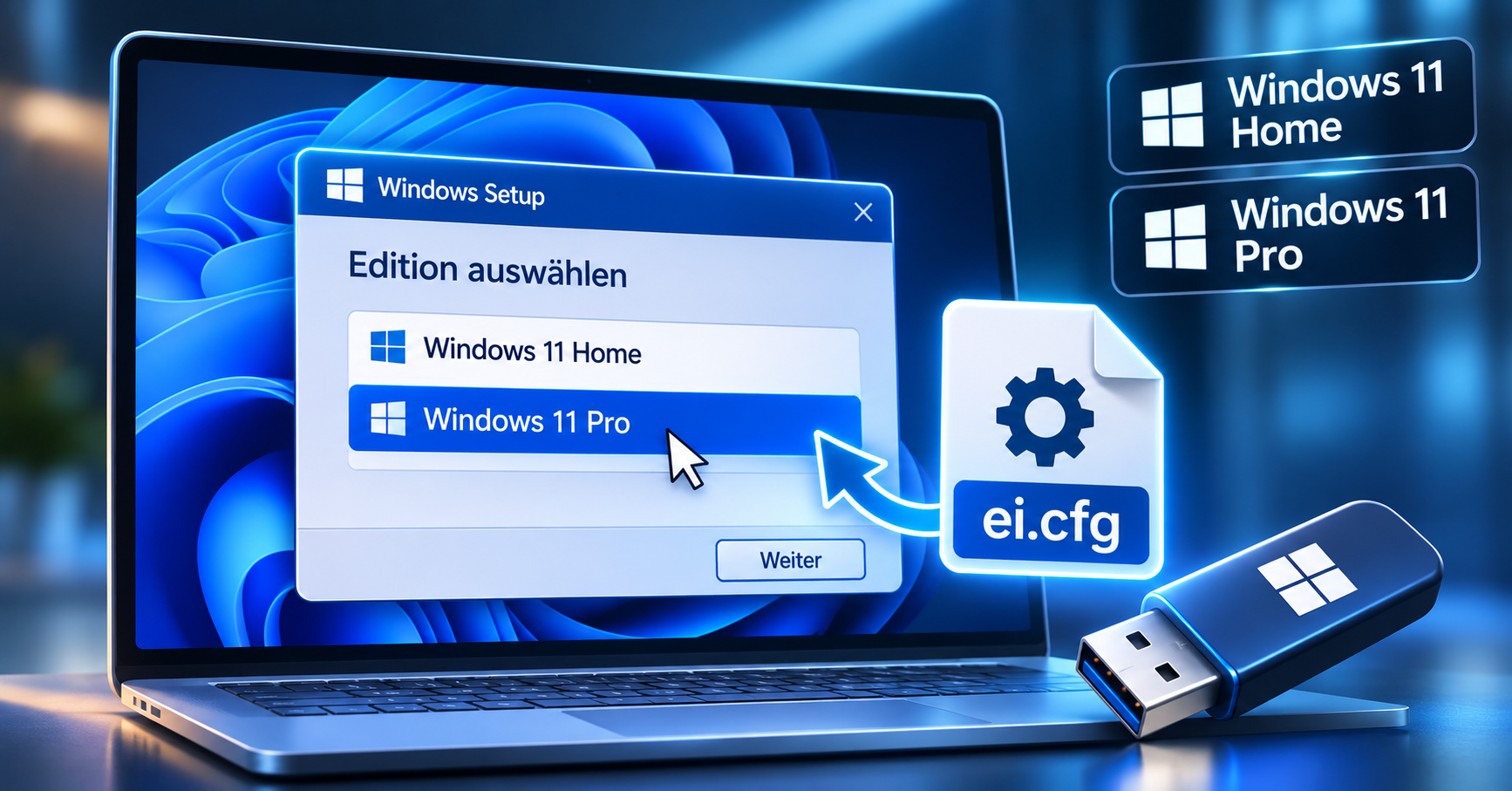
Con una nueva instalación de Windows 11, puede suceder que la configuración ni siquiera pregunte qué edición debe ser. En lugar de Windows 11 Pro, Windows 11 Home termina en la computadora porque el dispositivo se envió originalmente con Home. Esto es particularmente molesto si ya existe una licencia Pro adecuada y el sistema debe reinstalarse deliberadamente.
Para este caso exacto, existe el pequeño archivo de configuración ei.cfg. Se encuentra en la unidad de instalación y le indica a Windows Setup qué edición se debe instalar. Al final de esta publicación, encontrará un configurador que le mostrará el texto adecuado para el archivo después de dos preguntas.
Es importante la distinción: ei.cfg no es ni una Product Key ni una licencia. El archivo no puede desbloquear una edición que no esté incluida en la imagen de instalación y no activa Windows. La edición instalada debe seguir coincidiendo con la licencia existente.
Instalación de Windows: seleccionar edición en resumen
- El archivo
ei.cfgdebe ir a la carpetasourcesde la memoria USB de instalación, por ejemplo, aE:\sources\ei.cfg. - Para Windows 11 Pro, el contenido es
[EditionID]]Professional][Channel]]Retail][VL]]0, cada uno en una línea separada. Para Home estáCoreen lugar deProfessional. - La edición deseada debe estar incluida en el medio de instalación. Puede verificar esto con la herramienta de Windows DISM.
- La edición y la licencia deben coincidir, de lo contrario, Windows no se activará después de la instalación.
¿Por qué Windows Setup selecciona automáticamente una edición?
Una memoria USB de instalación oficial de Windows 11 contiene varias ediciones, incluidas Home y Pro. Cuál de ellas se instala depende de la información que Setup encuentra al inicio. En muchas PC y portátiles preconfigurados, el fabricante ha almacenado una Product Key en el firmware, es decir, en la UEFI, la sucesora de la BIOS clásica. Microsoft escribe en las instrucciones para Creación de soportes de instalación, que una clave integrada en el firmware se utilizará automáticamente si coincide con la edición instalada.
Esto está previsto por diseño: un dispositivo con una licencia Home preinstalada debería recibir Windows Home de nuevo después de una reinstalación y activarse automáticamente. Sin embargo, si desea instalar Windows Pro, se encontrará con un problema. Aunque el medio de instalación contiene Pro, la configuración determina automáticamente la edición.
¿Qué hace el archivo ei.cfg?
ei.cfg significa Edition Configuration. Microsoft describe el archivo en la documentación Archivos de configuración de edición y ID de producto de Windows Setup (EI.cfg y PID.txt). Es un archivo de texto simple que Windows Setup lee al inicio. Consta de tres secciones:
| Sección | Significado | Valores permitidos según Microsoft |
|---|---|---|
[EditionID] |
Edición que se instalará | una ID de edición válida de Windows, como Professional para Pro o Core para Home |
[Channel] |
Canal de distribución | OEM o Retail |
[VL] |
Identificación de licencia por volumen | 1 para licencia por volumen, 0 para ninguna licencia por volumen |
La ID de edición es el nombre interno de una edición y difiere del nombre de venta. Windows 11 Home se llama internamente CoreWindows 11 Pro se llama Professional. La estructura del archivo es la misma para todas las ediciones, solo cambia este valor:
| edición | ID de edición habitual |
|---|---|
| Inicio / Inicio N / Inicio Single Language | Core / CoreN / CoreSingleLanguage |
| Pro / Pro N | Professional / ProfessionalN |
| Pro for Workstations / Pro N for Workstations | ProfessionalWorkstation / ProfessionalWorkstationN |
| Education / Education N | Education / EducationN |
| Pro Education / Pro Education N | ProfessionalEducation / ProfessionalEducationN |
| Enterprise (solo en medios corporativos) | Enterprise |
Microsoft no publica una lista oficial de estos nombres. No confíe ciegamente en un valor de ninguna guía, sino compárelo con su medio de instalación. La sección de preparación muestra cómo hacerlo.
Igualmente importante es lo que el archivo no puede hacer. No modifica una versión de Windows ya instalada, no complementa una edición faltante y se ignora tan pronto como interviene un archivo de respuesta. Según Microsoft, un archivo de respuesta tiene prioridad sobre ei.cfg y PID.txt.
ei.cfg y PID.txt: ¿Cuál es la diferencia?
Los dos archivos se mencionan a menudo juntos, pero cumplen funciones diferentes:
- ei.cfg: contiene la configuración de la edición con ID de edición, canal y designación de licencia por volumen.
- PID.txt: puede proporcionar una Product Key para la instalación.
Una Product Key almacenada en un archivo " PID.txt solo se utiliza para la instalación, no para la activación, según Microsoft. Para el caso normal de Home o Pro, no necesita " PID.txt ". PID.txtpuede influir en la selección de la edición. Renómbrela para probarla en lugar de eliminarla.
Preparación: Comprobar medio de instalación y edición
1. Realizar copia de seguridad de los datos
Una reinstalación puede borrar todos los datos de la unidad del sistema. Haga una copia de seguridad de sus documentos, fotos y credenciales en una unidad externa o en la nube antes de continuar.
2. Crear un USB de instalación de Windows
Utilice un medio de instalación oficial de Microsoft. Puede descargar la herramienta de creación de medios desde la página de descargas de Microsoft para Windows 11. Microsoft requiere una unidad USB de al menos 8 GB, cuyo contenido se borrará durante la creación. Nuestro artículo explica en detalle cómo hacerlo: " crear un USB de arranque para Windows 11 – Unidad USB de arranque para Windows 11". Evite archivos ISO modificados de fuentes no oficiales.
3. Comprobar las ediciones de Windows incluidas
La edición deseada debe estar presente en la imagen de instalación. Abra la unidad USB en el Explorador de archivos y anote la letra de la unidad, por ejemplo, E:. En la carpeta sources se encuentra un archivo, dependiendo del medio, llamado install.wim o install.esd. Las unidades de la herramienta de creación de medios suelen contener install.esd.
Haga clic con el botón derecho en Inicio, seleccione Terminal (Administrador) e introduzca este comando:
DISM /Get-ImageInfo /ImageFile:"E:\sources\install.esd"En el caso de un archivo WIM, sustituya la extensión por install.wim. La salida enumerará todas las imágenes incluidas con su índice y nombre, como "Windows 11 Pro". Verá el nombre interno de la edición si repite el comando con el índice de su lista:
DISM /Get-ImageInfo /ImageFile:"E:\sources\install.esd" /Index:6La salida contendrá una línea como Edition : Professional. Introduzca exactamente este valor en ei.cfg . El número de índice varía de un medio a otro. Microsoft documenta el comando en las Opciones de línea de comandos de DISM para la administración de imágenes para archivos WIM. En la práctica, también funciona con archivos ESD.
Crear ei.cfg: Establecer Windows 11 Home o Pro
Ejemplo para Windows 11 Pro
[EditionID]
Professional
[Channel]
Retail
[VL]
0
Ejemplo de Windows 11 Home
[EditionID]
Core
[Channel]
Retail
[VL]
0
Las entradas significan:
[EditionID]establece la edición, en el primer ejemploProfessionalpara Pro, en el segundoCorepara Home.[Channel]identifica el canal de distribución de su licencia. Microsoft solo permiteRetailoOEM.Retailes adecuado para claves compradas individualmente y licencias digitales,OEMpara licencias de PC preinstalados y licencias de System Builder. La entrada solo controla la configuración y no reemplaza una licencia.[VL]está en0porque no se trata de un medio de licencia por volumen. El valor1solo lo necesitan las empresas con medios de licencia por volumen.
En los foros también se encuentran variantes acortadas que solo contienen la sección [Channel] y que supuestamente hacen que la configuración muestre de nuevo una lista de selección. Microsoft no documenta este comportamiento. Por lo tanto, recomendamos la forma completa con el ID de edición explícito.
Guardar archivo correctamente
- Abra el Bloc de notas de Windows.
- Pegue la configuración adecuada.
- Seleccione "Archivo" y luego "Guardar como".
- En "Tipo de archivo", seleccione "Todos los archivos (*.*)".
- Introduzca como nombre de archivo "
ei.cfg" y guarde.
Sin el paso 4, el editor se cuelga sin que te des cuenta .txt , y el archivo se llama ei.cfg.txt. Setup no puede hacer nada con él. En el Explorador de archivos, en "Ver" > "Mostrar", active las extensiones de nombre de archivo y verá inmediatamente si el nombre es correcto.
guardar ei.cfg en la unidad de instalación
Copie el archivo en la carpeta sources en la unidad de instalación:
E:\sources\ei.cfgLa letra de unidad puede variar en su caso. Lo importante es que el archivo se encuentre en la carpeta sources del medio de instalación y no en el disco duro del PC en el que se está instalando Windows. Microsoft especifica explícitamente esta carpeta como ubicación de almacenamiento. Si ya existe una en ella, ei.cfgInserte la memoria USB preparada y reinicie el PC. ei.cfg.altInicie desde la memoria USB. Dependiendo del fabricante, al encender abra un menú de arranque, generalmente con F12, F11, F8 o Esc. Alternativamente, cambie el orden de arranque en la UEFI.
Instalar Windows con la configuración personalizada
- Al solicitar la Product Key, introduzca la clave para la edición deseada. Si tiene una licencia digital, puede omitir la introducción.
- Asegúrese de qué edición muestra la configuración en el transcurso posterior y complete la instalación.
- Seleccione el idioma y la distribución del teclado e inicie la instalación.
- Comprobar la edición y activación después de la instalación
- Asegúrese de qué edición muestra la configuración más adelante y complete la instalación.
Con Windows 11, versión 24H2, Microsoft ha rediseñado visualmente la configuración. Si el manejo de ei.cfg Microsoft no documenta qué ha cambiado. Por lo tanto, compruebe el resultado después de la instalación. Para dispositivos importantes, vale la pena hacer una prueba en una máquina virtual.
Comprobar la edición y la activación después de la instalación
Windows
La edición de Windows y la activación son dos cosas diferentes
La elección de la edición durante la instalación no indica si hay una licencia válida. Microsoft lo explica en la página de ayuda Activar Windows único: Si la licencia no coincide con la edición instalada, Windows no se activará. Si en un dispositivo con licencia Home Windows 11 Pro – Microsoft Windows 11 Professional instalado, necesita una Pro-Key válida o una licencia Pro digital para la activación. Por el contrario: Quien solo tenga una licencia para " Inicio de Windows 11 – Microsoft Windows 11 Home " debería instalar Home.
Si tiene una licencia digital para la edición instalada, Windows se activará automáticamente según Microsoft después de la instalación tan pronto como el PC esté en línea.
Si ya utiliza una Windows 11 Home activada y desea cambiar a Pro, no necesita una reinstalación. Microsoft describe en la página Actualización de Windows Home a Windows Pro, cómo puede introducir una clave Pro en "Configuración" > "Sistema" > "Activación" a través de "Cambiar clave de producto". Nuestro artículo Actualizar Windows 11 Home a Pro – Guía , muestra este camino paso a paso.
¿Por qué ei.cfg a veces no funciona?
| Problema | Causa posible | Comprobación y solución |
|---|---|---|
| El programa de instalación ignora el archivo | El archivo se llama ei.cfg.txt o no se encuentra en la carpeta sources |
Mostrar extensiones de nombre de archivo, comprobar nombre y ruta |
| El programa de instalación ignora el archivo a pesar de la ruta correcta | Se está utilizando un archivo de respuesta, por ejemplo, a través de una herramienta que adapta automáticamente la unidad USB | Crear la unidad USB de nuevo sin archivo de respuesta con la herramienta de creación de medios y ei.cfg volver a colocar |
| Se está instalando la edición incorrecta | La edición no está incluida en la imagen o la ID de la edición está mal escrita | Comprobar con DISM y adoptar el valor exacto, es decir, "" en lugar de "Pro" Professional en lugar de "Pro" |
| Mensaje, la clave de producto no coincide con ninguna imagen | Clave y edición introducidas en ei.cfg no coinciden |
Según Microsoft, la ID de edición en ei.cfg compruebe y utilice la clave para esa edición exacta |
| Setup continúa seleccionando la edición de firmware | Una existente PID.txt o la clave de firmware prevalece |
PID.txt renombrar temporalmente mientras Setup ingresa la clave de la edición deseada |
| Windows está instalado pero no activado | La licencia no coincide con la edición instalada | Introduce el Product Key correcto en "Configuración" > "Sistema" > "Activación" o instala la edición para la que tienes una licencia |
No utilices claves desconocidas o archivos ISO modificados para omitir una comprobación de edición o activación. Las modificaciones en el medio de instalación se realizan bajo tu propia responsabilidad.
¿La guía también se aplica a Windows 10?
Sí. Microsoft realiza ei.cfg para Windows 10 y Windows 11 en la misma documentación, la sintaxis y la ubicación son las mismas. Sin embargo, Microsoft finalizó el soporte regular para Windows 10 el 14 de octubre de 2025. Para una nueva instalación, Windows 11 es la mejor opción, siempre que el PC cumpla con los requisitos del sistema.
Configurador de ei.cfg: el texto correcto en dos preguntas
El configurador solo pregunta por la versión de Windows que desea instalar y el tipo de su licencia. Luego, muestra el texto final para su ei.cfg. Copie el texto, péguelo en el Bloc de notas y guárdelo como ei.cfg, como se describe en la sección "Guardar archivo correctamente". Haga clic en la respuesta que se aplique a usted en cada caso.
Configurador ei.cfg
Dos preguntas, luego recibirá el texto adecuado para copiar. Es válido para Windows 11 y Windows 10. El ei.cfg no contiene una Product Key y no activa Windows.
Pregunta 1: ¿Qué versión de Windows desea instalar?
ventanas profesionales
Pregunta 2: ¿Qué licencia tiene?
Licencia Retail
Su texto ei.cfg: Windows Pro, licencia Retail
[EditionID]
Professional
[Channel]
Retail
[VL]
0- Seleccione, copie y pegue el texto en el editor y guárdelo con el tipo de archivo "Todos los archivos" como ",".
ei.cfgguardar. - Archivo en la carpeta
sourcescopiar desde la unidad de instalación, por ejemploE:\sources\ei.cfg. - Windows Pro debe estar en la unidad, y su licencia debe coincidir con Windows Pro.
licencia OEM
Texto de ei.cfg: Windows Pro, licencia OEM
[EditionID]
Professional
[Channel]
OEM
[VL]
0- Seleccione, copie y pegue el texto en el editor y guárdelo con el tipo de archivo "Todos los archivos" como ",".
ei.cfgguardar. - Archivo en la carpeta
sourcescopiar desde la unidad de instalación, por ejemploE:\sources\ei.cfg. - Windows Pro debe estar en la unidad, y su licencia debe coincidir con Windows Pro.
licencia por volumen
Texto de ei.cfg: Windows Pro, licencia por volumen
[EditionID]
Professional
[Channel]
Retail
[VL]
1- Seleccione, copie y pegue el texto en el editor y guárdelo con el tipo de archivo "Todos los archivos" como ",".
ei.cfgguardar. - Archivo en la carpeta
sourcescopiar desde la unidad de instalación, por ejemploE:\sources\ei.cfg. - Windows Pro debe estar en la unidad, y su licencia debe coincidir con Windows Pro.
- Licencia por volumen: Utilice el medio de licencias por volumen de su empresa. Sin un archivo PID.txt adicional, la instalación solicitará una clave de producto según Microsoft.
Inicio de Windows
Pregunta 2: ¿Qué licencia tiene?
Licencia Retail
Texto de ei.cfg: Windows Home, licencia Retail
[EditionID]
Core
[Channel]
Retail
[VL]
0- Seleccione, copie y pegue el texto en el editor y guárdelo con el tipo de archivo "Todos los archivos" como ",".
ei.cfgguardar. - Archivo en la carpeta
sourcescopiar desde la unidad de instalación, por ejemploE:\sources\ei.cfg. - Windows Home debe estar en la unidad USB y su licencia debe coincidir con Windows Home.
licencia OEM
Su texto ei.cfg: Windows Home, licencia OEM
[EditionID]
Core
[Channel]
OEM
[VL]
0- Seleccione, copie y pegue el texto en el editor y guárdelo con el tipo de archivo "Todos los archivos" como ",".
ei.cfgguardar. - Archivo en la carpeta
sourcescopiar desde la unidad de instalación, por ejemploE:\sources\ei.cfg. - Windows Home debe estar en la unidad USB y su licencia debe coincidir con Windows Home.
licencia por volumen
Su texto ei.cfg: Windows Home, licencia por volumen
[EditionID]
Core
[Channel]
Retail
[VL]
1- Seleccione, copie y pegue el texto en el editor y guárdelo con el tipo de archivo "Todos los archivos" como ",".
ei.cfgguardar. - Archivo en la carpeta
sourcescopiar desde la unidad de instalación, por ejemploE:\sources\ei.cfg. - Windows Home debe estar en la unidad USB y su licencia debe coincidir con Windows Home.
- Licencia por volumen: Utilice el medio de licencias por volumen de su empresa. Sin un archivo PID.txt adicional, la instalación solicitará una clave de producto según Microsoft.
Windows Enterprise
Pregunta 2: ¿Qué licencia tiene?
Licencia Retail
Su texto ei.cfg: Windows Enterprise, licencia Retail
[EditionID]
Enterprise
[Channel]
Retail
[VL]
0- Seleccione, copie y pegue el texto en el editor y guárdelo con el tipo de archivo "Todos los archivos" como ",".
ei.cfgguardar. - Archivo en la carpeta
sourcescopiar desde la unidad de instalación, por ejemploE:\sources\ei.cfg. - Windows Enterprise debe estar en la unidad USB y su licencia debe coincidir con Windows Enterprise.
- Enterprise no está incluido en la unidad USB normal de Microsoft. Necesita un medio que contenga Enterprise.
licencia OEM
Su texto ei.cfg: Windows Enterprise, licencia OEM
[EditionID]
Enterprise
[Channel]
OEM
[VL]
0- Seleccione, copie y pegue el texto en el editor y guárdelo con el tipo de archivo "Todos los archivos" como ",".
ei.cfgguardar. - Archivo en la carpeta
sourcescopiar desde la unidad de instalación, por ejemploE:\sources\ei.cfg. - Windows Enterprise debe estar en la unidad USB y su licencia debe coincidir con Windows Enterprise.
- Enterprise no está incluido en la unidad USB normal de Microsoft. Necesita un medio que contenga Enterprise.
licencia por volumen
Su texto ei.cfg: Windows Enterprise, licencia por volumen
[EditionID]
Enterprise
[Channel]
Retail
[VL]
1- Seleccione, copie y pegue el texto en el editor y guárdelo con el tipo de archivo "Todos los archivos" como ",".
ei.cfgguardar. - Archivo en la carpeta
sourcescopiar desde la unidad de instalación, por ejemploE:\sources\ei.cfg. - Windows Enterprise debe estar en la unidad USB y su licencia debe coincidir con Windows Enterprise.
- Licencia por volumen: Utilice el medio de licencias por volumen de su empresa. Sin un archivo PID.txt adicional, la instalación solicitará una clave de producto según Microsoft.
Otras ediciones (ediciones N, Single Language, Workstations, Education)
Windows Pro N
Pregunta 2: ¿Qué licencia tiene?
Licencia Retail
Texto ei.cfg de su licencia: Windows Pro N, Retail
[EditionID]
ProfessionalN
[Channel]
Retail
[VL]
0- Seleccione, copie y pegue el texto en el editor y guárdelo con el tipo de archivo "Todos los archivos" como ",".
ei.cfgguardar. - Archivo en la carpeta
sourcescopiar desde la unidad de instalación, por ejemploE:\sources\ei.cfg. - Windows Pro N debe estar en la unidad USB y su licencia debe coincidir con Windows Pro N.
licencia OEM
Texto ei.cfg de su licencia: Windows Pro N, OEM
[EditionID]
ProfessionalN
[Channel]
OEM
[VL]
0- Seleccione, copie y pegue el texto en el editor y guárdelo con el tipo de archivo "Todos los archivos" como ",".
ei.cfgguardar. - Archivo en la carpeta
sourcescopiar desde la unidad de instalación, por ejemploE:\sources\ei.cfg. - Windows Pro N debe estar en la unidad USB y su licencia debe coincidir con Windows Pro N.
licencia por volumen
Texto ei.cfg de su licencia: Windows Pro N, Licencia por volumen
[EditionID]
ProfessionalN
[Channel]
Retail
[VL]
1- Seleccione, copie y pegue el texto en el editor y guárdelo con el tipo de archivo "Todos los archivos" como ",".
ei.cfgguardar. - Archivo en la carpeta
sourcescopiar desde la unidad de instalación, por ejemploE:\sources\ei.cfg. - Windows Pro N debe estar en la unidad USB y su licencia debe coincidir con Windows Pro N.
- Licencia por volumen: Utilice el medio de licencias por volumen de su empresa. Sin un archivo PID.txt adicional, la instalación solicitará una clave de producto según Microsoft.
Windows Home N
Pregunta 2: ¿Qué licencia tiene?
Licencia Retail
Texto ei.cfg de su licencia: Windows Home N, Retail
[EditionID]
CoreN
[Channel]
Retail
[VL]
0- Seleccione, copie y pegue el texto en el editor y guárdelo con el tipo de archivo "Todos los archivos" como ",".
ei.cfgguardar. - Archivo en la carpeta
sourcescopiar desde la unidad de instalación, por ejemploE:\sources\ei.cfg. - Windows Home N debe estar en la unidad USB y su licencia debe coincidir con Windows Home N.
licencia OEM
Texto ei.cfg de su licencia: Windows Home N, OEM
[EditionID]
CoreN
[Channel]
OEM
[VL]
0- Seleccione, copie y pegue el texto en el editor y guárdelo con el tipo de archivo "Todos los archivos" como ",".
ei.cfgguardar. - Archivo en la carpeta
sourcescopiar desde la unidad de instalación, por ejemploE:\sources\ei.cfg. - Windows Home N debe estar en la unidad USB y su licencia debe coincidir con Windows Home N.
licencia por volumen
Texto ei.cfg de su licencia: Windows Home N, Licencia por volumen
[EditionID]
CoreN
[Channel]
Retail
[VL]
1- Seleccione, copie y pegue el texto en el editor y guárdelo con el tipo de archivo "Todos los archivos" como ",".
ei.cfgguardar. - Archivo en la carpeta
sourcescopiar desde la unidad de instalación, por ejemploE:\sources\ei.cfg. - Windows Home N debe estar en la unidad USB y su licencia debe coincidir con Windows Home N.
- Licencia por volumen: Utilice el medio de licencias por volumen de su empresa. Sin un archivo PID.txt adicional, la instalación solicitará una clave de producto según Microsoft.
Windows Home Single Language
Pregunta 2: ¿Qué licencia tiene?
Licencia Retail
Texto ei.cfg de su licencia: Windows Home Single Language, Retail
[EditionID]
CoreSingleLanguage
[Channel]
Retail
[VL]
0- Seleccione, copie y pegue el texto en el editor y guárdelo con el tipo de archivo "Todos los archivos" como ",".
ei.cfgguardar. - Archivo en la carpeta
sourcescopiar desde la unidad de instalación, por ejemploE:\sources\ei.cfg. - Windows Home Single Language debe estar en la unidad USB y su licencia debe coincidir con Windows Home Single Language.
licencia OEM
Texto ei.cfg de su licencia: Windows Home Single Language, OEM
[EditionID]
CoreSingleLanguage
[Channel]
OEM
[VL]
0- Seleccione, copie y pegue el texto en el editor y guárdelo con el tipo de archivo "Todos los archivos" como ",".
ei.cfgguardar. - Archivo en la carpeta
sourcescopiar desde la unidad de instalación, por ejemploE:\sources\ei.cfg. - Windows Home Single Language debe estar en la unidad USB y su licencia debe coincidir con Windows Home Single Language.
licencia por volumen
Texto ei.cfg de su licencia: Windows Home Single Language, Licencia por volumen
[EditionID]
CoreSingleLanguage
[Channel]
Retail
[VL]
1- Seleccione, copie y pegue el texto en el editor y guárdelo con el tipo de archivo "Todos los archivos" como ",".
ei.cfgguardar. - Archivo en la carpeta
sourcescopiar desde la unidad de instalación, por ejemploE:\sources\ei.cfg. - Windows Home Single Language debe estar en la unidad USB y su licencia debe coincidir con Windows Home Single Language.
- Licencia por volumen: Utilice el medio de licencias por volumen de su empresa. Sin un archivo PID.txt adicional, la instalación solicitará una clave de producto según Microsoft.
Windows Pro for Workstations
Pregunta 2: ¿Qué licencia tiene?
Licencia Retail
Texto ei.cfg de su licencia: Windows Pro for Workstations, Retail
[EditionID]
ProfessionalWorkstation
[Channel]
Retail
[VL]
0- Seleccione, copie y pegue el texto en el editor y guárdelo con el tipo de archivo "Todos los archivos" como ",".
ei.cfgguardar. - Archivo en la carpeta
sourcescopiar desde la unidad de instalación, por ejemploE:\sources\ei.cfg. - Windows Pro for Workstations debe estar en la unidad USB y su licencia debe coincidir con Windows Pro for Workstations.
licencia OEM
Texto ei.cfg de su licencia: Windows Pro for Workstations, OEM
[EditionID]
ProfessionalWorkstation
[Channel]
OEM
[VL]
0- Seleccione, copie y pegue el texto en el editor y guárdelo con el tipo de archivo "Todos los archivos" como ",".
ei.cfgguardar. - Archivo en la carpeta
sourcescopiar desde la unidad de instalación, por ejemploE:\sources\ei.cfg. - Windows Pro for Workstations debe estar en la unidad USB y su licencia debe coincidir con Windows Pro for Workstations.
licencia por volumen
Texto ei.cfg de su licencia: Windows Pro for Workstations, Licencia por volumen
[EditionID]
ProfessionalWorkstation
[Channel]
Retail
[VL]
1- Seleccione, copie y pegue el texto en el editor y guárdelo con el tipo de archivo "Todos los archivos" como ",".
ei.cfgguardar. - Archivo en la carpeta
sourcescopiar desde la unidad de instalación, por ejemploE:\sources\ei.cfg. - Windows Pro for Workstations debe estar en la unidad USB y su licencia debe coincidir con Windows Pro for Workstations.
- Licencia por volumen: Utilice el medio de licencias por volumen de su empresa. Sin un archivo PID.txt adicional, la instalación solicitará una clave de producto según Microsoft.
Windows Pro N for Workstations
Pregunta 2: ¿Qué licencia tiene?
Licencia Retail
Texto ei.cfg de su licencia: Windows Pro N for Workstations, Retail
[EditionID]
ProfessionalWorkstationN
[Channel]
Retail
[VL]
0- Seleccione, copie y pegue el texto en el editor y guárdelo con el tipo de archivo "Todos los archivos" como ",".
ei.cfgguardar. - Archivo en la carpeta
sourcescopiar desde la unidad de instalación, por ejemploE:\sources\ei.cfg. - Windows Pro N for Workstations debe estar en la unidad USB y su licencia debe coincidir con Windows Pro N for Workstations.
licencia OEM
Texto ei.cfg de su archivo: Windows Pro N for Workstations, licencia OEM
[EditionID]
ProfessionalWorkstationN
[Channel]
OEM
[VL]
0- Seleccione, copie y pegue el texto en el editor y guárdelo con el tipo de archivo "Todos los archivos" como ",".
ei.cfgguardar. - Archivo en la carpeta
sourcescopiar desde la unidad de instalación, por ejemploE:\sources\ei.cfg. - Windows Pro N for Workstations debe estar en la unidad USB y su licencia debe coincidir con Windows Pro N for Workstations.
licencia por volumen
Texto ei.cfg de su archivo: Windows Pro N for Workstations, licencia por volumen
[EditionID]
ProfessionalWorkstationN
[Channel]
Retail
[VL]
1- Seleccione, copie y pegue el texto en el editor y guárdelo con el tipo de archivo "Todos los archivos" como ",".
ei.cfgguardar. - Archivo en la carpeta
sourcescopiar desde la unidad de instalación, por ejemploE:\sources\ei.cfg. - Windows Pro N for Workstations debe estar en la unidad USB y su licencia debe coincidir con Windows Pro N for Workstations.
- Licencia por volumen: Utilice el medio de licencias por volumen de su empresa. Sin un archivo PID.txt adicional, la instalación solicitará una clave de producto según Microsoft.
Windows Education
Pregunta 2: ¿Qué licencia tiene?
Licencia Retail
Texto ei.cfg de su archivo: Windows Education, licencia Retail
[EditionID]
Education
[Channel]
Retail
[VL]
0- Seleccione, copie y pegue el texto en el editor y guárdelo con el tipo de archivo "Todos los archivos" como ",".
ei.cfgguardar. - Archivo en la carpeta
sourcescopiar desde la unidad de instalación, por ejemploE:\sources\ei.cfg. - Windows Education debe estar incluido en la unidad USB y su licencia debe coincidir con Windows Education.
licencia OEM
Texto ei.cfg de su archivo: Windows Education, licencia OEM
[EditionID]
Education
[Channel]
OEM
[VL]
0- Seleccione, copie y pegue el texto en el editor y guárdelo con el tipo de archivo "Todos los archivos" como ",".
ei.cfgguardar. - Archivo en la carpeta
sourcescopiar desde la unidad de instalación, por ejemploE:\sources\ei.cfg. - Windows Education debe estar incluido en la unidad USB y su licencia debe coincidir con Windows Education.
licencia por volumen
Texto ei.cfg de su archivo: Windows Education, licencia por volumen
[EditionID]
Education
[Channel]
Retail
[VL]
1- Seleccione, copie y pegue el texto en el editor y guárdelo con el tipo de archivo "Todos los archivos" como ",".
ei.cfgguardar. - Archivo en la carpeta
sourcescopiar desde la unidad de instalación, por ejemploE:\sources\ei.cfg. - Windows Education debe estar incluido en la unidad USB y su licencia debe coincidir con Windows Education.
- Licencia por volumen: Utilice el medio de licencias por volumen de su empresa. Sin un archivo PID.txt adicional, la instalación solicitará una clave de producto según Microsoft.
Windows Education N
Pregunta 2: ¿Qué licencia tiene?
Licencia Retail
Texto ei.cfg de su archivo: Windows Education N, licencia Retail
[EditionID]
EducationN
[Channel]
Retail
[VL]
0- Seleccione, copie y pegue el texto en el editor y guárdelo con el tipo de archivo "Todos los archivos" como ",".
ei.cfgguardar. - Archivo en la carpeta
sourcescopiar desde la unidad de instalación, por ejemploE:\sources\ei.cfg. - Windows Education N debe estar incluido en la unidad USB y su licencia debe coincidir con Windows Education N.
licencia OEM
Texto ei.cfg de su archivo: Windows Education N, licencia OEM
[EditionID]
EducationN
[Channel]
OEM
[VL]
0- Seleccione, copie y pegue el texto en el editor y guárdelo con el tipo de archivo "Todos los archivos" como ",".
ei.cfgguardar. - Archivo en la carpeta
sourcescopiar desde la unidad de instalación, por ejemploE:\sources\ei.cfg. - Windows Education N debe estar incluido en la unidad USB y su licencia debe coincidir con Windows Education N.
licencia por volumen
Texto ei.cfg de su archivo: Windows Education N, licencia por volumen
[EditionID]
EducationN
[Channel]
Retail
[VL]
1- Seleccione, copie y pegue el texto en el editor y guárdelo con el tipo de archivo "Todos los archivos" como ",".
ei.cfgguardar. - Archivo en la carpeta
sourcescopiar desde la unidad de instalación, por ejemploE:\sources\ei.cfg. - Windows Education N debe estar incluido en la unidad USB y su licencia debe coincidir con Windows Education N.
- Licencia por volumen: Utilice el medio de licencias por volumen de su empresa. Sin un archivo PID.txt adicional, la instalación solicitará una clave de producto según Microsoft.
Windows Pro Education
Pregunta 2: ¿Qué licencia tiene?
Licencia Retail
Texto ei.cfg de su archivo: Windows Pro Education, licencia Retail
[EditionID]
ProfessionalEducation
[Channel]
Retail
[VL]
0- Seleccione, copie y pegue el texto en el editor y guárdelo con el tipo de archivo "Todos los archivos" como ",".
ei.cfgguardar. - Archivo en la carpeta
sourcescopiar desde la unidad de instalación, por ejemploE:\sources\ei.cfg. - Windows Pro Education debe estar incluido en la unidad USB y su licencia debe coincidir con Windows Pro Education.
licencia OEM
Texto ei.cfg de su archivo: Windows Pro Education, licencia OEM
[EditionID]
ProfessionalEducation
[Channel]
OEM
[VL]
0- Seleccione, copie y pegue el texto en el editor y guárdelo con el tipo de archivo "Todos los archivos" como ",".
ei.cfgguardar. - Archivo en la carpeta
sourcescopiar desde la unidad de instalación, por ejemploE:\sources\ei.cfg. - Windows Pro Education debe estar incluido en la unidad USB y su licencia debe coincidir con Windows Pro Education.
licencia por volumen
Texto ei.cfg de su archivo: Windows Pro Education, licencia por volumen
[EditionID]
ProfessionalEducation
[Channel]
Retail
[VL]
1- Seleccione, copie y pegue el texto en el editor y guárdelo con el tipo de archivo "Todos los archivos" como ",".
ei.cfgguardar. - Archivo en la carpeta
sourcescopiar desde la unidad de instalación, por ejemploE:\sources\ei.cfg. - Windows Pro Education debe estar incluido en la unidad USB y su licencia debe coincidir con Windows Pro Education.
- Licencia por volumen: Utilice el medio de licencias por volumen de su empresa. Sin un archivo PID.txt adicional, la instalación solicitará una clave de producto según Microsoft.
Windows Pro Education N
Pregunta 2: ¿Qué licencia tiene?
Licencia Retail
Texto ei.cfg de su archivo: Windows Pro Education N, licencia Retail
[EditionID]
ProfessionalEducationN
[Channel]
Retail
[VL]
0- Seleccione, copie y pegue el texto en el editor y guárdelo con el tipo de archivo "Todos los archivos" como ",".
ei.cfgguardar. - Archivo en la carpeta
sourcescopiar desde la unidad de instalación, por ejemploE:\sources\ei.cfg. - Windows Pro Education N debe estar incluido en la unidad USB y su licencia debe coincidir con Windows Pro Education N.
licencia OEM
Texto ei.cfg de su archivo: Windows Pro Education N, licencia OEM
[EditionID]
ProfessionalEducationN
[Channel]
OEM
[VL]
0- Seleccione, copie y pegue el texto en el editor y guárdelo con el tipo de archivo "Todos los archivos" como ",".
ei.cfgguardar. - Archivo en la carpeta
sourcescopiar desde la unidad de instalación, por ejemploE:\sources\ei.cfg. - Windows Pro Education N debe estar incluido en la unidad USB y su licencia debe coincidir con Windows Pro Education N.
licencia por volumen
Texto ei.cfg de su archivo: Windows Pro Education N, licencia por volumen
[EditionID]
ProfessionalEducationN
[Channel]
Retail
[VL]
1- Seleccione, copie y pegue el texto en el editor y guárdelo con el tipo de archivo "Todos los archivos" como ",".
ei.cfgguardar. - Archivo en la carpeta
sourcescopiar desde la unidad de instalación, por ejemploE:\sources\ei.cfg. - Windows Pro Education N debe estar incluido en la unidad USB y su licencia debe coincidir con Windows Pro Education N.
- Licencia por volumen: Utilice el medio de licencias por volumen de su empresa. Sin un archivo PID.txt adicional, la instalación solicitará una clave de producto según Microsoft.
Conclusión: Establecer la edición correcta ya en la configuración
Con una ei.cfg correctamente nombrada en la carpeta sources , hará que Windows Setup instale la edición que realmente desea, en lugar de aceptar automáticamente la edición del fabricante. Compruebe de antemano con DISM si la edición está en la unidad y tome el nombre interno exactamente.
Aclara sobre todo de antemano con qué licencia activarás la edición deseada. Quien utiliza un Windows 11 Home activado y solo quiere cambiar a Pro, llegará más rápido al objetivo con una Pro-Key en "Configuración" > "Sistema" > "Activación" que con una reinstalación.
Fecha: 20 de noviembre de 2026







