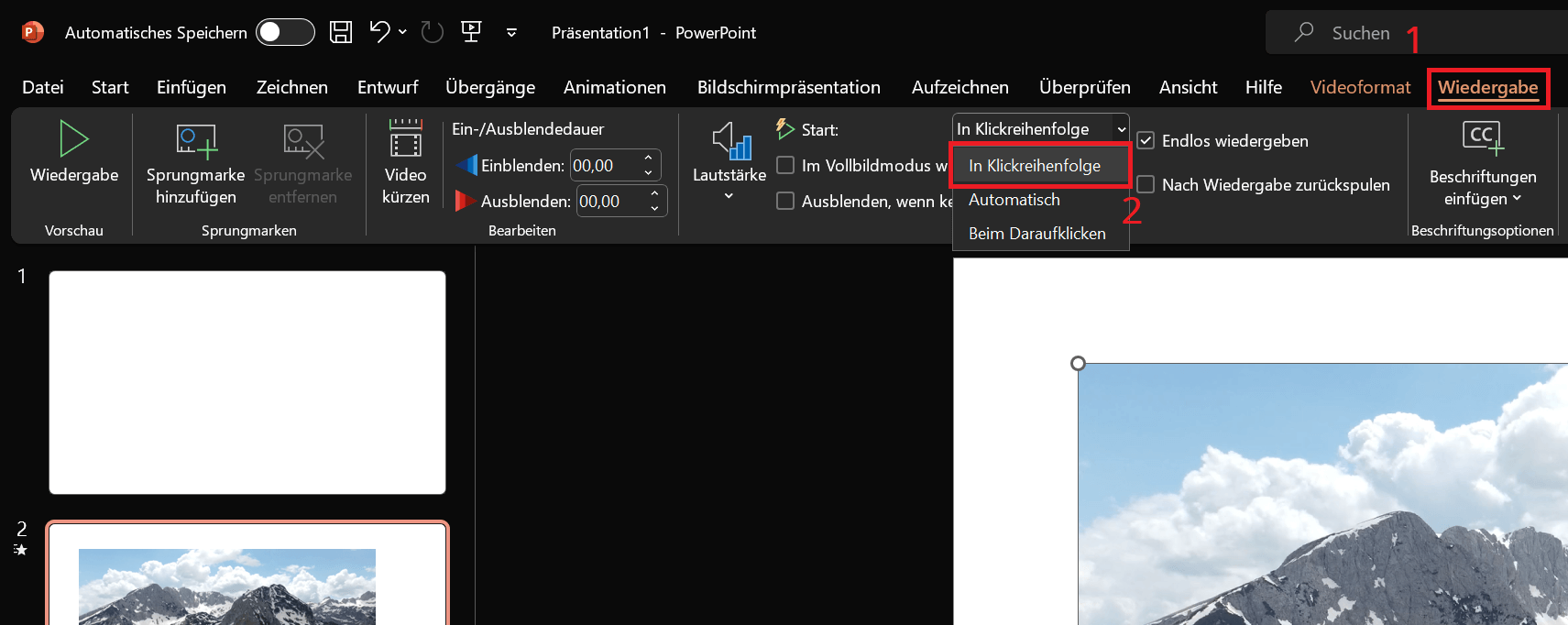
Para hacer una presentación impresionante e informativa, puede Insertar vídeos en PowerPoint. Tienes varias opciones. Estos incluyen, entre otras cosas, agregar directamente y crear un acceso directo. En el siguiente artículo le mostraremos instrucciones paso a paso sobre cómo insertar videos en PowerPoint. También recibirás consejos útiles.
Primero que nada: diferencia entre videos incrustados y vinculados
Si quieres insertar un vídeo en PowerPoint, básicamente debes diferenciar entre dos métodos:
- Vídeos incrustados: Un vídeo seleccionado de su disco duro se inserta directamente en la presentación. La función es útil y rápida, pero el tamaño del archivo de la presentación aumenta en consecuencia.
- Enlace de vídeo: Este es un enlace al video que se agrega directamente a una diapositiva. Este método tiene sentido si desea insertar vídeos de gran tamaño, ya que el tamaño de la presentación sigue siendo relativamente pequeño.
Consejo: Si ha vinculado videos, asegúrese de colocar los archivos de video en la misma carpeta que la presentación. Denn wird das Video or die Präsentation einmal verschoben, erlischt die Verknüpfung und das Video ist nicht mehr abspielbar.
Cómo insertar vídeos en PowerPoint
Las siguientes instrucciones paso a paso se aplican a los videos de PowerPoint ubicados en su disco duro. Para insertar, proceda de la siguiente manera:
- Configure la diapositiva de su presentación en vista normal (ubicada en la cinta superior). "Opinión" y luego debajo Vistas de presentación en "Normal"
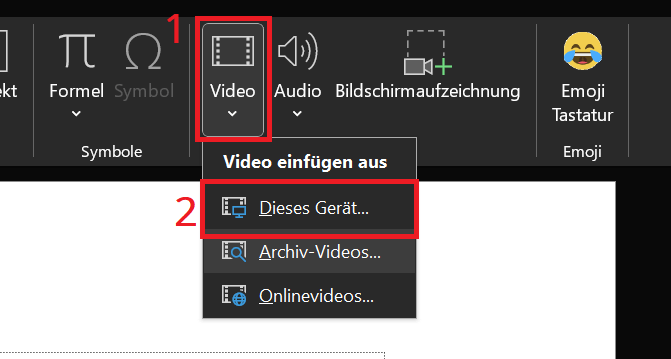
- Luego haga clic en en la cinta superior "Insertar" y luego en la zona medios de comunicación en "Video".
- En el menú que se abre, seleccione la opción "Este dispositivo..."
- Vaya a la subcarpeta donde se encuentra el archivo de video. Marque el video deseado con un clic y finalmente haga clic "Insertar".
Crea un enlace a un vídeo que está en tu disco duro
En el segundo método, creamos un enlace entre la diapositiva de la presentación y el vídeo. Esto significa que el vídeo sólo está vinculado. El espectador de la presentación, sin embargo, no nota ninguna diferencia.
- Abra la diapositiva que desee y permanezca en la vista normal como se describe arriba.
- Haga clic en la cinta superior "Insertar" y luego en la zona medios de comunicación en "Video".
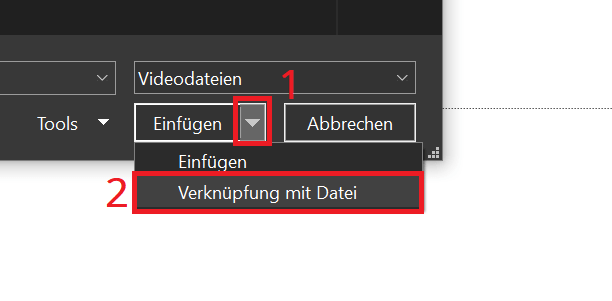
- En la ventana de selección, haga clic ahora en la parte inferior derecha. "Insertar" en el pequeño símbolo de flecha hacia abajo. Entonces tu eliges “Enlace al archivo”
- Ahora seleccione el video que desea incrustar en su disco duro.
- Con un clic "Insertar" Se completa el proceso y se inserta el vídeo en la diapositiva.
Instrucciones para MacOS
También tienes la opción de insertar vídeos en PowerPoint para MacOS:
- Cambie a la vista normal en la diapositiva de PowerPoint deseada.
- Luego haga clic en en la cinta superior "Insertar" y luego arriba "Video".
- A continuación, elija “Película desde archivo” al dialogo Seleccionar película para insertar para abrir.
- Dirígete a la carpeta donde se encuentra el video que deseas insertar. Finalmente haga clic en "Insertar".
Consejo: En PowerPoint para Mac también tienes la opción de insertar o vincular vídeos directamente. Realizas los ajustes adecuados al seleccionar el vídeo. Para hacer esto, haga clic en la parte inferior izquierda. “Opciones” y luego arriba “Enlace al archivo”.
Instrucciones para la versión web de PowerPoint
Ahora también puedes insertar vídeos en la versión web de PowerPoint.
- Abra la presentación deseada, deslícela y cambie a la vista normal.
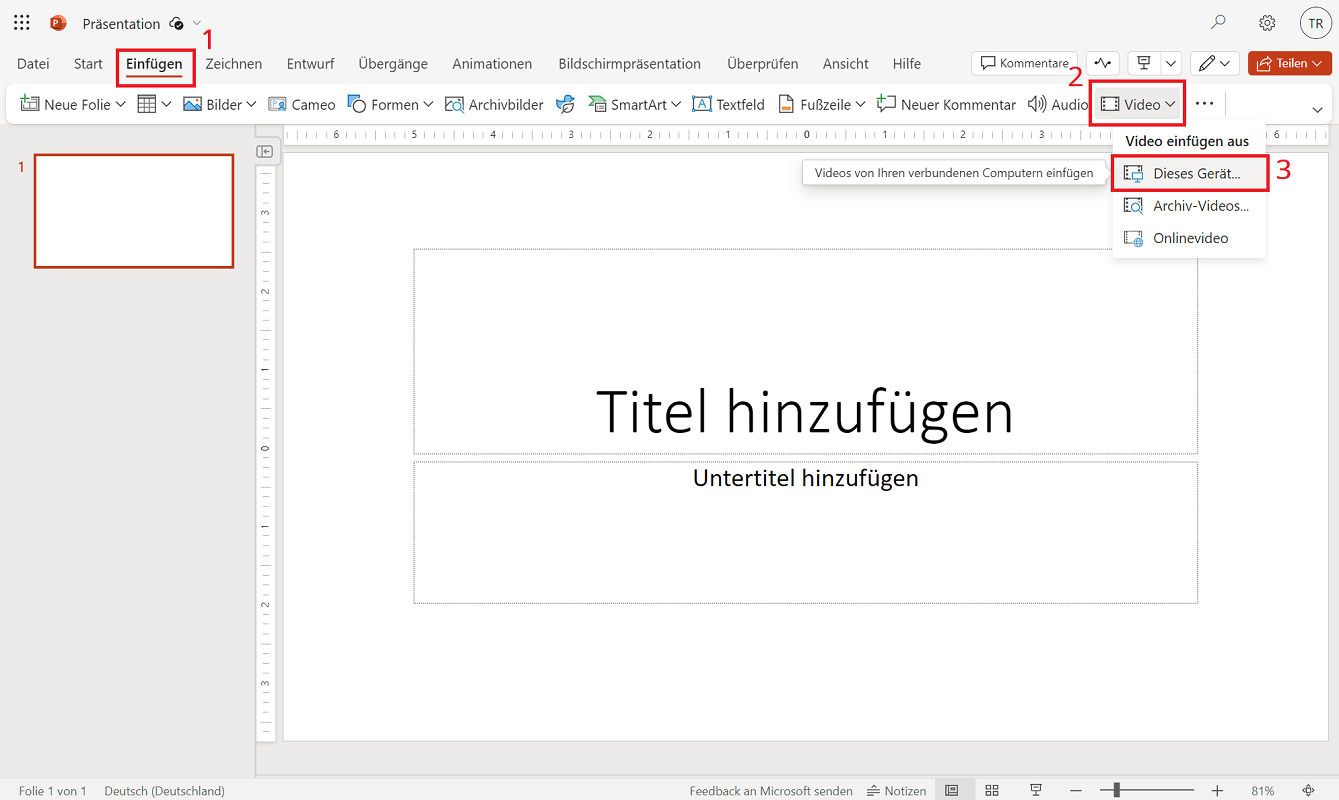
- Haga clic en la cinta superior "Insertar" y luego arriba "Video".
- el menú Insertar vídeo Se abre donde seleccionas la opción. “Este dispositivo” elegir.
- En su disco duro, seleccione el video que desea insertar y haga clic en "Abierto".
Cómo iniciar un vídeo automáticamente
Una vez que el video se haya agregado a su presentación, puede realizar más ajustes y configuraciones. Estos incluyen, entre otras cosas, ajustes de color, efectos de vídeo y formas de vídeo.
También tienes la opción de iniciar un vídeo automáticamente. Tan pronto como cambie a la diapositiva correspondiente con el vídeo durante la presentación, la reproducción comenzará automáticamente. Las siguientes instrucciones muestran cómo iniciar el vídeo automáticamente:
- En la diapositiva, resalte el video para el cual desea habilitar la reproducción automática.
- La pestaña aparece en el extremo derecho de la cinta del menú superior. "Reproducción". Haga clic en él.
- en la zona Opciones de vídeo En la parte superior encontrará un campo de selección, que está configurado de forma predeterminada. “En orden de clic” está configurado. Haga clic en él y luego seleccione "Automáticamente"