

En este artículo te mostraremos paso a paso cómo hacer uno. Insertar tabla de Excel en Word. Tiene dos opciones: primero, puede copiar una tabla de Excel y pegarla directamente en Word. O puede crear un vínculo entre una tabla de Excel y Word.
Copie la tabla de Excel y péguela en Word
El primer método consiste en copiar la tabla de Excel y luego pegarla en el documento de Word. Funciona rápida y fácilmente y es más adecuado si no realiza ningún cambio en la tabla en el futuro.
- Seleccione la tabla o rango que desea copiar y pegar en Word como Excel.
- Ahora haga clic derecho en el área resaltada y luego haga clic "Copiar". Alternativamente, también puedes usar el atajo de teclado “Ctrl+C” prensa.
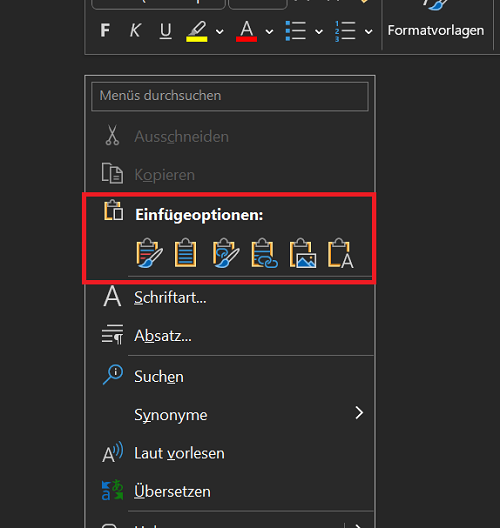
- Luego cambie a Word y haga clic derecho en el espacio libre donde desea insertar la tabla. Si tiene una versión anterior de Excel, haga clic ahora "Insertar". Con una versión más nueva, también hay varias opciones de inserción para elegir. Alternativamente, la combinación de teclas también funciona “Ctrl+V”. Sin embargo, sólo se utiliza una opción de formato.
Por cierto: En otra interesante entrada del blog te mostraremos paso a paso cómo hacer uno. Insertar campo de texto en Word – Insertar Campo De Texto Word.
Vincular tabla de Excel en Word
En el segundo método, insertaremos una tabla usando Excel. Microsoft Word enlace. Este enfoque es adecuado si realiza cambios frecuentes en la tabla original. Si este es el caso, los cambios se aplican directamente a la tabla en el documento de Word. No se requieren más ajustes.
- Seleccione la tabla o rango deseado para el cual desea vincular Word a Excel. Ahora haga clic derecho en el área resaltada y haga clic "Copiar". Alternativamente, presione la combinación de teclas “Ctrl+C”.
- Haga clic en cualquier lugar de Word donde desee crear el vínculo a la tabla de Excel.
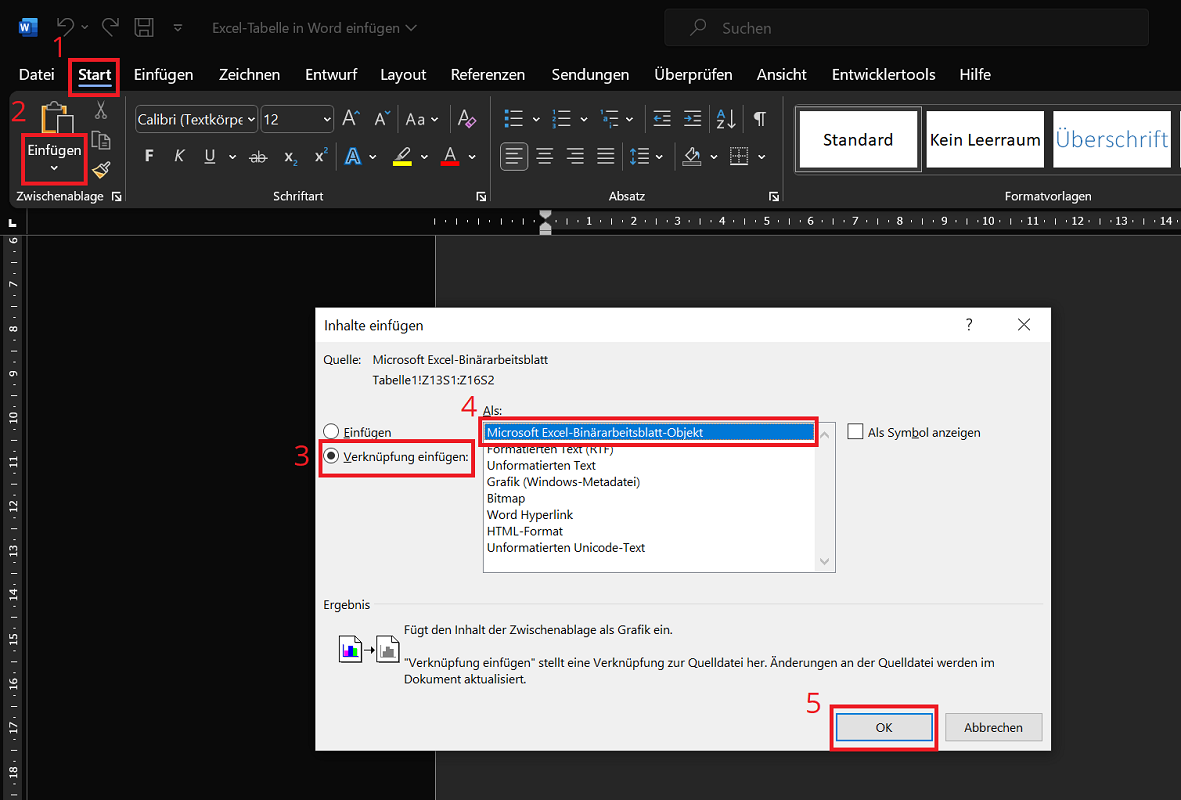
- Luego haga clic en en la barra de menú superior "Comenzar" y luego en la zona Portapapeles en el "Insertar"icono (mitad inferior).
- Ahora seleccione la opción "Pegar contenido..." fuera de.
- la ventana Insertar contenido se abre. Aquí haga clic en la opción en el panel izquierdo. "Insertar enlace:". Además, haga clic en en la descripción general derecha “Objeto de hoja de cálculo binaria de Microsoft Excel”. (En versiones anteriores, la opción también puede denominarse “Objeto de libro de Microsoft Excel”).
- Finalmente haga clic en "DE ACUERDO"para cerrar la ventana y crear el acceso directo.
NOTA importante: Los cambios realizados en la tabla original no se aplican inmediatamente. Para hacer esto, primero debe guardar los cambios en la tabla fuente en Excel y reiniciar el documento de Word con el enlace.







