

Si desea insertar una nota al final o al pie en Word, solo necesita unos pocos pasos. Luego podrá agregar una referencia de fuente, por ejemplo. Te explicaremos cómo funciona una nota al final o pie de página. Microsoft Word se agrega. Al mismo tiempo, le mostraremos cómo realizar cambios aquí.
Cómo agregar una nota al pie
Primero, cree cualquier documento en Word. Si desea agregar una nota a pie de página en un punto específico (por ejemplo, al final de una oración), proceda de la siguiente manera:
- Haga clic en la cinta superior "Insertar" y luego arriba “Insertar nota al pie”.
- La nota al pie se agrega inmediatamente al final del documento en Word.
- También puede ver el número correspondiente (número de referencia) de la nota al pie directamente al final de la oración. Si inserta la primera nota a pie de página, siempre comienza con un 1 minúsculo.
- Por último, pero no menos importante, ingrese el texto de nota a pie de página correspondiente al final del documento. Esta podría ser una fuente, por ejemplo.
Consejo: Alternativamente, también tienes la opción de usar la combinación de teclas “Alt+Ctrl+F” Presione para insertar una nota al pie.
Alternativa para versiones más nuevas de Office
En versiones más recientes de Office, el procedimiento puede variar. Si trabaja, por ejemplo, con microsoft 365, la opción de nota al pie se encuentra en el siguiente menú:
- Haga clic en la cinta superior “Referencias”.
- Aquí puedes ver en la zona. “Notas a pie de página” la opción “Insertar nota al pie”.
- Si haces clic en él, la nota al pie se insertará como de costumbre y luego podrás agregar cualquier texto.
Cómo agregar una nota al final
El procedimiento para agregar una nota al final en Microsoft Word es similar:
- Haga clic en cualquier lugar donde desee insertar la nota al final.
- Ahora haga clic en la cinta superior "Insertar" y luego haga clic en la opción “Insertar nota final”.
- La nota final se suma inmediatamente. Ahora puedes insertar cualquier texto al final del documento.
Consejo: Alternativamente, también tienes la opción de establecer una calificación final usando la combinación de teclas “Alt + Ctrl + D” para insertar.
Importante: Incluso al agregar notas finales, la navegación del menú puede diferir en las versiones más recientes de Office. Este también es el caso de Microsoft 365. Puede encontrar la opción aquí haciendo clic en la cinta “Referencias” y luego arriba “Insertar nota final” hacer clic.
Realizar cambios en notas finales y notas al pie
Por ejemplo, si deseas cambiar el texto de una nota al final o al pie, tienes varias opciones:
- Para saltar directamente a la nota al pie o al final deseada en el texto, haga doble clic en el número de referencia respectivo. Luego, Word salta directamente al número para que puedas cambiar el texto.
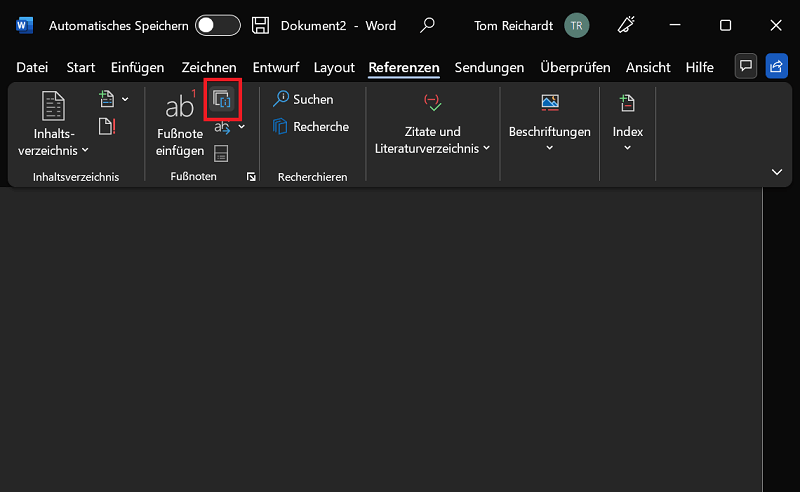
- También encontrará una función útil en Microsoft Word que le permite avanzar y retroceder entre todas las notas al final o al pie. Para hacer esto, haga clic en la cinta. “Referencias” y en la zona “Notas a pie de página” al lado del botón “Próxima nota al pie” en la flecha pequeña. Las siguientes opciones están disponibles aquí:
- Siguiente nota al pie
- Nota al pie anterior
- Próxima nota final
- Puntuación final anterior







