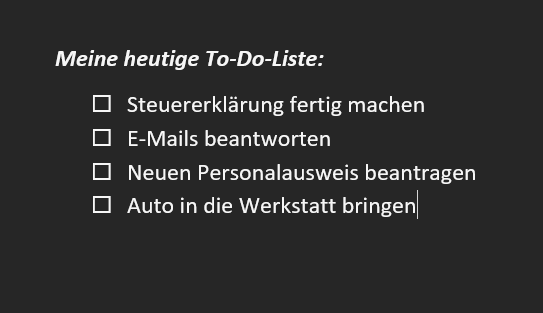
Añade tu Documento de Word una casilla de verificación agregado, se utilizará más adelante para marcar puntos y eventos importantes. Por ejemplo, cuando utiliza las casillas de verificación en un formulario para completar. Tiene la opción de utilizar las casillas de verificación tanto de forma digital como impresa.
En esta publicación de blog aprenderás cómo... Insertar una casilla de verificación en Word. También recibirá consejos útiles sobre las casillas de verificación.
Insertar casilla de verificación en Word – explicado paso a paso
A continuación te explicaremos paso a paso cómo insertar una casilla de verificación en Word. Examinaremos la variante de impresión (analógica) y la variante digital.
Casilla de verificación analógica para imprimir
- Cree un nuevo documento de Word o abra uno existente para insertar una casilla de verificación en él.
- Crea la lista de verificación con todos los puntos importantes que se deben verificar de inmediato.
- Luego marque todos los objetos en la lista que deberían recibir un cuadro de Word para marcar.
- Haga clic en la pestaña en la barra de menú superior "Comenzar".
- en la zona Párrafo haga clic en la parte superior izquierda al lado de la opción “Balas” en el pequeño símbolo de selección.
- En el nuevo menú, haga clic en en la parte inferior "Definir una nueva viñeta...".
- Se abrirá una nueva ventana donde podrás hacer clic en "Símbolo…"
- En la ventana del símbolo, haga clic debajo en la parte superior izquierda "Fuente:" en el campo de selección. Desplácese por la lista y seleccione “Devanados”
- Se abre una lista de símbolos, que también contiene varias casillas de verificación. Decida un símbolo apropiado y finalmente haga clic en "DE ACUERDO".
- Cierre también la pequeña ventana anterior haciendo clic "DE ACUERDO"
- Los símbolos de su casilla de verificación de Word ahora están completamente adjuntos a la lista de verificación.
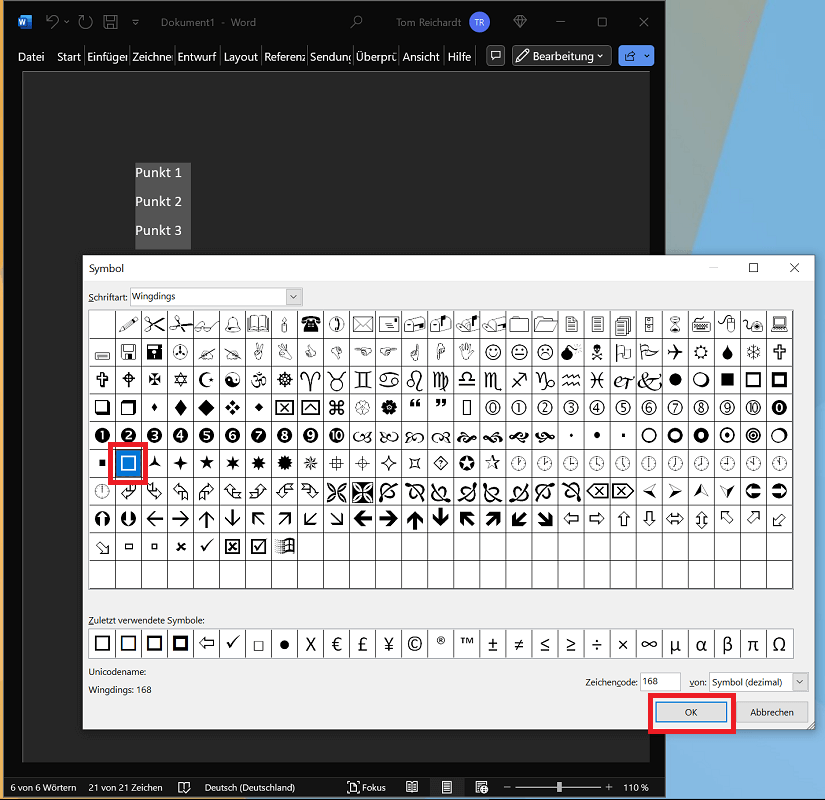
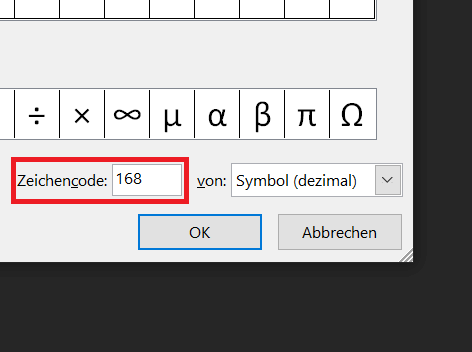
Consejo: En nuestro ejemplo elegimos el símbolo de la casilla de verificación con el código de carácter. “168” decidido. Puedes encontrar el código en la parte inferior derecha. Ventana de icono insertar y luego con "DE ACUERDO" confirmar.
Insertar casilla de verificación digital para formularios
Las casillas de verificación digitales en Word son adecuadas si desea crear formularios para completar. Para que la opción funcione, primero debe habilitar las herramientas de desarrollador.
- Haga clic en la pestaña del menú de arriba "Archivo".
- En la nueva ventana, haga clic en en la parte inferior izquierda. “Opciones”.
- Ahora seleccione el punto en la descripción general de la izquierda. "Personalizar cinta"
- Desplácese hacia abajo en la lista de selección derecha hasta llegar al punto “Herramientas de desarrollo” han llegado.
- Active la opción marcando la casilla. Luego confirme los cambios haciendo clic en "DE ACUERDO".
- Ahora seleccione el primer elemento de la lista de verificación que le gustaría equipar con una casilla de verificación digital.
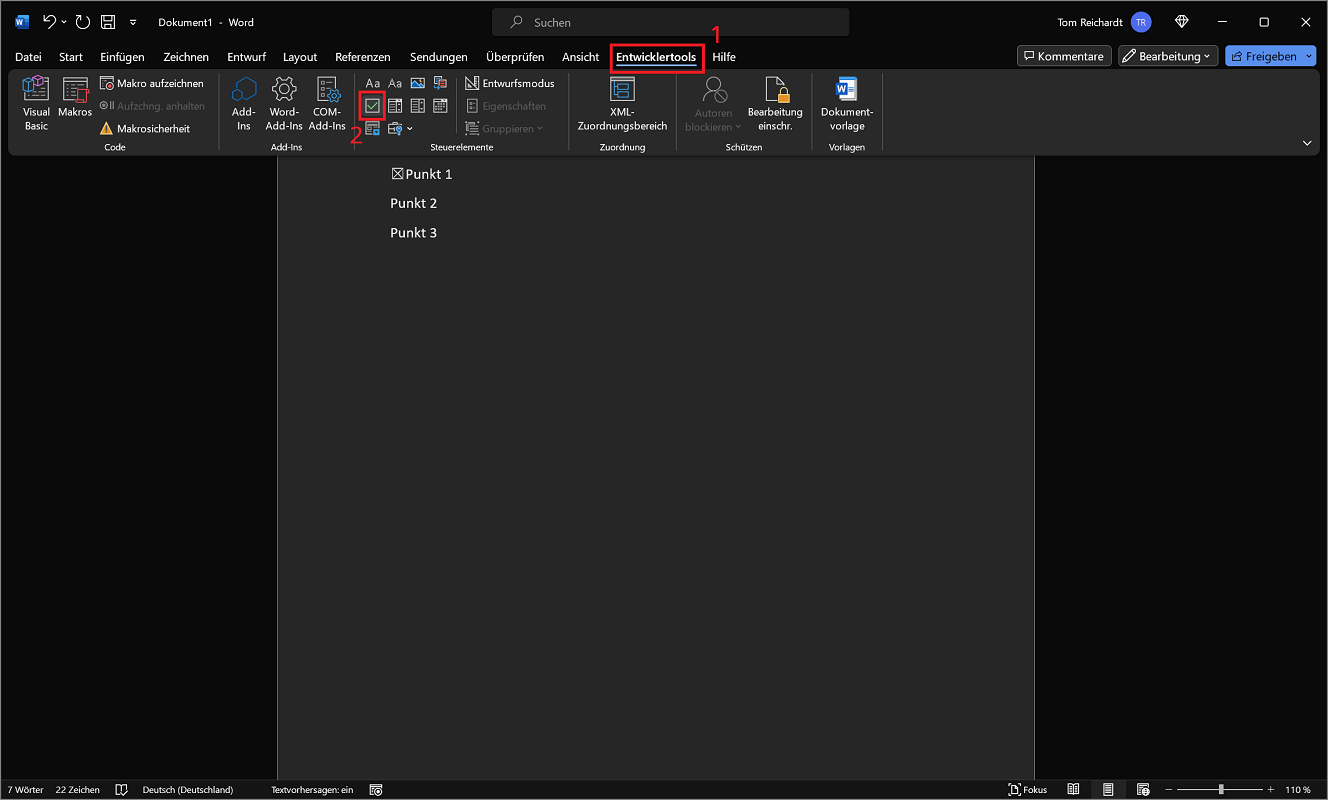
- Luego haga clic en en la barra de menú superior “Herramientas de desarrollo”.
- En la sección Controles, seleccione “Control de casilla de verificación” (con la pequeña cruz verde).
- Ahora se inserta la primera casilla para marcar. Repita este paso para todos los demás elementos de la lista de verificación. En esta variante, el proceso sólo funciona para cada punto individual.
Cuando haya terminado, estará disponible la lista completa de todos los elementos de verificación. Por ejemplo, ahora tiene la opción de proteger el documento contra escritura y enviarlo como una lista de verificación.
Consejo: ¿Ha colocado accidentalmente una casilla de verificación (casilla de verificación) en el punto equivocado y desea deshacer el proceso? Para hacer esto, simplemente presione la combinación de teclas “Ctrl+Z”.
¿Para qué áreas son adecuadas las casillas de verificación en Word? – algunos ejemplos
Los cuadros de palabras para marcar son versátiles y se pueden utilizar en diferentes áreas. Esto se aplica tanto a fines privados como comerciales.
A continuación se muestran algunos ejemplos en los que puede utilizar una casilla de verificación de Word:
- Listas de tareas (listas de tareas pendientes)
- Listas de verificación
- Encuestas
- Formularios