

Si desea marcar cierta información, como tareas, en una tabla, puede hacerlo en Insertar una casilla de verificación en Excel. En este artículo encontrará instrucciones paso a paso sobre cómo hacer esto.
Cómo insertar una casilla de verificación en una celda en Excel
Las siguientes instrucciones paso a paso muestran cómo insertar una casilla de verificación simple en Excel. Sin embargo, el requisito básico para su uso es que debes agregar las herramientas de desarrollador previamente:
- En la cinta superior de Excel, haga clic en "Archivo".
- Luego seleccione en la parte inferior de la descripción general izquierda “Opciones” (Si no ve las opciones, expanda la descripción general haciendo clic en "Más…").
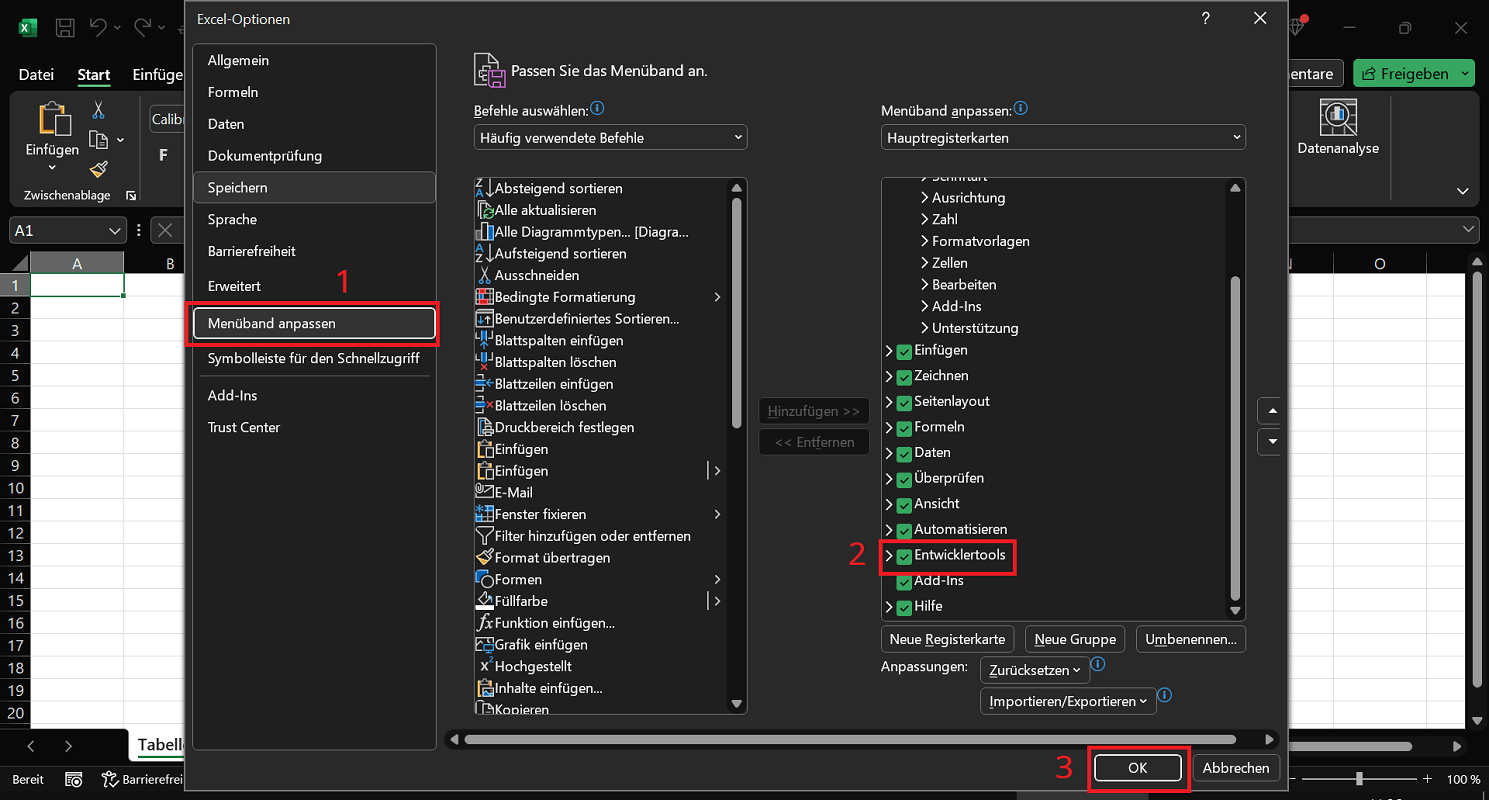
- En el opciones de excel Ahora haga clic en en la descripción general izquierda "Personalizar cinta".
- En el área derecha encontrarás el Pestañas principales. Baja un poco la lista hasta que veas la opción “Herramientas de desarrollo” ver. Si no hay una marca de verificación al lado, haga clic en el campo una vez para activar la opción.
- Finalmente haga clic en "DE ACUERDO"para aplicar los cambios y cerrar la ventana.
Una vez hecho esto, puede insertar la primera casilla de verificación de Excel:
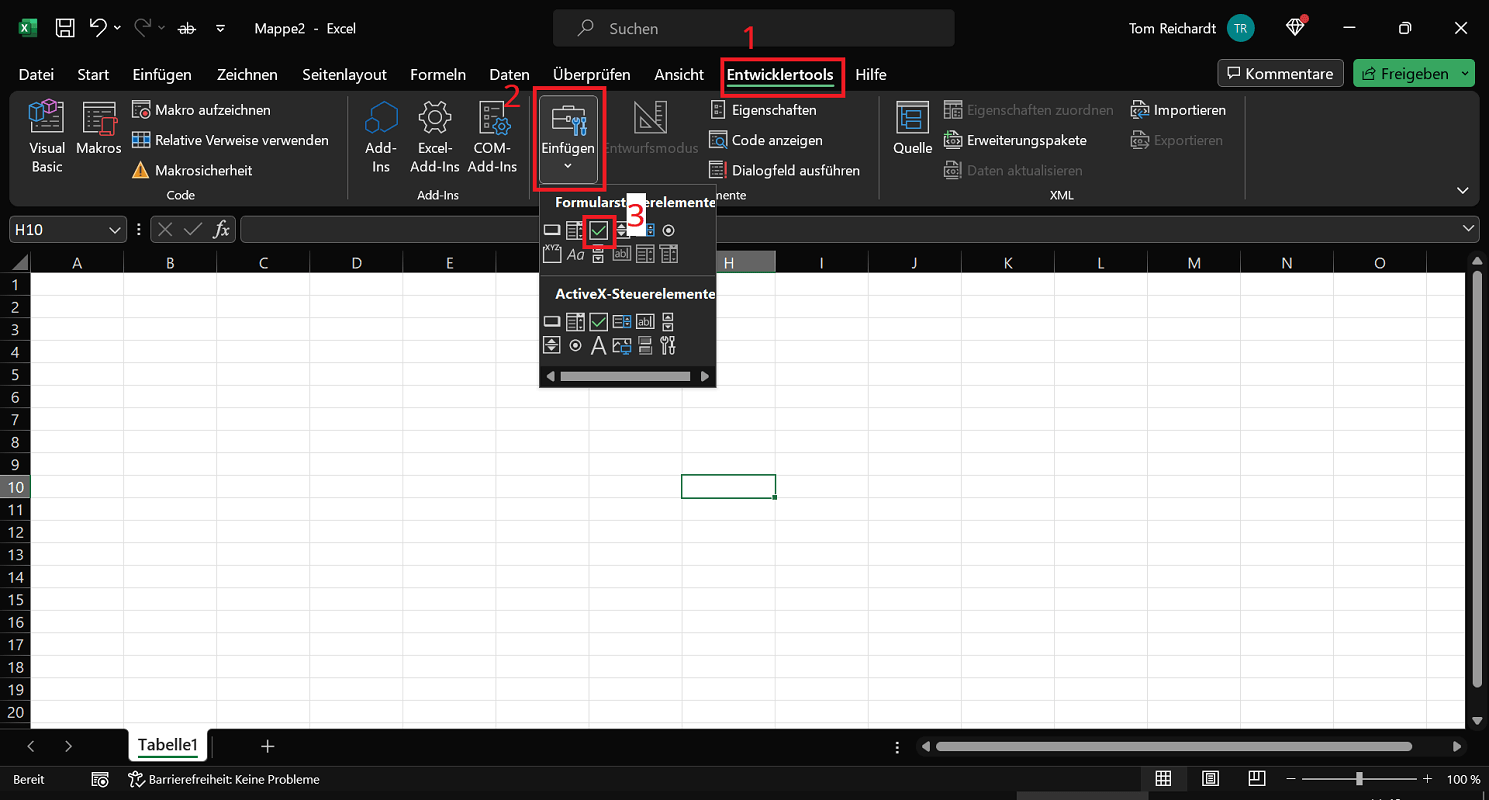
- Haga clic en la cinta superior “Herramientas de desarrollo”.
- Luego seleccione en el área Controles el menú "Insertar" fuera de.
- En el menú abierto, haga clic en en el área superior Controles de formulario en la opción "Caja" (pequeño símbolo con el tick verde).
- Haga clic en cualquier celda para insertar la casilla de verificación allí.
Eso es todo y la casilla para marcar se ha agregado correctamente. Ahora es posible realizar algunos ajustes y ajustes. Hemos resumido los puntos y trucos más importantes para usted:
- Mover casilla de verificación: Haga clic derecho en la casilla de verificación para seleccionarla. Ahora coloque el cursor sobre la casilla de verificación hasta que aparezca el cursor de movimiento. Mantenga presionado el botón izquierdo del mouse y mueva el cuadro de selección a cualquier lugar.
- Editar/eliminar texto: Haga clic derecho en la casilla de verificación y luego haga clic en en el menú contextual “Editar texto”. Ahora puedes ajustar o eliminar el texto como desees.
- Grupo: Si tiene varias casillas de verificación alineadas una al lado de la otra o una debajo de la otra, puede agruparlas y así agruparlas en una sola unidad. Ventaja: no es necesario mover cada casilla de verificación individualmente si es necesario.
- Orientación: Si hace clic derecho en una casilla de verificación, aparecen marcas de verificación a su alrededor. Seleccione un carácter marcador y mantenga presionado el botón izquierdo del mouse. Ahora arrastre el borde de la casilla de verificación hacia la pared celular. Repita el paso hasta que la casilla de verificación y el texto se adapten a la celda respectiva.
Consejo: Una vez que hayas adaptado el checkbox a la celda, selecciónala haciendo clic derecho sobre ella. Ahora presione la combinación de teclas. “Ctrl+C”para copiarlos. Luego haga clic en cualquier celda libre y ahora presione la combinación de teclas “Ctrl+V”para insertar la casilla de verificación allí. Ahora todos los elementos están perfectamente alineados.
Cómo quitar una casilla de verificación nuevamente
Para eliminar una casilla de verificación, haga clic derecho en ella para resaltarla. Ahora presiona en tu teclado “Tecla eliminar” y la casilla de verificación se elimina por completo.







