En este post aprenderás paso a paso cómo Insertar un campo de texto en Word. Veremos diferentes versiones de Word en Windows, Mac y la versión web. También presentamos varias opciones y opciones de configuración y, en la última sección, mostramos cómo puede eliminar el marco de un campo de texto.
Cómo insertar un campo de texto en Word – explicado paso a paso
En las siguientes instrucciones paso a paso aprenderá cómo insertar un campo de texto en Word para Windows (Microsoft 365):
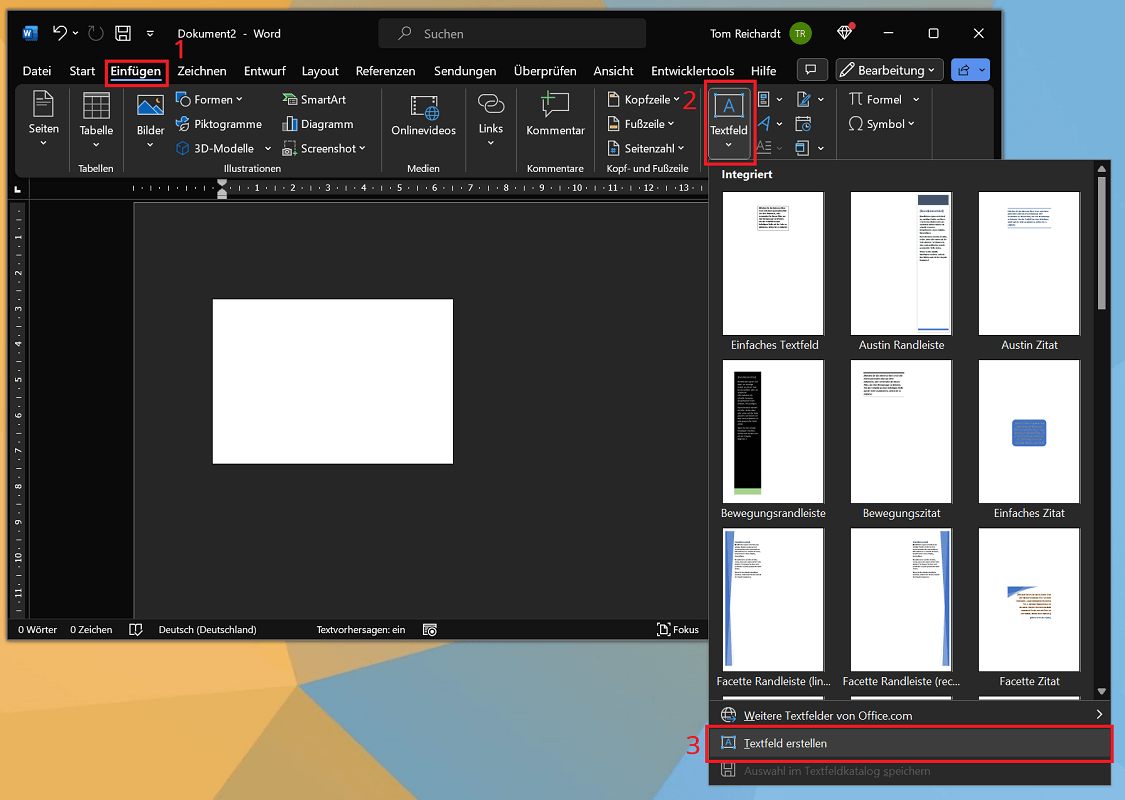
- Haga clic en la barra de menú superior "Insertar".
- Luego haga clic en el área texto en la opción “campo de texto”para abrir el menú correspondiente.
- Word no sólo ofrece la opción de insertar campos de texto simples y clásicos. También puedes elegir entre varios campos de texto con diferentes estilos y formatos (por ejemplo, cita simple o barra lateral móvil). En estas instrucciones elegimos un campo de texto simple y hacemos clic en consecuencia a continuación “Crear campo de texto”.
- Ahora el cursor del mouse cambia a una cruz. Coloque el cursor en cualquier parte del documento y presione el botón izquierdo del mouse. Mantenga presionado el botón del mouse y ahora arrastre el marco del campo de texto. Suelte el botón del ratón sólo cuando haya alcanzado el tamaño deseado.
- Ahora el campo de texto recién insertado se puede llenar con cualquier contenido.
Crea un campo de texto en la versión web de Word
Si utiliza la versión web de Word, también puede insertar campos de texto aquí:
- Haga clic en la barra de menú superior "Insertar".
- en la zona Ilustraciones haga clic ahora "Dibujo".
- Ahora aparecerá un área en la que podrás crear cualquier dibujo. haga clic aquí “campo de texto”.
- El cursor ahora aparece como una cruz. Comience en el área blanca a continuación y haga clic en cualquier espacio libre. Mantenga presionado el botón del mouse y arrastre un cuadro de texto. Suelte el botón una vez que alcance el tamaño deseado.
- Llene el campo de texto con su contenido y finalmente haga clic en la parte superior derecha “Guardar y cerrar”.

Consejo: Si desea cambiar el contenido del campo de texto más adelante, deberá hacer doble clic en él en la versión en línea de Word. Ahora se vuelve a abrir el modo de dibujo y puedes realizar ajustes.
Crear un cuadro de texto en Word para Mac
También puedes insertar un campo de texto en Word para Mac:
- Haga clic en la barra de menú superior "Insertar".
- en la zona Insertarseleccione la opción ahora “campo de texto” y luego haga clic en “Crear campo de texto”. Alternativamente, también puedes utilizar un “Cuadro de texto vertical” crear.
- Haga clic en cualquier parte del documento y mantenga presionado el botón izquierdo del mouse. Ahora arrastre el campo de texto y suelte el botón del mouse solo una vez que haya alcanzado el tamaño deseado.
- Ahora puedes llenar el campo de texto con cualquier contenido que desees.
Numerosas opciones y opciones de configuración para campos de texto.
Una vez que se ha creado el primer campo de texto y se ha llenado de contenido, existen numerosas opciones adicionales y opciones de configuración para elegir.
A continuación repasaremos las áreas y opciones básicas:
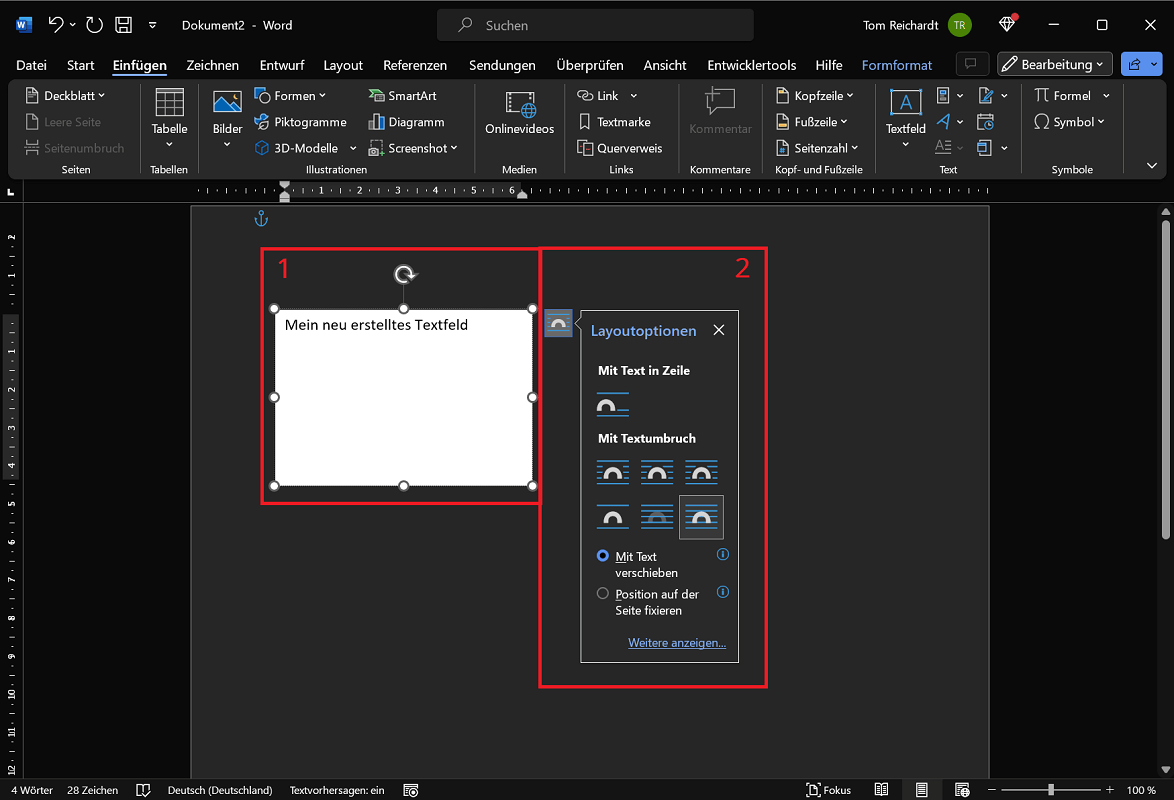
- Si hace clic en el campo de texto, aparecen puntos marcadores en todos los lados. Esto le permite cambiar el tamaño y la forma como desee. En la parte superior verás un símbolo de giro. Al hacer clic en él, puede rotar el campo de texto hacia la izquierda o hacia la derecha según lo desee. Si mueve el puntero del mouse sobre el borde del campo de texto, también aparecerá una cruz de movimiento. Mantenga presionado el botón izquierdo del mouse para mover el cuadro de texto a cualquier lugar.
- En la segunda área encontrará varias opciones de diseño que le permitirán organizar un campo de texto dentro del texto del documento como desee. Además, aquí puede especificar si el campo de texto debe adaptarse cuando se ajustan otros objetos o si debe fijarse en una posición fija. También puedes encontrarlo con un solo clic. “Mostrar más…” más opciones de diseño.
Consejo: Cómo eliminar el borde de un cuadro de texto
En algunos casos, es necesario crear un cuadro de texto sin marco en Word. Puedes quitar el marco con sólo unos pocos clics:
- Haga clic en el cuadro de texto cuyo borde desea eliminar y que ya no se muestra.
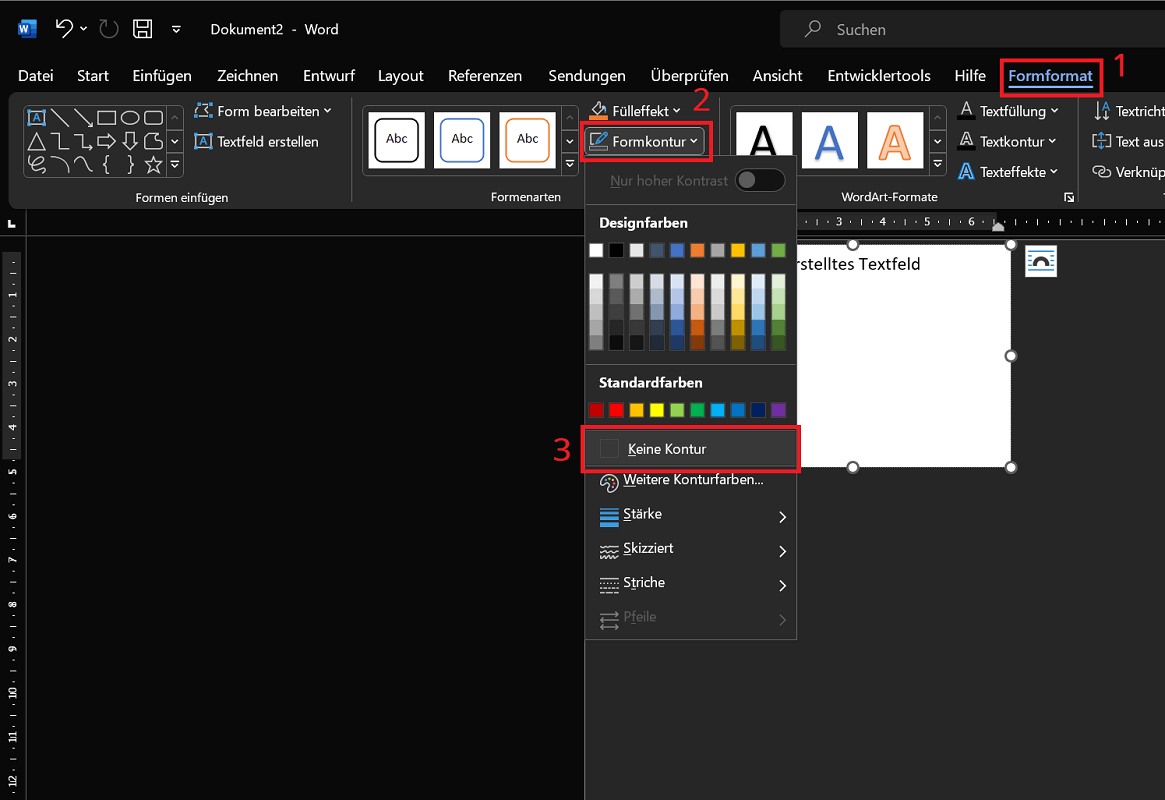
- La opción ahora aparece en la barra de menú superior. “formato de forma”que haces clic.
- Luego seleccione en el área tipos de formas la opción “Contorno de forma” para abrir un menú.
- Finalmente, simplemente haga clic en “Sin contorno” para quitar completamente el marco.