

¿Desea que su ordenador inicie automáticamente ciertos programas justo después de arrancar? Para ello, el inicio automático en Windows 10 – Microsoft Windows 10 es adecuado. En esta carpeta o menú, usted determina qué herramientas deben estar listas para usar inmediatamente después del inicio del sistema. Esto le permite comenzar sus tareas de inmediato y ahorrar tiempo y clics.
¿Dónde puedo encontrar el inicio en Windows 10?
En el inicio automático en Windows 10 puedes realizar cualquier cambio y activar o desactivar ciertos programas. La función de inicio automático se abre de la siguiente manera:
- Presione el atajo de teclado “Tecla de Windows + i”para abrir Configuración.
- Luego seleccione la opción “Aplicaciones”
- Luego haga clic en la entrada en la descripción general izquierda “Inicio automático”.
- En la siguiente lista encontrarás todos los inicios automáticos de Windows 10. Estos ahora se pueden activar o desactivar.
- Para hacer esto, haga clic en el interruptor detrás de la aplicación respectiva para que se encienda según sea necesario. "A" o "Fuera de"
Alternativa: cambiar el inicio automático en Windows 10 en el Administrador de tareas
Si desea cambiar el inicio automático en Windows 10, también puede hacerlo en el Administrador de tareas:
- Haga clic derecho en la barra de tareas y haga clic “Administrador de tareas”. Alternativamente, puedes usar el atajo de teclado “Ctrl + Mayús + Esc” prensa.
- Ahora haga clic en la pestaña superior en el administrador de tareas. “Inicio automático”.
- Por ejemplo, para desactivar el inicio automático de programas específicos, haga clic en cualquier herramienta de la lista.
- Ahora encontrarás el botón en la parte inferior derecha. "Desactivar". Haga clic en él para cambiar y desactivar la función de inicio automático de este programa.
- Sin embargo, si desea activar un programa, haga clic nuevamente en "Activar"
Agregar programas al inicio en Windows 10
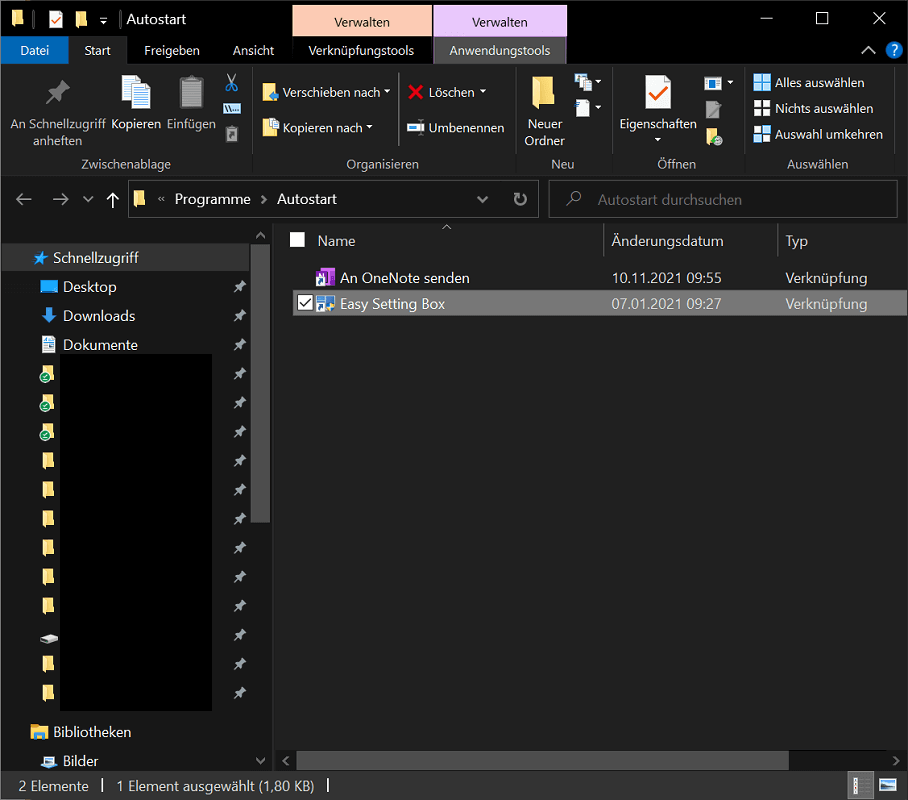
No siempre ocurre que un programa aparezca en el inicio automático de la configuración de Windows y en el administrador de tareas. En este caso, se requiere la adición manual. Para ello, abrimos la carpeta Autostart Windows 10 y creamos un acceso directo al programa:
- Presione el atajo de teclado “Tecla de Windows + R”para abrir el cuadro de diálogo Ejecutar.
- Ingrese el comando en la ventana de diálogo “shell:inicio” Luego presione el “Introducir clave”, o haga clic en "DE ACUERDO".
- Con este comando, Windows 10 abre la carpeta de inicio, que ya debería contener algunos programas o aplicaciones.
- Ahora navegue hasta la subcarpeta del programa respectivo que desea copiar a la carpeta de inicio.
- Haga clic derecho sobre él y seleccione "Copiar"
- Ahora ve a la carpeta de inicio y haz clic derecho en un espacio libre.
- Al hacer clic en “Insertar" Windows ahora creará un acceso directo al programa que acaba de copiar.
Por cierto: La ruta a la carpeta Inicio en Windows 10 es la siguiente: C:\Usuarios\su_nombre de usuario\AppData\Roaming\Microsoft\Windows\Menú Inicio\Programas\Inicio
Una prueba en el administrador de tareas muestra: La aplicación copiada en la carpeta de inicio aparece inmediatamente en la lista de inicio. La activación tampoco es necesaria; Windows ya lo ha hecho por ti. A partir de ahora, el programa se iniciará automáticamente la próxima vez que se inicie el sistema.
Deshabilitar y eliminar inicios automáticos
Ya hemos comentado cómo desactivar un inicio automático en Windows 10 en el párrafo “¿Dónde puedo encontrar el inicio automático en Windows 10?” explicado. Aquí abrimos la configuración o el administrador de tareas y desactivamos el programa respectivo que ya no debería iniciarse automáticamente.
Pero además de editar y deshabilitar los inicios, algunos usuarios también quieren eliminar programas por completo. Y funciona así:
- Presione el atajo de teclado “Tecla de Windows + R”para abrir el cuadro de diálogo Ejecutar.
- Ahora ingrese el comando en la nueva ventana. “shell:inicio” encendido y presione el “Introducir clave”. Alternativamente, también puede hacer clic en "DE ACUERDO"
- Ahora se abrirá la carpeta de Inicio de Windows 10. ¿Está aquí el programa que desea eliminar del inicio? Luego haga clic derecho sobre él y seleccione "Borrar" Alternativamente, también puedes marcarlo con un simple clic y el “Tecla eliminar” prensa.
¿Hay algún programa presente y deshabilitado en la Configuración de Windows o en el menú Inicio del Administrador de tareas, pero aún no aparece en la carpeta? En este caso, lamentablemente no es posible una eliminación rápida y sencilla.
En su lugar, debes utilizar herramientas de terceros como CCleaner. Aquí encontrará un menú de inicio automático en el que puede eliminar entradas específicamente.
Revise sus programas de inicio con regularidad
Cuantos más programas haya en la carpeta Inicio, más energía y tiempo de carga se necesitarán cuando se inicie la computadora. En consecuencia, puede llevar más tiempo hasta que el sistema esté completamente operativo.
Por este motivo, le recomendamos que compruebe periódicamente qué programas se encuentran actualmente en inicio automático. Si es necesario, edite las entradas posteriormente. Esta es la única manera de mantener bajos los tiempos de carga y que el sistema se inicie rápidamente.







