

Si desea imprimir sus propias etiquetas, Word ofrece una función útil para ello. Esto le permite crear etiquetas individuales, diseñarlas usted mismo e incluso guardarlas como plantilla. Son posibles diferentes tipos y tamaños de etiquetas.
Te mostraremos la mejor manera de imprimir tus etiquetas con Word y qué opciones tienes.
¿Qué tipos de etiquetas son posibles en Word?
Las etiquetas se utilizan en diversas zonas para pegar objetos. Por ejemplo, en Word tienes la opción de imprimir tus propias etiquetas de dirección.
A continuación se muestran ejemplos de qué etiquetas puede imprimir:
- Etiquetas de dirección (etiquetas de envío) para enviar paquetes y cartas
- Etiquetas de botellas
- Etiquetas de inventario (por ejemplo, para clasificar cajas)
- Etiquetas de información
- Etiquetas de precio
- Códigos de barras
- Etiquetas de carpetas de archivos
Las etiquetas se utilizan en todas partes para marcar cosas y señalar información importante. Su ventaja: si desea imprimir etiquetas en Word, puede diseñar los elementos como desee y exactamente según sus ideas. En el siguiente párrafo te contamos cómo funciona.
Diseña tus propias etiquetas con Word e imprímelas gratis: así es como funciona
Con Microsoft Word tienes la oportunidad de diseñar tus propias etiquetas e imprimirlas gratis.
Importante: El requisito básico para ello es disponer de etiquetas imprimibles y, si es necesario, adhesivas. Además, debe estar presente el formato correcto (tamaño en cm) si desea imprimir etiquetas de dirección, por ejemplo.
Para crear e imprimir sus propias etiquetas usando Word:
- En Word, haga clic en en la barra de menú superior “Espectáculos” y arriba “Etiquetas”.
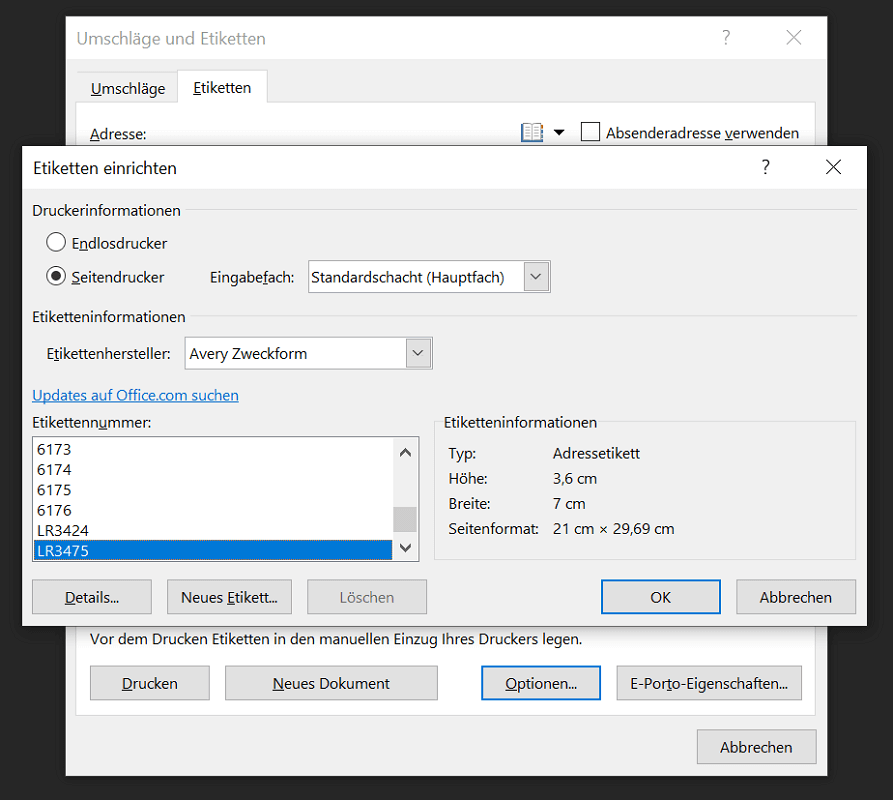
- En la nueva ventana, haga clic en en la parte inferior “Opciones” y luego seleccione el fabricante de sus etiquetas en el área de información de la etiqueta. En este ejemplo, el formulario Avery Purpose.
- Además del fabricante, ver más abajo “Número de etiqueta:” una lista de selección. Aquí selecciona específicamente el número de etiqueta.
- Este paso es necesario para que la talla se ajuste. Esta es la única manera de garantizar que imprima sus etiquetas en Word sin errores. En este caso elegimos la etiqueta “LR3475” en el formato 3,6 x 7 cm.
- Con un clic "DE ACUERDO" aplicar todas las configuraciones.
- Además, tenga en cuenta que se encuentra en la zona. "DIRECCIÓN" Ingrese la información deseada. Por ejemplo, si desea imprimir etiquetas de envío, ingrese aquí la dirección del destinatario. Alternativamente, puede dejar el campo en blanco.
Ahora tienes dos opciones:
- Haces clic directamente "Prensa"para crear una combinación de correspondencia de la información que ingresó. La cara insertada con las etiquetas está completamente impresa.
- Sin embargo, si desea imprimir varias etiquetas diferentes con Word, haga clic en “Nuevo documento”.
- Luego puede etiquetar cada campo de etiqueta individual y luego imprimirlo normalmente. Este paso también es útil si desea guardar el documento en Word como plantilla de etiqueta.
Crea, personaliza, guarda e imprime nuevas etiquetas
¿Te gustaría crear etiquetas en un formato diferente y personalizarlas? Esto también es posible en Word para que luego puedas imprimirlo o guardarlo como plantilla:
- Haga clic en la barra de menú superior “Espectáculos” y “Etiquetas”.
- En la nueva ventana haga clic “Opciones”para abrir la función de configuración.
- Ahora haga clic en la ventana “Configurar etiquetas” en “Nueva etiqueta…”para realizar cualquier configuración.
- Aquí tiene la posibilidad, entre otras cosas, de ajustar con precisión la altura y el ancho de la etiqueta, los márgenes y el espaciado. También puede especificar cuántas etiquetas desea configurar por fila y columna.
- Una vez realizadas todas las entradas, haga clic en "DE ACUERDO"para editar su descripción general con etiquetas.
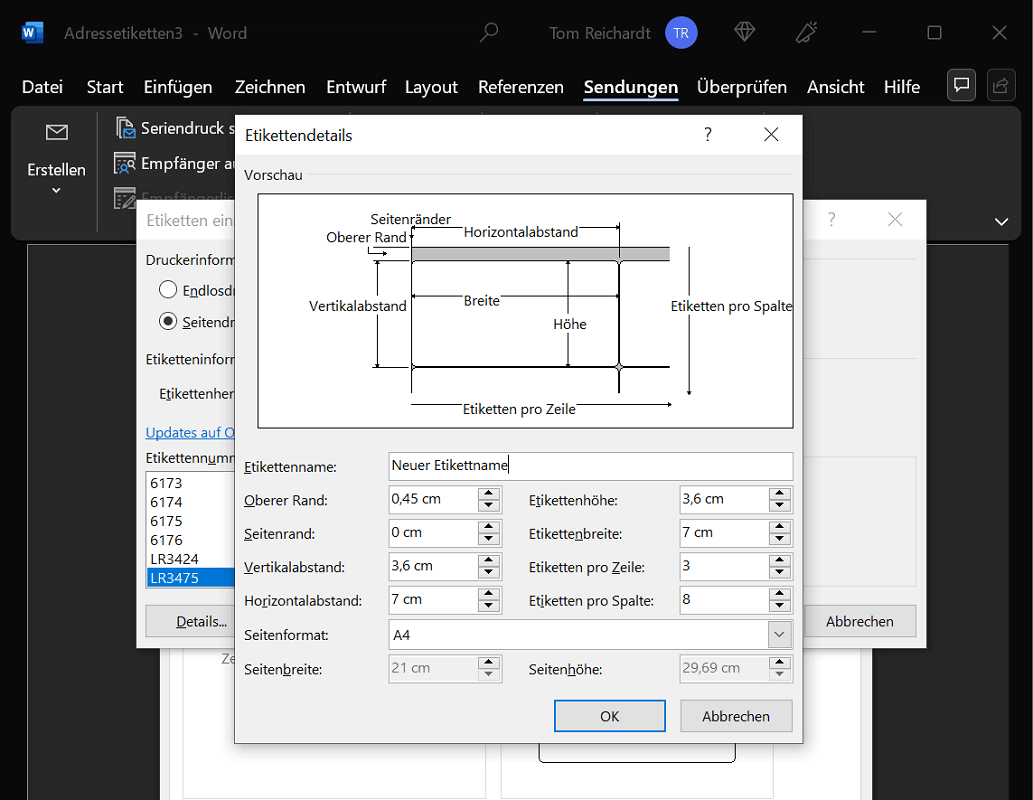
De esta manera podrá crear una plantilla de etiqueta individual que se ajuste exactamente a sus necesidades e ideas. Luego podrás insertar tu propio texto, información e incluso gráficos.
Una vez realizadas todas las entradas, guarde la plantilla de etiqueta en Word. Para hacer esto, haga clic en "Archivo", "Guardar como" y seleccione el nombre del archivo y la carpeta de almacenamiento. Con un clic "Ahorrar" Se aplicarán todos los cambios.
Para volver a imprimir etiquetas más tarde, simplemente abra el documento y realice los ajustes que desee.
Alternativa: descargar plantillas de etiquetas gratis en formato PDF
¿No quieres molestarte en diseñar etiquetas? Puede encontrar una variedad de plantillas de etiquetas para descarga directa en Internet.
Por ejemplo, el Plantillas de etiquetas del conocido fabricante Avery Zweckform para descargar gratis a. Hay diferentes tipos de etiquetas para elegir. Por ejemplo:
- Lomo de la carpeta
- Etiquetas de dirección
- Etiquetas de mermelada
- Etiquetas de botellas
- Etiquetas de inventario
Una vez que haya descargado la plantilla de etiqueta, abra el documento normalmente con Microsoft Word. Aquí ya puedes ver que la plantilla ya está personalizada y lista para usar. Todo lo que tienes que hacer es insertar el contenido deseado, guardarlo e imprimir tus nuevas etiquetas.
También puede encontrar numerosas plantillas de etiquetas gratuitas en formato PDF en Internet. Una búsqueda en Google & Co. proporciona los resultados correspondientes.
Fuente: avery-weckform.com
¿Qué programa es mejor para imprimir etiquetas?
Existe una variedad de métodos y programas que son mejores para imprimir sus propias etiquetas.
Entre ellas se incluyen, por ejemplo, herramientas como Labeljoy, Canva o Adobe Spark. Otro programa muy conocido para imprimir etiquetas es Word. Ya le hemos informado sobre esto y le hemos proporcionado instrucciones con pasos individuales. Describe exactamente cómo crear, imprimir y guardar etiquetas.
Otra ventaja es que puedes encontrar numerosas plantillas de etiquetas para descargar en Internet. Las dimensiones ya están dadas aquí, sólo tienes que insertar tu contenido.







