

Si está instalado Microsoft Word, la configuración inicial generalmente se realiza en el idioma local. Pero en determinadas situaciones es necesario configurar un idioma diferente. Por ejemplo, si otro usuario quiere crear y editar documentos. En este caso, a continuación te mostraremos cómo cambiar el idioma en Word.
Importante: Microsoft Word tiene diferentes configuraciones de idioma
Si desea cambiar el idioma en Microsoft Word, existen varias configuraciones de idioma en el programa de procesamiento de textos.
Entre otras cosas, puedes cambiar el idioma de todo el programa (interfaz de usuario). El idioma de visualización de Office también se menciona aquí.
También tienes la opción de configurar el idioma de la corrección (ortografía). Esta configuración también se conoce como Idiomas de configuración de Office y herramientas de revisión.
A continuación aprenderá cómo cambiar el idioma de Word en el área respectiva.
Cambiar el idioma de todo el programa (interfaz de usuario) Word
Comienza con el idioma de todo el programa Word (interfaz de usuario). Se puede cambiar según se desee y se puede cambiar al inglés, por ejemplo.
En el siguiente ejemplo cambiamos el idioma en Word 365:
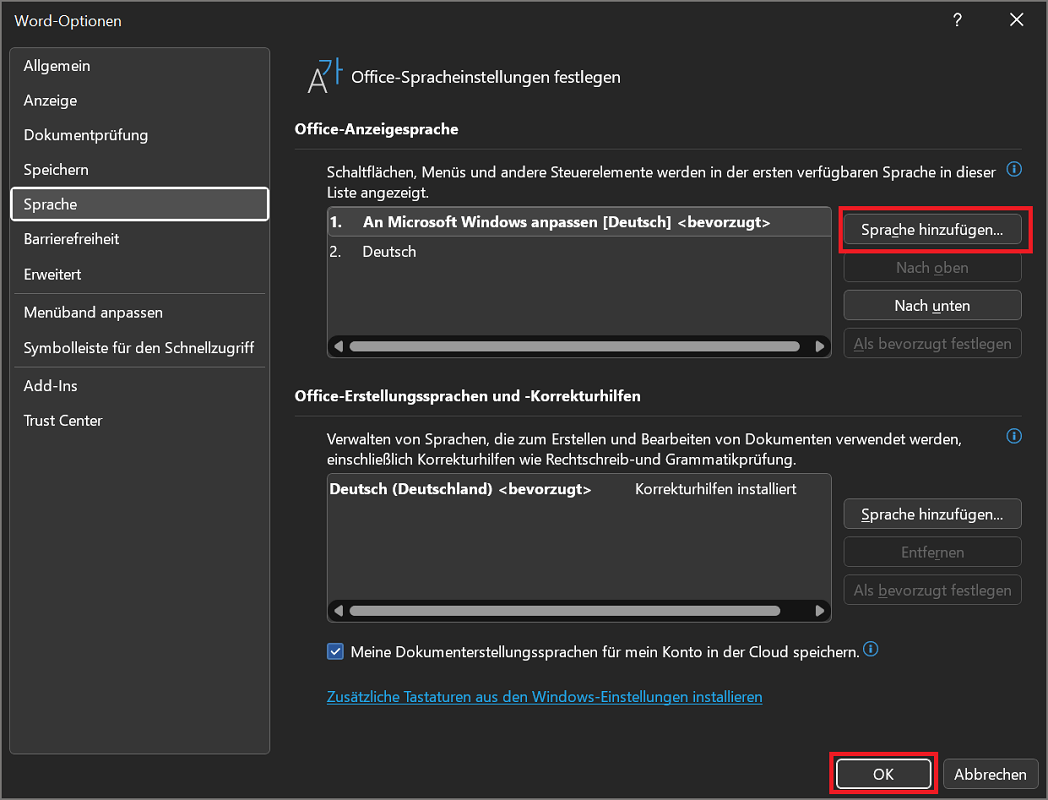
- Haga clic en la barra de menú superior "Archivo" y luego arriba “Opciones”. Ahora se abre la ventana Opciones de palabras.
- Seleccione en la descripción general de la izquierda "Idioma"
- Ahora estás en la zona. Idioma de visualización de la oficinaCapaz de agregar y configurar cualquier paquete de idioma.
- Hacer clic en “Agregar idioma…”. La lista ahora aparece Instalar idioma de visualización.
- En este ejemplo queremos cambiar el idioma de Word a inglés. Entonces nos desplazamos hacia abajo en la lista y seleccionamos la entrada. “Inglés (Reino Unido) [Englisch]” Luego haga clic en "Instalar".
- Una ventana de pistas Instalar el idioma de Office Aquí Word indica que se está descargando e instalando el paquete de idioma respectivo. Confirma haciendo clic en "DE ACUERDO". Este momento ahora puede durar unos minutos.
- Un aviso: Mientras Word descarga y configura el paquete de idioma, puede continuar usando el programa. Si los documentos aún están abiertos, también recibirá información para guardar todo el trabajo y los documentos. Una vez hecho esto, haga clic en "Continuar".
- Luego, Word se reinicia y se abre en el nuevo idioma que acaba de descargar e instalar.
El idioma en Word ahora se ha cambiado exitosamente y es completamente utilizable. Para volver a configurar el idioma anterior, abra las opciones como de costumbre y realice las opciones adecuadas.
En el siguiente ejemplo cambiamos del inglés al alemán:
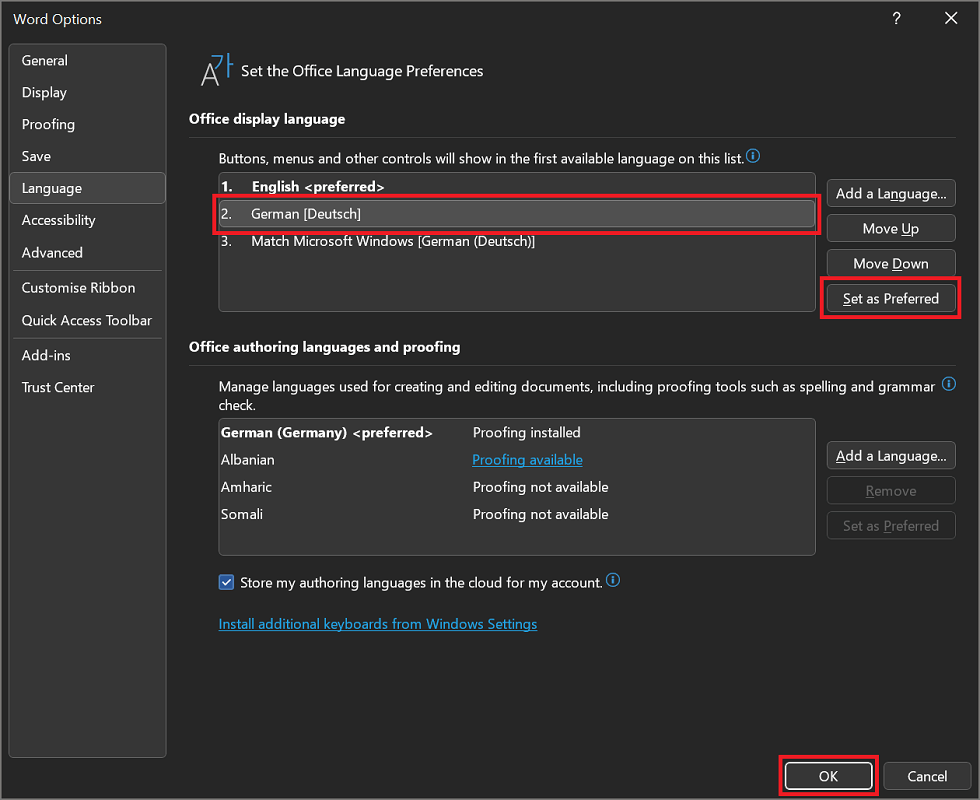
- Hacer clic en "Archivo" y en el nuevo menú “Opciones”. la ventana Opciones de Excel se abre.
- Ahora haga clic en en la descripción general izquierda "Idioma".
- en la zona Idioma de visualización de oficina Ahora haga clic en el idioma deseado al que le gustaría cambiar la interfaz de usuario. En nuestro ejemplo esto es “Alemán [Deutsch]”.
- Además, seleccione la opción a la derecha. "Establecer como preferido" y haga clic en "DE ACUERDO".
- la ventana Cambio de preferencias de idioma de Microsoft Office se abre. Aquí se le informará que es necesario reiniciar el programa. Sólo entonces los cambios surtirán efecto. Hacer clic en "DE ACUERDO".
Ahora el idioma original está restaurado y se puede utilizar en todo el programa.
Cambiar idioma para corrección (revisión ortográfica).
Además de la interfaz del programa, en Microsoft Word tienes la opción de cambiar el idioma de la corrección (revisión ortográfica). Esto tiene sentido, por ejemplo, si desea mantener la interfaz del programa en alemán y editar ocasionalmente un documento en otro idioma. Además, tiene la ventaja de que, si es necesario, es posible realizar una corrección completa.
Y así se cambia el idioma del corrector ortográfico o de revisión:
- Seleccione el texto cuyo contenido le gustaría comprobar en cualquier otro idioma.
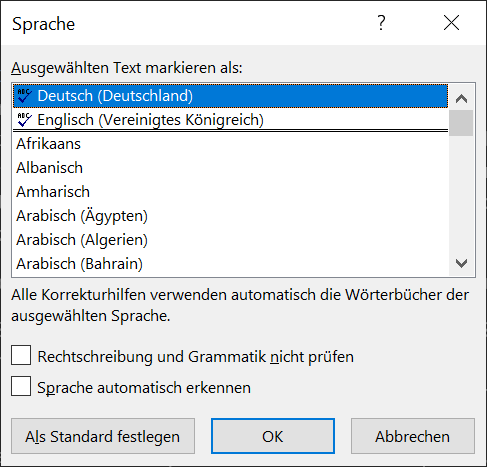
- Haga clic en la barra de menú superior "Controlar" y luego arriba "Idioma".
- En el submenú seleccione "Idioma" y luego la opción “Especifique el idioma de las ayudas de corrección…”.
- una nueva ventana Idioma Se abre donde verá una lista de numerosos paquetes de idiomas. Seleccione el idioma deseado y confirme con "DE ACUERDO". Por ejemplo, ahora se comprobará que el texto resaltado esté en inglés, para que puedas realizar las correcciones apropiadas.
- Además tienes en la ventana Idioma la oportunidad de hacer su selección de forma permanente. Para ello seleccione la opción “Establecer como predeterminado”.
Un aviso: ¿Le gustaría cambiar el idioma en Word a, por ejemplo, albanés? En este caso, puede que sea necesario descargar el paquete de idioma correspondiente. Si se le solicita, simplemente confirme haciendo clic en "Descargar".
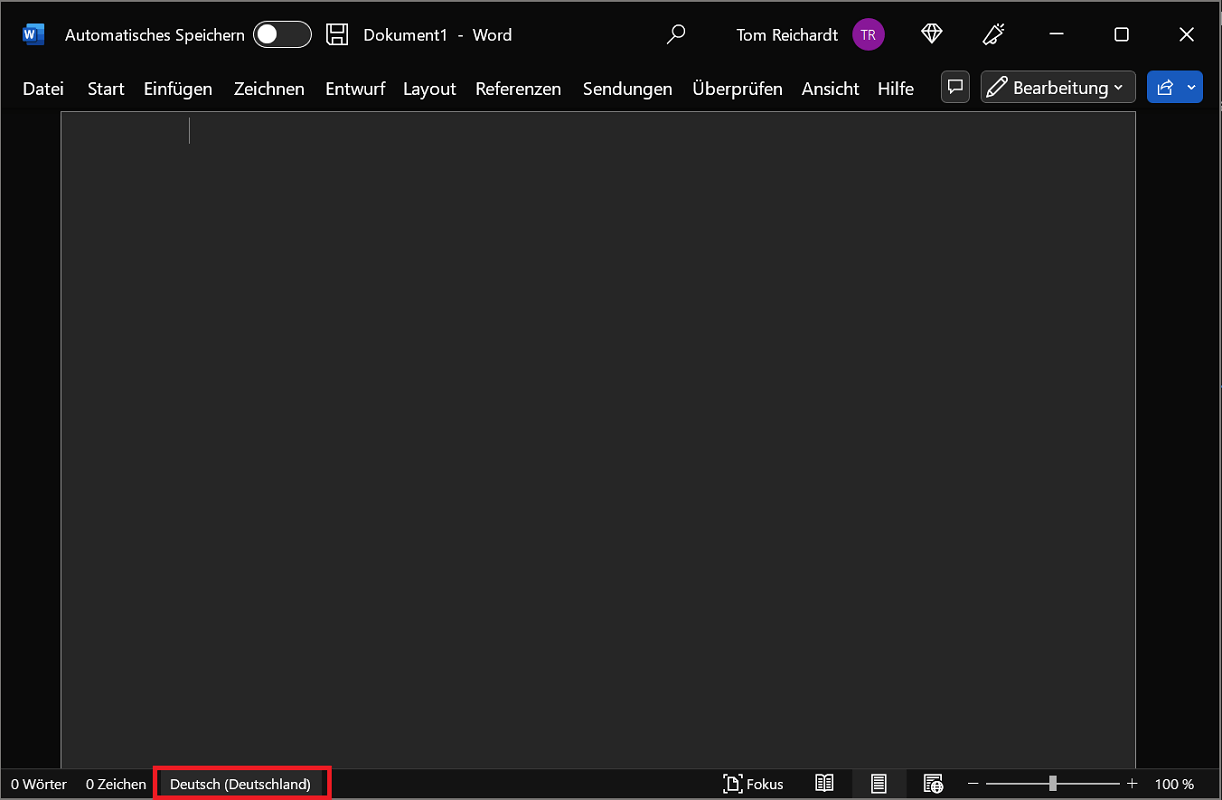
Consejo: Para cambiar rápidamente el idioma para corrección u ortografía, también encontrará la función correspondiente en la parte inferior izquierda del menú. ¿No está apareciendo? Haga clic derecho en el área más baja. Ahora se abre el menú Personalizar la barra de estado. Aquí haga clic en la opción "Idioma"para que quede activado. Todo lo que necesita hacer es hacer clic en el idioma que ha configurado para realizar los cambios apropiados.
Cambiar idioma en Word Online
Utilice el editor en línea de Word (microsoft 365) para crear y editar documentos? Aquí también puede cambiar el idioma de la revisión/corrección ortográfica. Para ello proceda de la siguiente manera:
- Cree o abra un documento en Word Online al que desee cambiar la revisión o la revisión ortográfica.
- Seleccione el texto o todo el texto al que desea realizar el cambio.
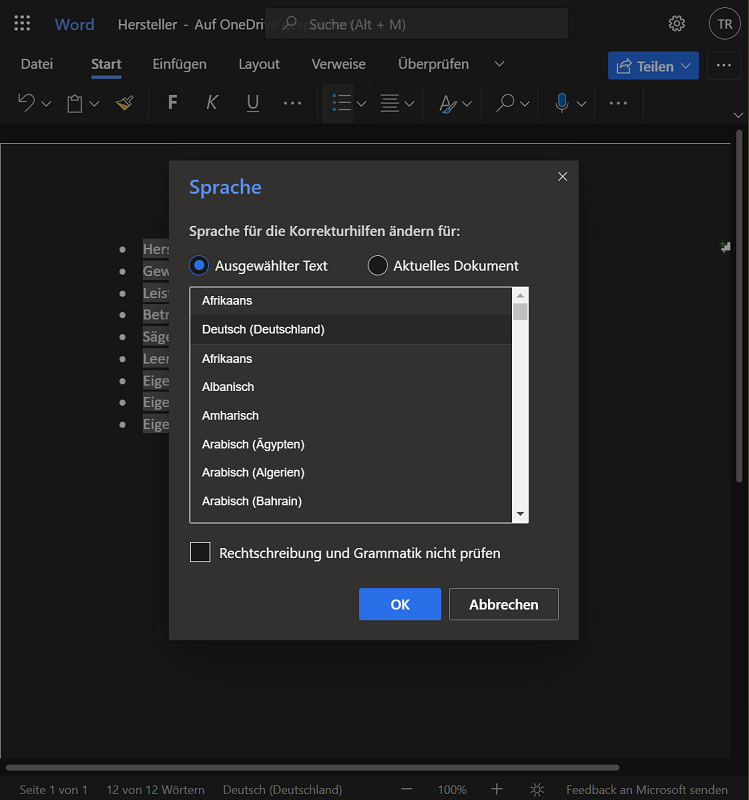
- Ahora haga clic derecho en el texto resaltado y seleccione “Lenguaje para ayudas correctivas…”
- Se abre una lista en la que ahora puedes seleccionar el idioma que desees. También tiene la opción de cambiar la ayuda de corrección para el texto seleccionado o para el documento actual.
- Una vez que haya hecho su selección, haga clic en "DE ACUERDO". Los cambios entran en vigor inmediatamente.
Como alternativa, también encontrará una función rápida en la versión online de Word. Para hacer esto, haga clic en la parte inferior izquierda. establecer idioma del documento. Ahora se abre una lista en la que puedes realizar el cambio deseado para la autocorrección.
Cambiar el idioma de Word para Mac
No sólo los usuarios de Windows pueden cambiar el idioma de Word. Lo mismo funciona si estás trabajando con una computadora Mac. Sin embargo, el procedimiento aquí parece un poco diferente. En este caso, Word para Mac se basa en el idioma configurado en el sistema operativo.
Decir: Si su macOS está configurado en alemán, Word se mostrará en alemán. Para poder utilizar Word en inglés, primero se debe convertir completamente el sistema a este idioma.
Sin embargo, si desea cambiar el idioma de edición, incluidas las correcciones y la ortografía, funciona así:
- Abra la configuración de Word para macOS y seleccione el menú “Herramientas / Idioma”
- Aquí encontrará una descripción general de numerosos paquetes de idiomas. Seleccione el idioma deseado y haga clic "Estándar".
- La herramienta ahora aplicará el idioma seleccionado a todos los documentos futuros que abra y edite.
- Por supuesto, también puede realizar la adaptación inversa al idioma original (p. ej., alemán).







