

Windows 10 – Microsoft Windows 10 tiene un historial de posición. Esto es útil para aplicaciones y programas que necesitan datos de ubicación actuales para poder ejecutar ciertas funciones. Sin embargo, no todos los usuarios están de acuerdo o están interesados en los datos de posición recopilados.
Por este motivo, en este post te explicaremos cómo Eliminar el historial de ubicaciones en Windows 10.
¿Qué es el servicio de localización en Windows 10 y qué hay detrás?
Windows 10 ya no sólo está disponible para ordenadores de sobremesa y portátiles. El sistema operativo también se utiliza en dispositivos móviles como tabletas. Aquí, por ejemplo, resulta útil el servicio de posicionamiento, para que las aplicaciones puedan determinar la ubicación actual del dispositivo.
Al igual que en un teléfono inteligente, tiene sentido determinar datos e información relacionados con la ubicación y luego generarlos en un programa. Sin los datos de posición respectivos, algunas aplicaciones no pueden funcionar correctamente.
Para abrir todas las opciones de Servicios de ubicación, haga lo siguiente:
- Presione el atajo de teclado “Tecla de Windows + i”. Esto abre la Configuración de Windows 10.
- Luego haga clic en la opción en la parte inferior derecha. “Protección de datos”
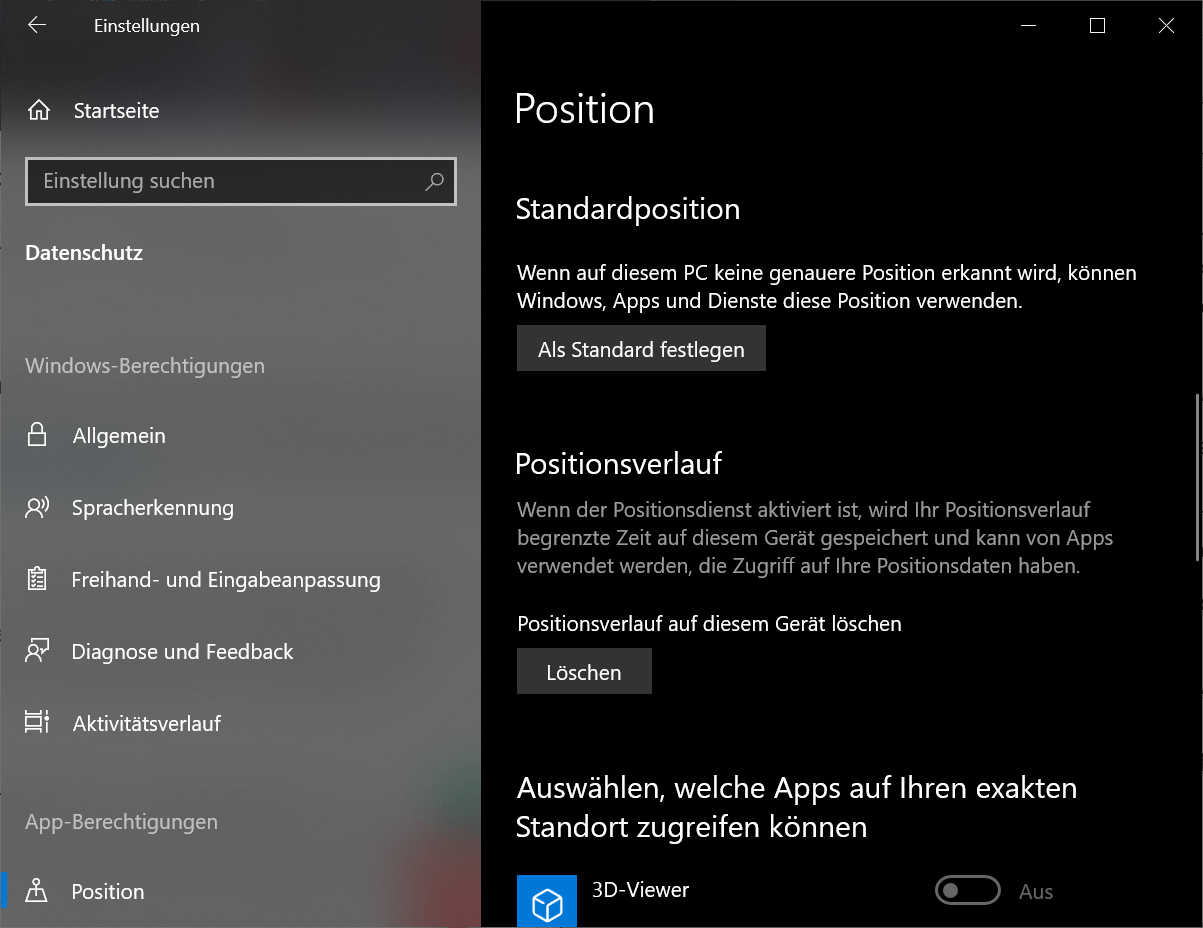
- Luego seleccione la penúltima entrada en el menú de navegación de la izquierda. "Posición"
Ahora tienes las siguientes opciones en la configuración de posición:
- Activar/desactivar la detección de posición para el dispositivo
- Permitir/bloquear el acceso a la ubicación desde las aplicaciones
- Establecer ubicación y borrar el historial de ubicaciones
- Definir qué aplicaciones pueden acceder a la ubicación y cuáles no
Cómo eliminar el historial de ubicaciones en Windows 10
Si Windows 10 y aplicaciones individuales utilizan los servicios de ubicación propios del sistema, el sistema operativo guarda la ubicación actual a intervalos regulares. Al mismo tiempo, también está estrictamente definido cuándo se elimina el historial de posiciones. Y eso es exactamente lo que hace Windows 10 cada 24 horas, luego las huellas digitales se eliminan por completo y ya no se puede acceder a ellas.
Desafortunadamente, no hay forma de desactivar permanentemente la grabación del historial de ubicaciones en Windows 10. Sin embargo, si el período de eliminación de 24 horas no es suficiente para usted, tiene la opción de eliminar el historial de posiciones manualmente.
A continuación te explicamos paso a paso cómo funciona:
- Presione el atajo de teclado “Tecla de Windows + i”para abrir la configuración de Windows
- Elige la opción “Protección de datos” y luego el elemento en el menú de la izquierda. "Posición"
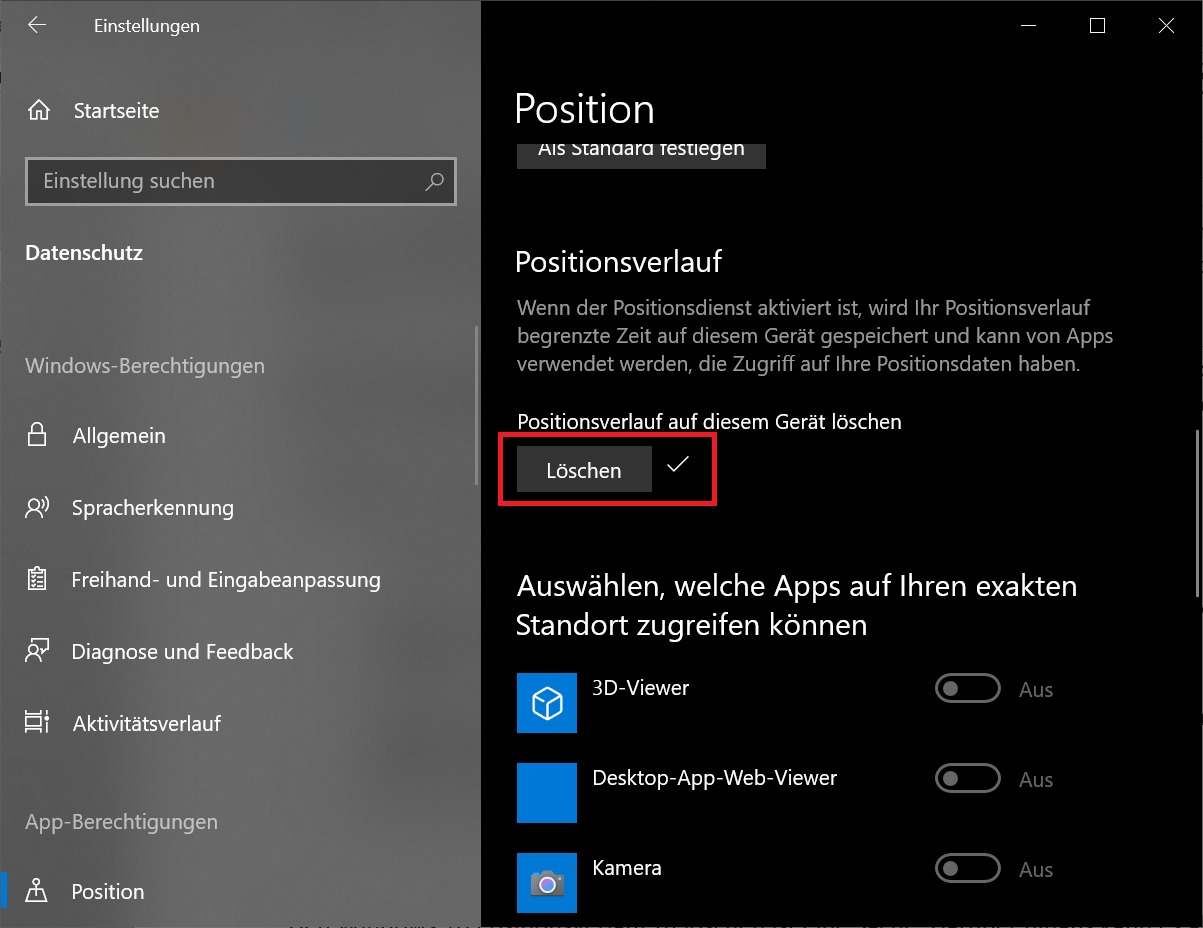
- Ahora desplázate un poco hacia abajo hasta llegar al punto. “Historial de posiciones” han llegado. Ubicado aquí directamente debajo de la entrada. "Eliminar el historial de ubicaciones en este dispositivo" el correspondiente Botón “eliminar”. Haga clic en él.
- Ahora aparecerá un pequeño check detrás del botón de eliminar, confirmando que el proceso se realizó exitosamente.
Borrar el historial de ubicaciones de Windows 10 es una cosa. Además, no está de más saber qué aplicaciones realmente acceden y utilizan dichos datos de posición. Podrías actuar en consecuencia aquí y hacer algunos ajustes finos. Por ejemplo, tiene la posibilidad de desactivar aplicaciones individuales para el historial de posiciones.







