

A casi todo el mundo le ha pasado en algún momento: un archivo se eliminó accidentalmente y apenas se pudo restaurar a la papelera. Pero, ¿qué debes hacer si se ha vaciado la basura? En este caso interviene el sistema interno de recuperación de herramientas de Windows. ¡Te mostraremos cómo funciona!
Windows File Recovery de Microsoft recupera archivos
¡A partir de ahora es momento de dar un suspiro de alivio! El programa Windows File Recovery le ayuda a recuperar archivos borrados accidentalmente. No importa si borraste accidentalmente música, imágenes o directorios .rar.
El sistema de recuperación de herramientas de Windows es adecuado para los siguientes formatos de archivo:
- JPEG: .jpg; .jpeg; .jpe; .jif; .jfif
- PNG: .png
- MP3: .mp3
- MPEG: .mpeg; .mp4; .mpg; .m4a; .m4v; .m4b; .m4r; .mov; .3mo; .qt
- PPA: .wma; .wmv; .asf
- CREMALLERA: .cremallera; .docx; .xlsx; .pptx; .odt; .ods; .odp; .odg; .odi; .odf; .odc; .odm; .ott; .otg; .otp; .ots; .cuerpos de cadetes militares; .oti; .otf; .otro
- PDF: .pdf
¿Dónde está la descarga de recuperación de archivos de Windows?
La práctica herramienta de recuperación de archivos de Windows está disponible directamente en Microsoft Store y puede se puede descargar allí gratis. Una vez que se haya descargado todo, puede comenzar. Puede que sea necesario introducir los datos de acceso a su cuenta de Microsoft. En algunos sistemas, también se puede hacer clic en la ventana y continuar.
A primera vista, algunos usuarios se sorprenderán porque la herramienta de recuperación de Windows se basa únicamente en una línea de comando. Esto significa que no hay botones para hacer clic aquí. Pero no se preocupe, todos los comandos importantes se enumeran directamente en la pantalla de inicio con la que puede restaurar rápida y fácilmente archivos borrados accidentalmente. Si necesita más ayuda, puede encontrarla en el página de soporte de microsoft.
¿Cómo funciona el sistema de recuperación de herramientas de Windows?
El principio básico del programa de recuperación de archivos de Windows es simple: use la línea de comando para especificar en qué unidad de origen se encontraba el archivo o los archivos eliminados accidentalmente. Además, debe especificar una unidad de destino donde desea que se copien los archivos recuperados una vez completado el proceso.
Eso significa: Lamentablemente, no puede guardar el archivo recuperado en el disco duro donde se encontraba el archivo eliminado. Por este motivo, te recomendamos tener preparada una memoria USB o un disco duro externo. Como alternativa también funciona una tarjeta de memoria. Es importante que se trate de una unidad de destino con una letra de unidad diferente.
Por ejemplo, un comando de restauración de archivos podría verse así
winfr D: E: /x /y:MP3
Estructura: winfr Unidad de origen: Unidad de destino: /options
En este ejemplo, Windows Tool Recovery busca archivos MP3 eliminados en la unidad D:. Si la herramienta encuentra lo que busca, el archivo recuperado se guardará en la unidad E:. Además, el programa trabaja con las dos funciones. “Modo firma” y "Recuperar grupos de extensión específicos".
Aunque las órdenes parecen un poco incomprensibles y abrumadoras a primera vista, se explican por sí solas tras un breve periodo de aprendizaje.
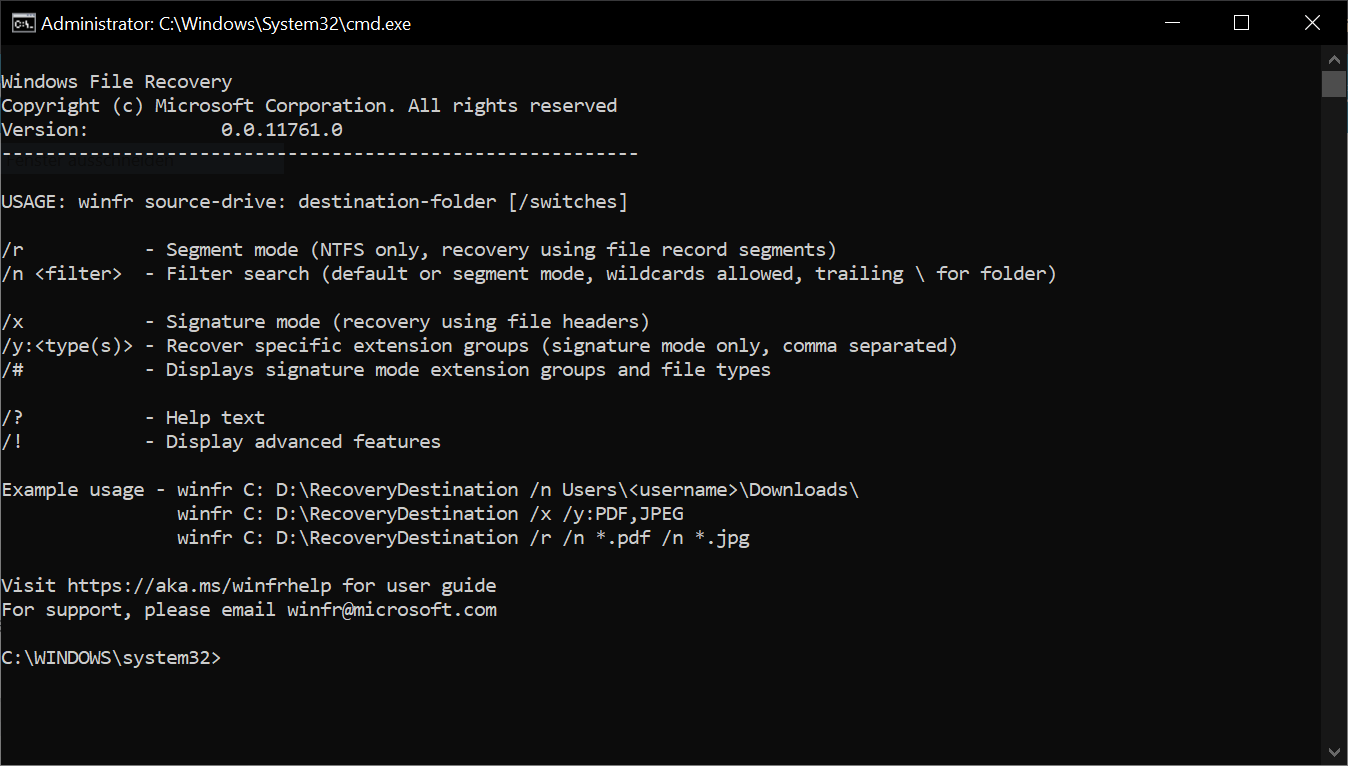
El requisito es Windows 10 versión 2004 (20H1)
Úselo en su computadora Windows 10 – Microsoft Windows 10, el sistema operativo debe estar actualizado. Para ser más precisos, se debe instalar Windows 10 versión 2004 (20H1). Si aún no tienes esta versión, debes actualizarla primero.
Si los archivos se han eliminado accidentalmente, debe actuar rápidamente
Incluso si la herramienta de recuperación de Windows hace un buen trabajo, en determinadas situaciones ya no puede hacer nada. Por ejemplo, si borraste accidentalmente un archivo hace algún tiempo.
Porque el hecho es: Si un archivo se elimina y se tira a la papelera, este espacio en el disco duro queda libre y, en determinadas circunstancias, puede ser sobrescrito por otros archivos. Entonces, si se da cuenta de que ha eliminado accidentalmente un archivo, debe darse prisa. ¡Pero definitivamente vale la pena intentarlo!
Un pequeño truco alternativo: Historial de archivos de Windows
Algunos usuarios de Windows 10 tienen el Historial de archivos habilitado en Configuración del sistema. Esto hace posible restaurar rápida y fácilmente archivos borrados accidentalmente. Y esto hace que la herramienta sea una excelente alternativa si desafortunadamente la herramienta de recuperación de Windows no funcionó.
El historial de archivos de Windows se encuentra aquí:
"Panel de control", "Historial de archivos" y "Restaurar datos personales".
Una vez que esté en el menú de la herramienta de recuperación, también existe la posibilidad de encontrar el archivo o archivos eliminados.







