

Aunque la transición de Windows 7 a Windows 10 – Microsoft Windows 10 ya hace tiempo que pasó, algunos usuarios simplemente no quieren acostumbrarse al diseño de Windows 10. ¿Usted también pertenece a ellos? Entonces le mostraremos en esta guía paso a paso cómo Windows 10 se parece a Windows 7 dejar. También recibirás consejos y trucos útiles.
Una vez que haya implementado las instrucciones y todos los consejos y trucos, quedará satisfecho con el resultado. Porque entonces finalmente tienes esto diseño clásico de Windows 7 atrás y puedo trabajar con él.
Instalar y configurar el menú de inicio de Windows 7
Comencemos con el primer paso. Aquí descargamos una herramienta que convierte el menú de inicio de Windows 10 en el aspecto antiguo y familiar de Windows 7 transformado de nuevo. Usamos la herramienta para esto. OpenShell, que anteriormente se conocía como Classic Shell.
- Descárgalo Descargue la última versión de Open Shell. La versión Classic Shell ahora está desactualizada y ya no está actualizada. Por lo tanto, lo desaconsejamos.
- Ejecute el Instalador como de costumbre y siga las instrucciones del asistente de instalación.
- Una vez hecho todo se abre Herramienta Abrir Shell autónomo. Aquí tienes varias opciones para elegir.
- En la tarjeta de la pestaña superior “Estilo del menú Inicio” elige la opción correcta “Estilo Windows 7” Además, haga clic a continuación “Seleccionar piel…”.
- Haga clic en la parte superior derecha al lado de "Piel:" en el Menú desplegable y seleccione la entrada “Windows Aero” Luego confirme los cambios haciendo clic en "DE ACUERDO".
- El resultado es impresionante. El menú Inicio de Windows 10 ahora se parece al de Windows 7.
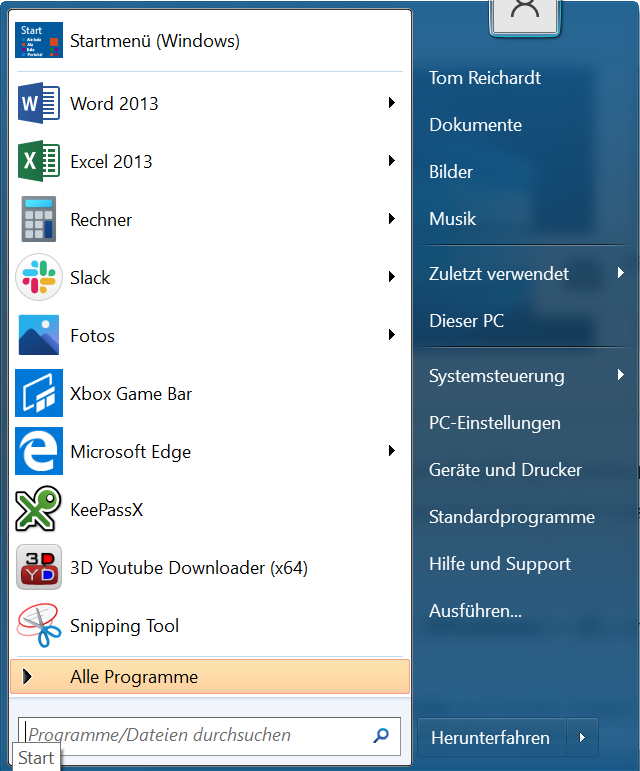
Consejo: A continuación, ya puedes descargar un fondo de pantalla antiguo de Windows 7. Hay diferentes versiones para elegir. Entonces ofrece, entre otras cosas. Deskmodder descarga el fondo de pantalla Harmony de Windows 7 a.
Eliminar la barra de menú Open Shell en Explorer
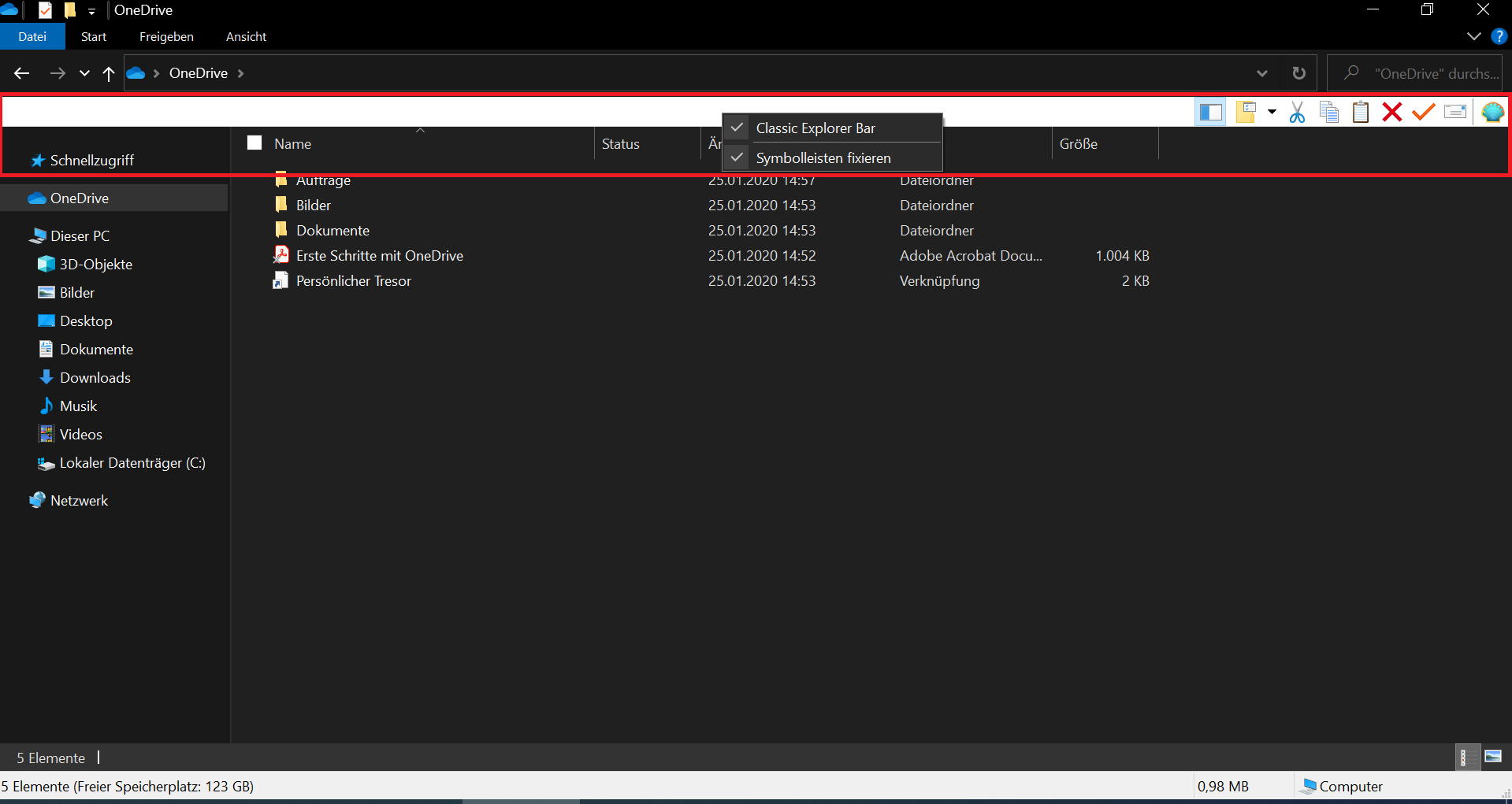
La instalación de la herramienta Open Shell tiene un pequeño efecto secundario que no gustará a todos los usuarios. Se instala una barra del explorador en el Explorador de Windows, que contiene algunas opciones.
Cómo eliminar la barra de menú Open Shell en Explorer:
- Presione el atajo de teclado “Tecla de Windows + E”para abrir el Explorador de Windows.
- Ya puedes verlos en la zona superior. barra de menú recién agregada desde OpenShell. Haga clic con el botón derecho del ratón
- Luego haga clic en la opción “Barra exploradora clásica”para desactivarlos en consecuencia.
- Ahora el Explorer ha sido restaurado a su estado original.
Eliminar Cortana y el icono de Vista de tareas
Ahora todavía quedan aquellos en la barra de tareas de Windows 10. Iconos de Cortana y Vista de tareas para ver. Como queremos que Windows 10 se parezca a Windows 7, estos dos íconos no tienen lugar allí.
A continuación se explica cómo desactivarlos:
- Haga clic con el botón derecho del ratón en uno espacio libre en la barra de tareas
- Aquí están las dos opciones. "Mostrar el botón Cortana" y "Mostrar botón de vista de tareas". Haga clic en ambos para desactivarlos.
- Ahora quita eso también Icono de búsqueda. Para hacer esto, haga clic nuevamente botón derecho del ratón en el Barra de tareas. Luego mueva el mouse sobre la entrada. "Buscar" y luego haga clic en "Oculto".
Insertar el botón de inicio de Windows 7
Si quieres que Windows 10 se parezca a Windows 7, por supuesto puedes usar el clásico. Botón de inicio de Windows 7 no falta. Es por eso que en las siguientes instrucciones usaremos Open Shell para realizar los cambios apropiados.
Cómo agregar el botón de inicio de Windows 7:
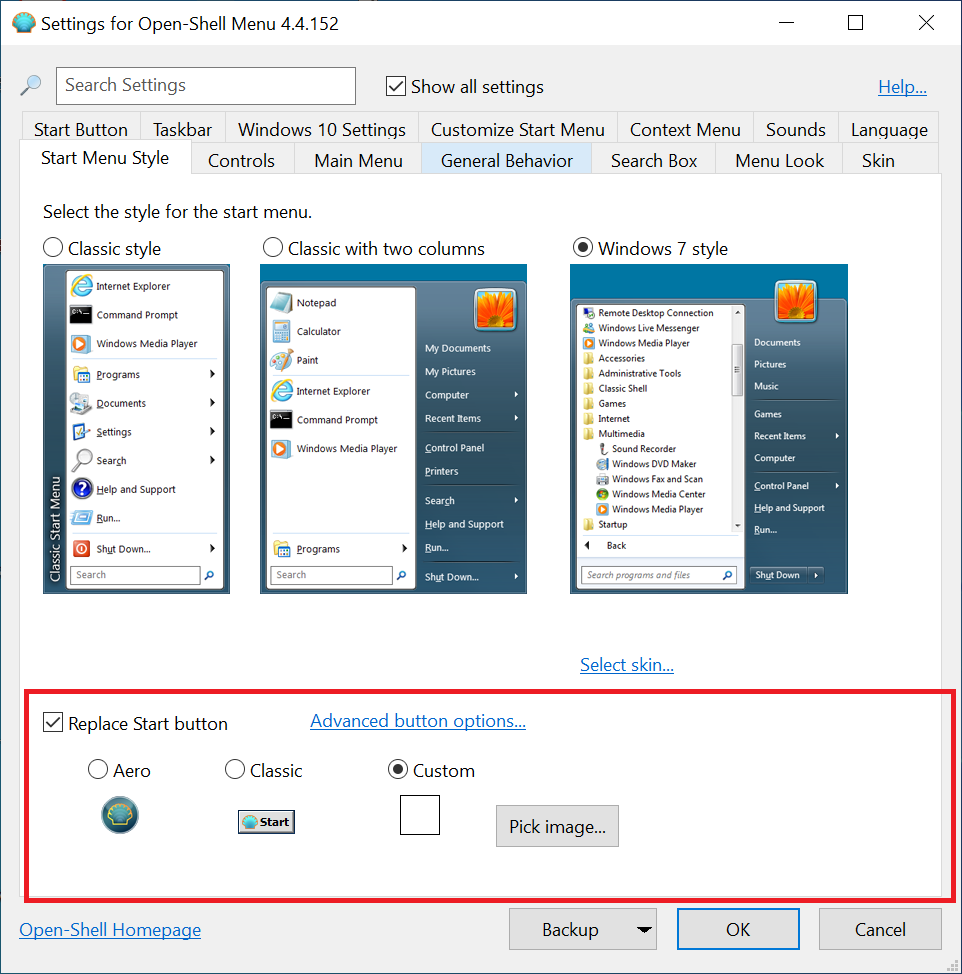
- Abierto OpenShell y cambie a la pestaña superior aquí “Estilo del menú Inicio”.
- En la parte inferior verás la opción. “Reemplazar botón de Inicio”. Active la opción marcando la casilla.
- Luego haga clic en "Costumbre" y luego arriba “Elige imagen…”.
- Ahora tienes que seleccionar una imagen con el botón de inicio de Windows 7 que se encuentra en tu disco duro. Por ejemplo, puedes Descargue el botón de inicio de Windows 7 en CLEANPNG y usarlo para eso.
- Después de haber insertado el botón de inicio en Open Shell, confirme el cambio haciendo clic en "DE ACUERDO".
Personaliza el color de la barra de tareas.
Ahora le damos a la barra de tareas la capa de pintura adecuada para que brille con el viejo diseño de Windows 7. Tenemos en cuenta esta configuración. Configuración de Windows antes.
Para personalizar el color de la barra de tareas:
- Haga clic con el botón derecho del ratón a un espacio libre en el escritorio. Entonces tu eliges "Ajustar"
- Luego seleccione la entrada en la descripción general izquierda "Bandera"
- Un poco más abajo verás la opción "Seleccionar automáticamente un color de acento de mi fondo". Desactívelos.
- Ahora tienes libertad de elección y puedes “Colores de Windows” Elige el color que quieras. Aquí puede seleccionar un color clásico adecuado que sea similar al de Windows 7.
- Una vez hecho esto, desplácese un poco hacia abajo y actívelo debajo de la entrada. "Mostrar color de acento en las siguientes superficies" el punto “Inicio, barra de tareas y centro de actividades”.
- Ahora se ha ajustado el color de la barra de tareas.
Eliminar el icono del Centro de información de la barra de tareas
Está en el extremo derecho de la barra de tareas. Icono del centro de información. Aquí Windows 10 emite todas las notificaciones del sistema que ocurren regularmente. Si bien algunos usuarios encuentran útil esta herramienta, otros quieren ocultarla.
Cómo eliminar el ícono del Centro de actividades de la barra de tareas:
- Haga clic con el botón derecho del ratón a cualquier espacio libre en el escritorio
- Luego seleccione la entrada "Ajustar" Luego haga clic en la entrada en el menú de la izquierda. “Barra de tareas”.
- Desplázate un poco hacia abajo y haz clic en la entrada azul. “Activar o desactivar iconos del sistema”.
- Encuentra la entrada “Centro de Información” y haga clic en el pequeño interruptor para que esté encendido "Fuera de" se encuentra
Mostrar el Explorador de Windows en el diseño de Windows 7
Por último, pero no menos importante, te daremos un consejo que te ayudará. Explorador de Windows en diseño de Windows 7 mostrar. Esto significa que recuperas la estructura original y todo queda como estaba.
Para mostrar el Explorador de Windows en el tema de Windows 7:
- Para restaurar el antiguo diseño de Windows 7 en el Explorador de Windows, recomendamos la herramienta “Viejo Nuevo Explorador”. Puedes hacerlo en el Descargar la página de descarga de MSFN.
- Desempaquete el archivo WinRar en cualquier carpeta y luego abra el archivo “OldNewExplorerCfg.exe” haciendo doble clic sobre él. Luego haga clic en el botón superior "Instalar".
- Ahora realice los siguientes ajustes:
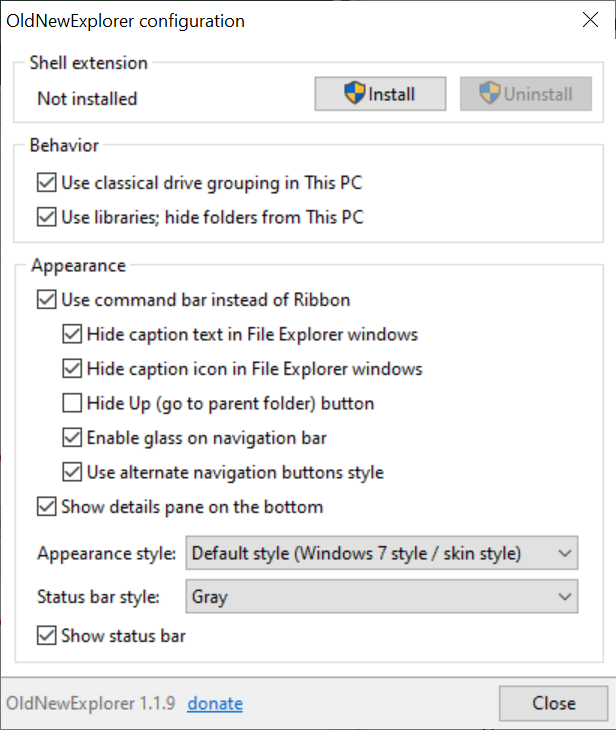
- Activar debajo del punto "comportamiento" las dos configuraciones "Utilice la agrupación de unidades clásica en esta PC" y "Usar bibliotecas; ocultar carpetas de esta PC".
- Activa también el punto principal debajo. "Apariencia". Excepto por la opción “Botón Ocultar (ir a la carpeta principal)” También puede activar las otras 4 opciones.
- Activa también la opción "Mostrar panel de detalles en la parte inferior". A continuación puede personalizar los estilos respectivos. “Estilo de apariencia” puede permanecer así, debajo “estilo de barra de estado” recomendamos la entrada "Gris".
- Por último, pero no menos importante, desactiva el punto. "Mostrar barra de estado".
Ahora se han completado todos los pasos necesarios. Si quería que Windows 10 se pareciera a Windows 7, ahora todo se ha implementado con éxito. Además, herramientas como Open Shell le brindan la oportunidad de realizar configuraciones individuales adicionales. Así es como puedes solicitar otros diseños y paletas de colores decide mostrar Windows 10 con el aspecto individual de Windows 7.







