

Si desea activar macros en Excel, sólo se requieren unos pocos pasos. Luego podrá utilizar macros para ejecutar ciertos pasos y tareas de trabajo automáticamente. Esto no sólo ahorra mucho trabajo, sino también tiempo.
En el siguiente artículo te explicaremos en sencillas instrucciones cómo activar macros en Excel. Veremos diferentes versiones de Excel. También recibirá consejos y trucos útiles.
Excel: Activar macros – instrucciones paso a paso
Te explicamos cómo activar macros en Excel en la siguiente guía paso a paso. Para ello, utilizaremos la última versión de Excel en microsoft 365:
- Abra Microsoft Excel y haga clic en en la barra de menú superior "Archivo".
- Luego haga clic en en la parte inferior de la descripción general izquierda “Opciones”.
- en la ventana opciones de excel haga clic en la parte inferior de la descripción general izquierda “Centro de confianza”.
- Entonces tu eliges "Configuración del Centro de confianza..."
- una nueva ventana Centro de confianza se abre haciendo clic en la descripción general izquierda “Configuración de macros”
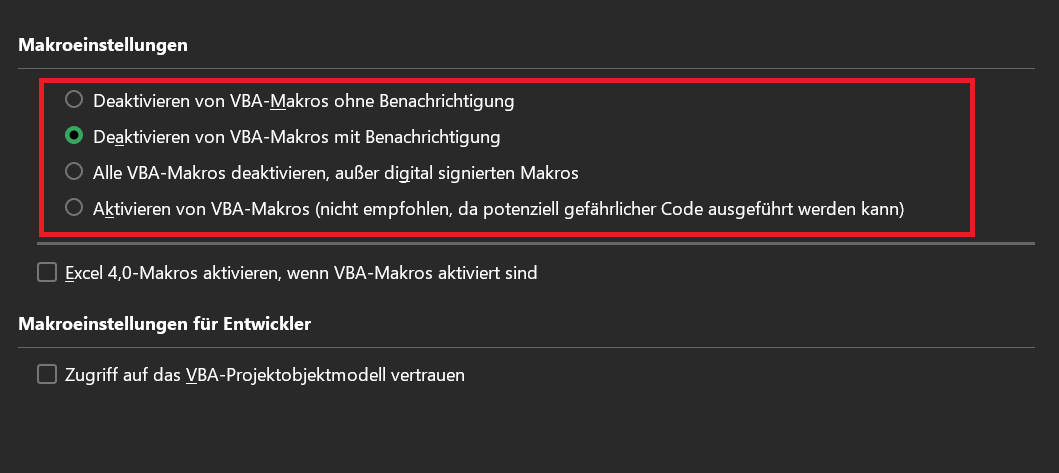
- en la zona superior Configuración de macros ahora haz clic en la opción "Habilitar macros de VBA" y finalmente haga clic en "DE ACUERDO"para guardar los cambios y cerrar la ventana.

A partir de ahora ya no recibirás una notificación tan pronto como abras una tabla con macros de Excel. Sin embargo, ¡se recomienda precaución aquí! ¡Realice este paso solo para documentos confiables! Puede encontrar más información sobre esto en la última sección de este artículo.
Las instrucciones que se muestran arriba para activar la macro funcionan con las versiones de Excel 2021, 2019, 2016, 2013 y en Microsoft 365. Si tiene una versión anterior de Excel, siga las dos instrucciones a continuación:
Habilitar macros en Excel 2007
- Haga clic en en la parte superior de Excel. “Símbolo de Office” y luego arriba “Opciones de Excel”.
- Luego seleccione las opciones en la nueva ventana. “Centro de confianza” y Configuración del Centro de confianza
- Luego seleccione en la descripción general de la izquierda “Configuración de macros”
- Finalmente, activa la opción con una marca de verificación. “Activar todas las macros” y haga clic en "DE ACUERDO"para guardar los cambios y cerrar la ventana.
Habilitar macros en Excel 2010
- Para habilitar la función de macro de Excel en 2010, haga clic en en la parte superior izquierda "Archivo".
- Luego haga clic en “Opciones” y luego seleccione en la descripción general izquierda “Centro de seguridad”
- Se abre una nueva ventana en la que puedes ver la descripción general a la izquierda. “Configuración de macros” elegir.
- en la zona Configuración de macros haga clic ahora “Activar todas las macros” y confirma haciendo clic en "DE ACUERDO".
Además: Ajuste de la configuración de seguridad de macros individuales
Además de habilitar macros y Excel, existen varias configuraciones de seguridad de macros para elegir:
- Deshabilitar macros de VBA sin notificación: Las macros permanecen desactivadas en Excel como es habitual. Sin embargo, en el futuro ya no recibirá información sobre posibles macros en el área superior debajo de la cinta.
- Deshabilitar macros de VBA con notificación: Esta es la configuración predeterminada para las macros de Excel. Normalmente están desactivados, pero recibirás una notificación sobre una posible activación.
- Deshabilite todas las macros de VBA excepto las macros firmadas digitalmente: También en este caso las macros están desactivadas por defecto. Sin embargo, las macros firmadas digitalmente por un desarrollador confiable son una excepción.
- Habilitación de macros de VBA: Discutimos esta opción en las instrucciones anteriores. Esto le brinda acceso ilimitado a todas las macros y sus funciones.
¿Qué son las macros en Excel?
Con las macros, puede ejecutar tareas repetitivas y procesos específicos automáticamente en Excel. Una vez creado, el algoritmo que contiene procesa las tareas de nuevo cada vez. Por ejemplo, si desea que las tablas se filtren automáticamente según determinadas especificaciones.
Puede utilizar acciones grabadas o código VBA (Visual Basic para Aplicaciones) para crear macros.
A continuación se detallan tareas básicas importantes que Excel realiza con macros:
- Tareas cronometradas
- Creación de gráficos y diagramas a partir del contenido de la tabla.
- Aplicaciones interactivas
- Informes
- Procesamiento masivo
- Transformación y limpieza de datos.
- Automatiza tareas recurrentes
- Funciones personalizadas
- Validación y verificación según criterios específicos
- Vincular libros y hojas de trabajo
Importante: ¡Active macros sólo para documentos Excel confiables!
Finalmente, nos gustaría abordar el tema de la seguridad si desea habilitar macros en Excel. Los creadores de macros no siempre tienen buenas intenciones y quieren proporcionar funciones útiles.
También es común que se haga un mal uso de las macros para distribuir contenido malicioso y dañino. Por ejemplo, para propagar software malicioso como virus o malware en su computadora. Este puede ser el caso, por ejemplo, si descargas de Internet un documento Excel con macros y las activas.
Microsoft ya reaccionó en el pasado en este contexto. Se han realizado esfuerzos para garantizar una mayor seguridad en esta zona. AMSI (Interfaz de escaneo antimalware) para proteger contra macros maliciosas de Excel fue introducido.
Por lo tanto: Habilite macros únicamente en documentos que se consideren confiables. Por ejemplo, si un compañero de trabajo dentro de una empresa ha creado macros para facilitar un proceso de trabajo. O puede obtener un archivo de macro de un desarrollador confiable que creará macros en su nombre.







