

Si crea una nueva presentación con la configuración estándar, las diapositivas siempre se mostrarán en formato horizontal (horizontal). Sin embargo, este formato no siempre tiene sentido para presentar contenidos de forma adecuada y cómoda. Por este motivo, es posible ver PowerPoint en formato vertical (vertical).
En este artículo te explicaremos paso a paso cómo puedes poner varios o un solo slide en posición vertical. También recibirá consejos y trucos útiles.
¿Cómo configuro el formato vertical en PowerPoint?
En las siguientes instrucciones aprenderá cómo configurar el formato vertical en PowerPoint. Luego se muestra una diapositiva en posición vertical.
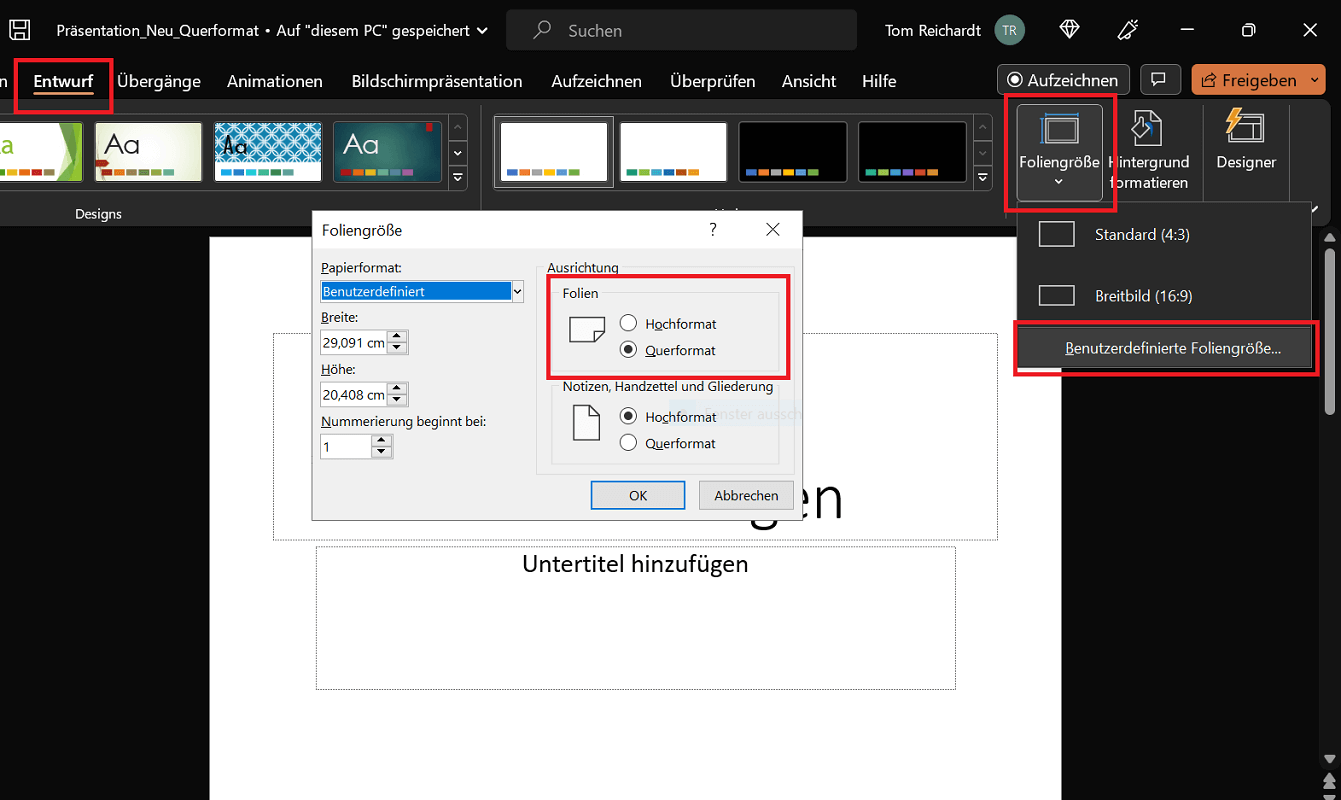
- Abra Microsoft PowerPoint y cree una nueva presentación. Alternativamente, abra uno existente para el que desee configurar el formato vertical.
- Ahora haga clic en en la barra de menú superior "Borrador".
- En la nueva descripción general del menú, seleccione ahora en el área Ajustar la opción “Tamaño de diapositiva”
- Luego haga clic en "Tamaño de diapositiva personalizado...".
- la ventana Tamaño de diapositiva se abre. en la zona superior Alineación haga clic a continuación Diapositivas ahora en la opción “formato retrato”.
- Hacer clic en "DE ACUERDO"para confirmar el cambio.
- Ahora tienes la opción de maximizar el contenido existente o escalarlo en consecuencia. Haga la selección deseada haciendo clic en la opción apropiada.
Un aviso: Si ya existe contenido en una o más diapositivas, es posible que haya problemas con la visualización. Al maximizar, puede suceder que contenidos como imágenes se muestren de gran tamaño y se extiendan más allá del borde de la diapositiva. con la opción “Escale adecuadamente” Todo el contenido está adaptado a la diapositiva.
Consejo: ¿No te gusta el cambio? Simplemente presione el atajo de teclado “Ctrl+Z”para deshacerlo inmediatamente. Ahora las diapositivas y el contenido se muestran nuevamente en el formato horizontal original.
Alternativamente: cambie la diapositiva a vertical en versiones anteriores de Office (2007 a 2010).
¿Utiliza versiones anteriores de Office entre 2001 y 2010? El procedimiento aquí es diferente para convertir una película a retrato:
- Abra una presentación de PowerPoint y haga clic en en la barra de menú superior "Borrador".
- Luego haga clic en el área Configurar página en “Alineación de diapositivas”.
- Hacer clic en “formato retrato”para girar la diapositiva en consecuencia.
Consejo: ¡Decide la orientación correcta antes de crear tu presentación!
Configurar el formato vertical en PowerPoint se puede realizar en solo unos pocos pasos. Sin embargo, este enfoque puede tener un impacto negativo en la presentación del contenido (si ya existe).
Puede suceder que contenidos como imágenes, gráficos de fondo o campos de texto se muestren incorrectamente o distorsionados. Lo mismo se aplica a algunas plantillas de PowerPoint, que también pueden causar problemas.
Por este motivo, es recomendable pensar qué orientación es la adecuada antes de crear una nueva presentación. Sólo así se puede garantizar que no se produzcan representaciones erróneas posteriormente.
Adicional: Mostrar la presentación en formato vertical en DIN A4
En determinadas situaciones, como en las conferencias, suele ser una práctica común imprimir también las presentaciones y entregárselas a los participantes. Aquí tiene sentido presentar una presentación de PowerPoint no sólo en formato vertical, sino también en DIN A4.
Y funciona así:
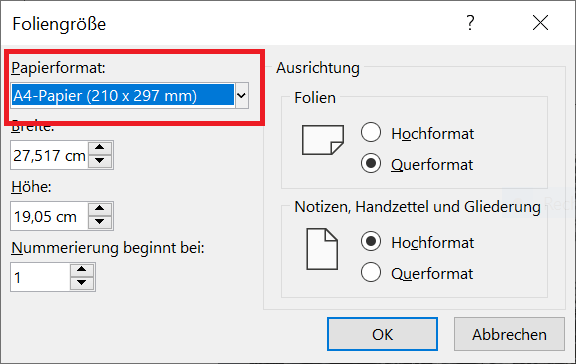
- En PowerPoint, haga clic en en la barra de menú superior “Tamaño de diapositiva”.
- Ahora tu eliges "Tamaño de diapositiva personalizado..." para que se abra la ventana Tamaño de diapositiva se abre.
- Haga clic aquí abajo Tamaño del papel en el campo de selección y seleccione la entrada “Papel A4 (210 x 297 mm)”
- Además, ahora puedes elegir en el área. Alineación y debajo Diapositivas el “formato apaisado”
- Con un clic "DE ACUERDO" aplicar los cambios.
Ahora todas tus diapositivas se mostrarán en formato horizontal y también en DIN A4.
Mostrar solo una diapositiva en formato vertical
En principio, no es posible visualizar una sola diapositiva en formato vertical directamente a través del menú. Sin embargo, hay un pequeño truco con el que aún puedes hacerlo. Sin embargo, para ello se requieren varios pasos.
Se crean dos presentaciones en el formato respectivo y luego se vinculan entre sí. Con una determinada acción (por ejemplo, hacer clic en un elemento), PowerPoint cambia automáticamente a la presentación en formato vertical. La persona que lo mira, en cambio, no ve ninguna diferencia.
Y así es como funciona:
- Primero, cree dos presentaciones de PowerPoint. El primero se muestra completamente en orientación horizontal, el segundo en orientación vertical.
- Abra la presentación en formato horizontal e inserte un nuevo elemento en la última diapositiva después de lo cual desea que siga el formato vertical. Puede ser, por ejemplo, una imagen o un campo de texto.
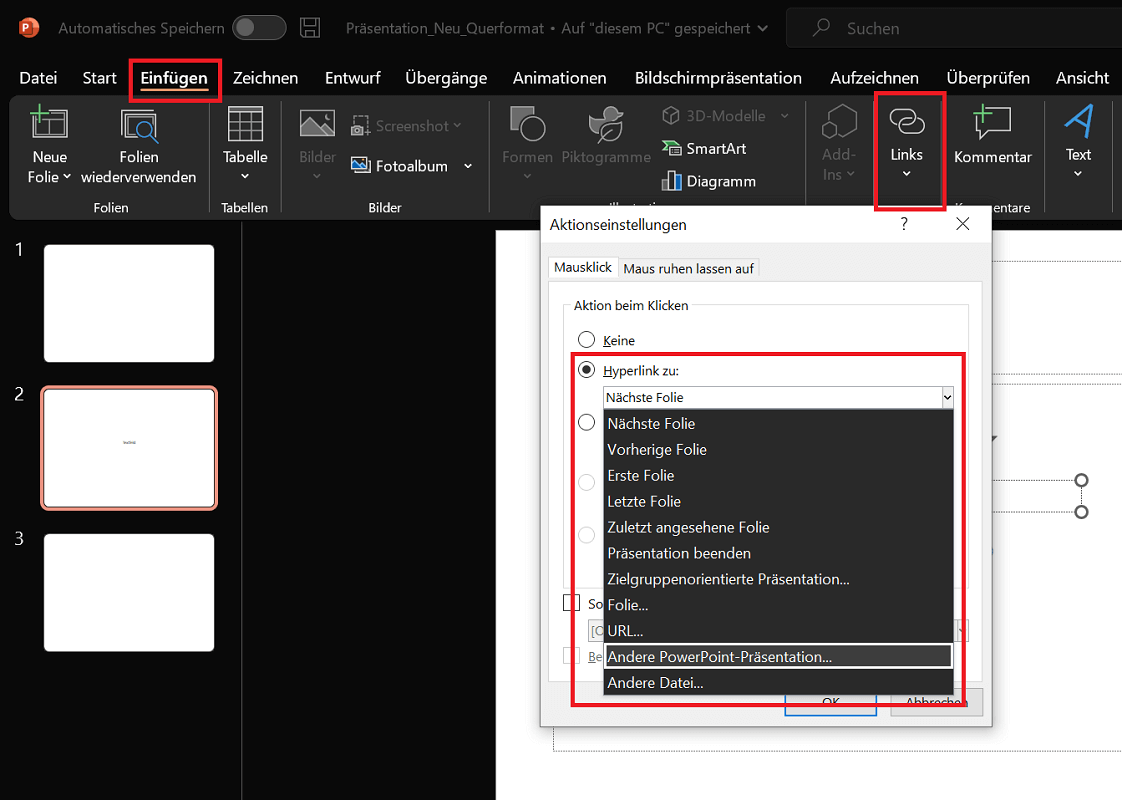
- Haga clic en el elemento deseado para que quede resaltado. Luego haga clic en en la barra de menú superior "Insertar".
- En la cinta que se abre, haga clic en "Izquierda" e inmediatamente después "Acción".
- Ahora se abre la ventana Configuración de acción, donde realizas todas las configuraciones para la transición. Aquí primero decide si desea cambiar a la diapositiva en formato vertical haciendo clic en el elemento o si es suficiente con un simple movimiento del puntero del ratón sobre el elemento. Seleccione la pestaña correspondiente “Clic del ratón” o “Deja que el ratón se quede quieto” En este ejemplo elegimos el clic del mouse, lo cual es fácil de hacer en una presentación.
- en la zona Acción al hacer clic activar la opción "Hipervínculo a:" y haga clic en el campo de selección a continuación. Aquí seleccionas la entrada “Otra presentación de PowerPoint…” Ahora se abre una ventana de selección en la que navega hasta la segunda presentación de PowerPoint, que contiene la diapositiva en formato vertical. Con un clic "Abierto" aceptar el cambio.
- Hacer clic en "DE ACUERDO"para completar los cambios.
Para probar la nueva configuración, haga clic en en la barra de menú superior “Presentación en pantalla” y luego haga clic en la primera opción “Desde el principio”. Ahora se simula una presentación en pantalla, como la que comienza durante una conferencia. Si hace clic en el elemento de la diapositiva correspondiente, PowerPoint cambia inmediatamente a la presentación en formato vertical.
En la segunda presentación en formato vertical, también tienes la opción de volver a vincular un elemento. Aquí repites los pasos anteriores para volver a la presentación original en formato horizontal al hacer clic. Es importante saber que puede elegir el título de diapositiva deseado para la presentación de destino (si hay varias diapositivas). Esto significa que regresa exactamente al lugar donde estaba en el primer documento.
Sin embargo, el espectador o espectador no nota nada sobre el proyecto ni los cambios y tiene la impresión de que se trata de una presentación única.
Establecer formato vertical en Mac
Si desea cambiar PowerPoint al formato vertical en sistemas Mac, también es posible. Para ello proceda de la siguiente manera:
- En PowerPoint Mac, haga clic en "Archivo" y luego arriba “Configurar página”.
- en la ventana Configurar página Encontrarás el área en la mitad inferior. Alineación.
- Aquí tú eliges desde el principio. Diapositivas: Seleccione el primer ícono para mostrar su presentación en formato vertical.
- Con un clic "DE ACUERDO" aplicar los cambios.
¿Quieres cambiar el formato de la presentación de PowerPoint? Eso también está en la ventana. Configurar página posible. Para hacer esto, haga clic a continuación Formato de diapositiva: Haga clic en el campo de selección y decida el formato deseado. Por ejemplo, tienes la opción de optar por... Papel A4 (210x297 mm) para decidir.







