

Si crea un nuevo documento en Microsoft Word, siempre se mostrará en formato vertical. Sin embargo, este formato no siempre es óptimo en determinadas situaciones. Por ejemplo, si desea insertar tablas o diagramas. Puede configurar el formato horizontal de Word en solo unos pocos pasos. Las siguientes instrucciones muestran cómo funciona. También recibirá consejos útiles.
¿Cómo se configura el formato horizontal en Word?
Para configurar el formato horizontal en Word, haga lo siguiente:
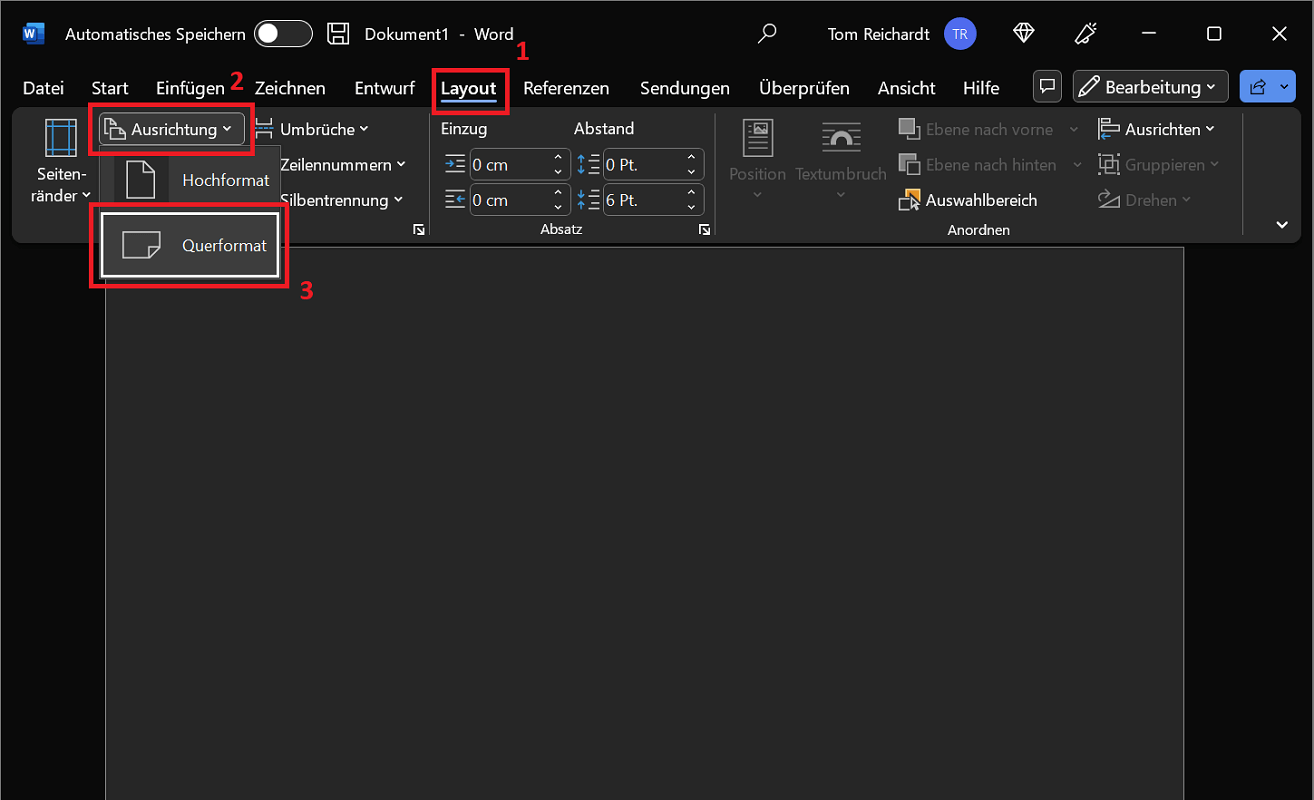
- Haga clic en la cinta superior "Disposición". En versiones anteriores de Office, el menú también puede “Diseño de página” ser llamado.
- en la zona Configurar página haga clic ahora "Alineación".
- Finalmente, elige “formato apaisado” para alinear el documento en consecuencia.
Si configura el formato horizontal en Word siguiendo las instrucciones anteriores, este cambio afectará a todo el documento. Alternativamente, también puedes cambiar o rotar solo un lado. Puede descubrir cómo funciona esto en el siguiente párrafo.
Mostrar solo una página en orientación horizontal
También tienes la opción de mostrar solo una página en formato horizontal en Word. El resto, sin embargo, permanece en formato retrato. Este método es particularmente ventajoso si desea agregar gráficos, tablas o diagramas grandes, por ejemplo, a la página horizontal.
Y aquí se explica cómo mostrar solo una página en orientación horizontal:
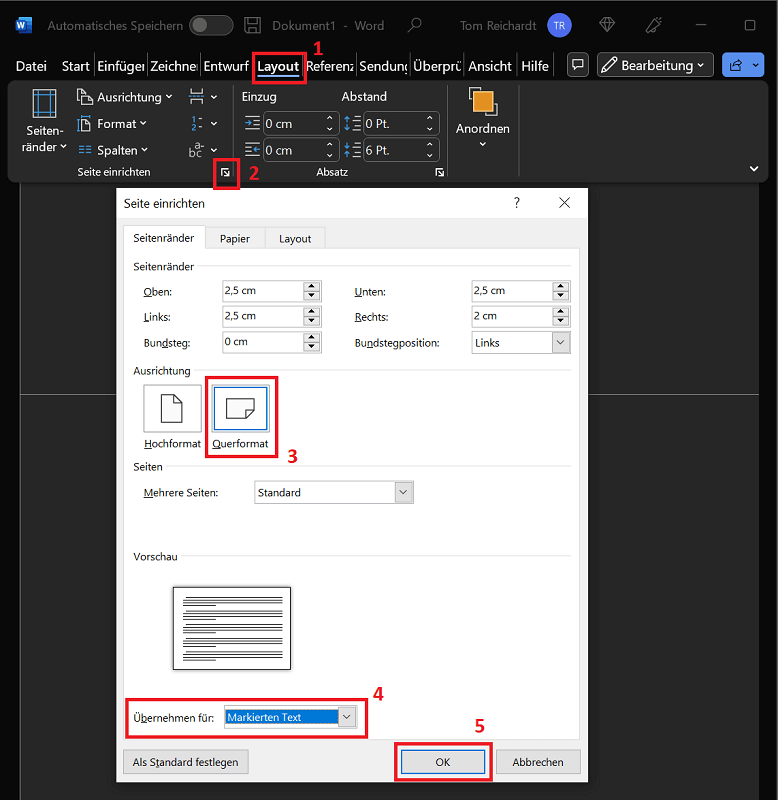
- Para ver solo una página en orientación horizontal, primero seleccione el contenido que se encuentra en la página afectada.
- Luego haga clic en en la cinta superior "Disposición". Luego haga clic en el área Configurar página en el pequeño “Símbolo de flecha”, que se encuentra en la parte inferior derecha. Esto te llevará a los demás. Opciones de formato de página.
- la ventana Configurar página se abre en la pestaña Márgenes bajo Alineación primero arriba “formato apaisado”
- Además, haga clic en el área avance bajo Solicitar: en el campo de selección. Aquí seleccionas la opción “Texto seleccionado”
- Con un clic "DE ACUERDO" Aplique todos los cambios y cierre la ventana. A partir de ahora sólo se mostrará una página en formato horizontal.
Alternativa: insertar un salto de sección
Existe otra alternativa a cambiar al formato horizontal para una sola página: insertar saltos de sección. Los saltos se agregan específicamente antes de la página que se va a convertir para que el formato horizontal surta efecto en la página siguiente.
Y así es como funciona:
- Coloque el cursor de texto al final de la última página que debe permanecer en formato vertical. Por ejemplo, haciendo doble clic en esa ubicación.
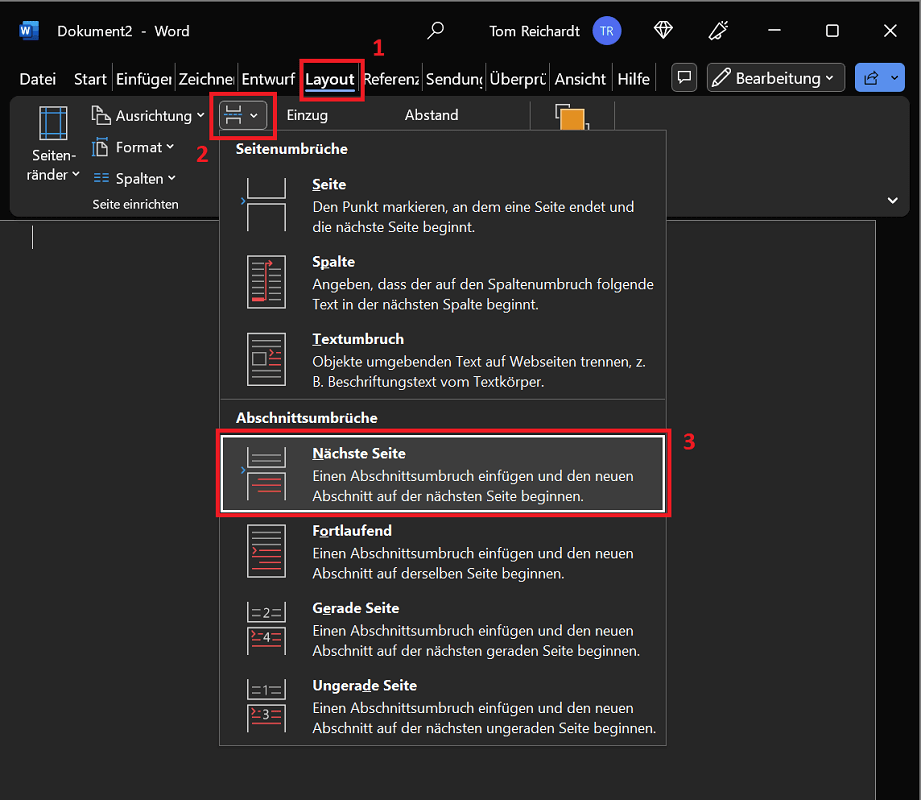
- Luego haga clic en la parte superior Cinta en "Disposición".
- en la zona Configurar página elige ahora “Agitaciones”
- Ahora haga clic debajo en el nuevo menú. Saltos de sección en “Próxima página”. Word ahora insertará una nueva página donde podrá aplicar la orientación horizontal.
- Para hacer esto, haga clic en la cinta nuevamente. "Disposición" y luego en el área Configurar página "Alineación" y luego arriba “formato apaisado”.
Una vez que haya editado la página horizontal afectada e insertado el contenido deseado, puede continuar con la página siguiente en formato vertical. Para hacer esto, haga clic al final de la página, que está en formato horizontal, para colocar el cursor de texto aquí. Con un clic "Disposición", “Agitaciones” y “Próxima página” Word agrega una nueva página. Aquí cambias al formato vertical como de costumbre.
¿Cuándo tiene sentido el formato apaisado y dónde se utiliza?
Si desea crear algo más que simples documentos con texto, el formato horizontal puede tener sentido. Este es especialmente el caso si desea insertar contenido adicional en forma de fotografías, gráficos, tablas o diagramas.
Con el formato apaisado tienes más espacio a izquierda y derecha del documento para colocar varios elementos uno al lado del otro.
A continuación se muestran algunos ejemplos de dónde se utiliza el formato horizontal de Word, entre otras cosas:
- Sector educativo
- Buscar
- mundo de los negocios
Consejo: ¿Ha agregado contenido a una página horizontal y desea saber cómo se ve el contenido cuando se imprime? Presione el atajo de teclado “Ctrl+P”para acceder al menú de impresión. Aquí puede ver la vista previa de impresión, que puede utilizar para comprobar el documento que se va a imprimir.







