

Hay una variedad de diferentes fondos de pantalla de Windows en Internet. Puedes elegir entre diferentes resoluciones y estilos. En este artículo le mostraremos cómo cambiar el fondo de pantalla del escritorio y le daremos más consejos. Por ejemplo, donde puedes descargar fondos de pantalla adicionales y usar los tuyos propios.
¿Cómo cambiar el fondo de pantalla del escritorio?
¿Estás cansado del fondo de pantalla de tu escritorio actual de Windows y quieres darle un soplo de aire fresco a tu pantalla? A continuación se explica cómo cambiar el fondo de pantalla:
- Haga clic derecho en un espacio vacío en el escritorio.
- Ahora aparecerá un pequeño menú contextual en el que podrás seleccionar la opción "Ajustar" elegir.
- Se abre una nueva ventana en la que puedes ver la descripción general a la izquierda. "Fondo"
- Ahora estás en el menú principal del fondo de pantalla del escritorio de Windows. Hay varias opciones de configuración para elegir aquí.
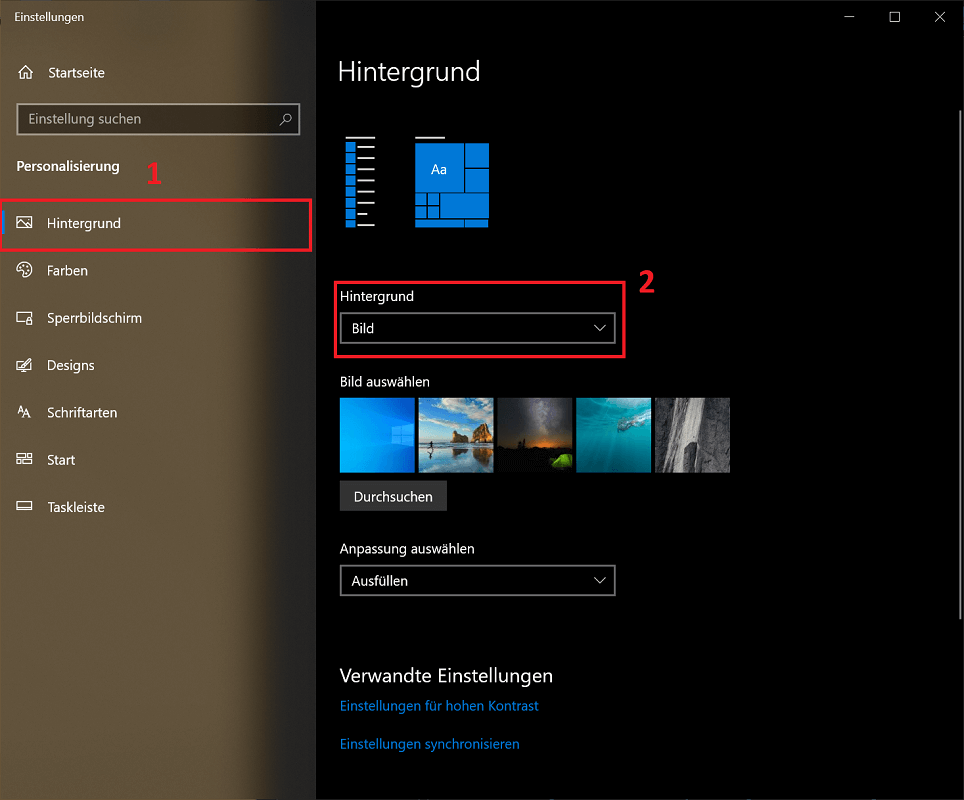
A continuación le presentaremos las configuraciones y opciones más importantes:
- Tipo de fondo: Aquí puedes elegir entre diferentes tipos de fondos de pantalla de Windows. Haga clic en el cuadro de selección a continuación fondopara hacer cambios. Están disponibles los siguientes tipos de fondo:
- Imagen
- color sólido
- Presentación de diapositivas
- Elige cualquier imagen: en la zona Imagen Encontrarás una preselección de diferentes motivos. Haga clic en cualquier imagen en la vista previa para activarla inmediatamente. También tienes la opción de: "Navegar" para usar tu propia imagen.
- Seleccione personalización: Puede suceder que un fondo de escritorio no se muestre correctamente en Windows. Por ejemplo, si está distorsionado, vea el área Seleccionar personalización varias opciones para realizar correcciones. En mi ejemplo, estoy usando un monitor ultra ancho. En este caso, una imagen normal normalmente sólo ocuparía una tercera parte, el resto del fondo es negro. con la opción "Llenar" la imagen se muestra completamente en el escritorio.
Cambiar el fondo de pantalla de Windows 11
Auch für Windows 11 gibt es verschiedene Hintergrundbilder und Einstellungsmöglichkeiten. Im Folgenden zeigen wir Ihnen, wie Sie den Hintergrund ändern:
- Presione el atajo de teclado “Tecla de Windows + i”para abrir Configuración.
- En la configuración, haga clic en en la descripción general izquierda "Personalización". en la zona Personalizar fondo Verá un campo de selección. Si hace clic en él, las distintas opciones están disponibles. Estos incluyen Imagen, Color sólido, Presentación de diapositivas y Windows Spotlight.
- Decida la opción deseada y realice los cambios apropiados. Por ejemplo, puedes elegir un fondo de Windows existente. Pero también puedes utilizar tus propias imágenes.
Consejo rápido: use su propia imagen como fondo de Windows con solo dos clics
¿Inmediatamente le gusta una imagen y le gustaría usarla como fondo de Windows? En Windows 10 y 11 encontrarás una práctica función que te permite configurar cualquier imagen de forma inmediata:
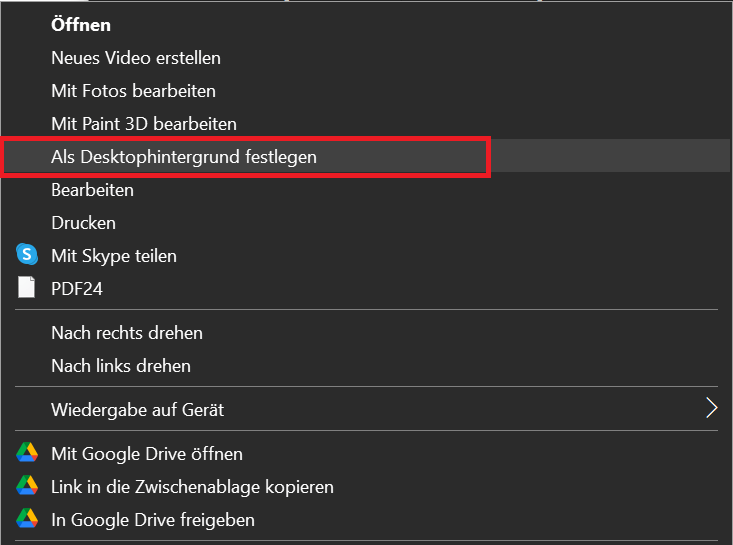
- Haga clic derecho en la imagen que desea usar como fondo de Windows.
- Ahora haga clic en en el menú contextual "Establecer como fondo de escritorio".
- La nueva imagen se aplica inmediatamente en segundo plano. Es posible que ahora sea necesario realizar cambios en la configuración si, por ejemplo, la imagen no se muestra correctamente.
¿Dónde puedo encontrar los fondos de pantalla (carpetas) de Windows?
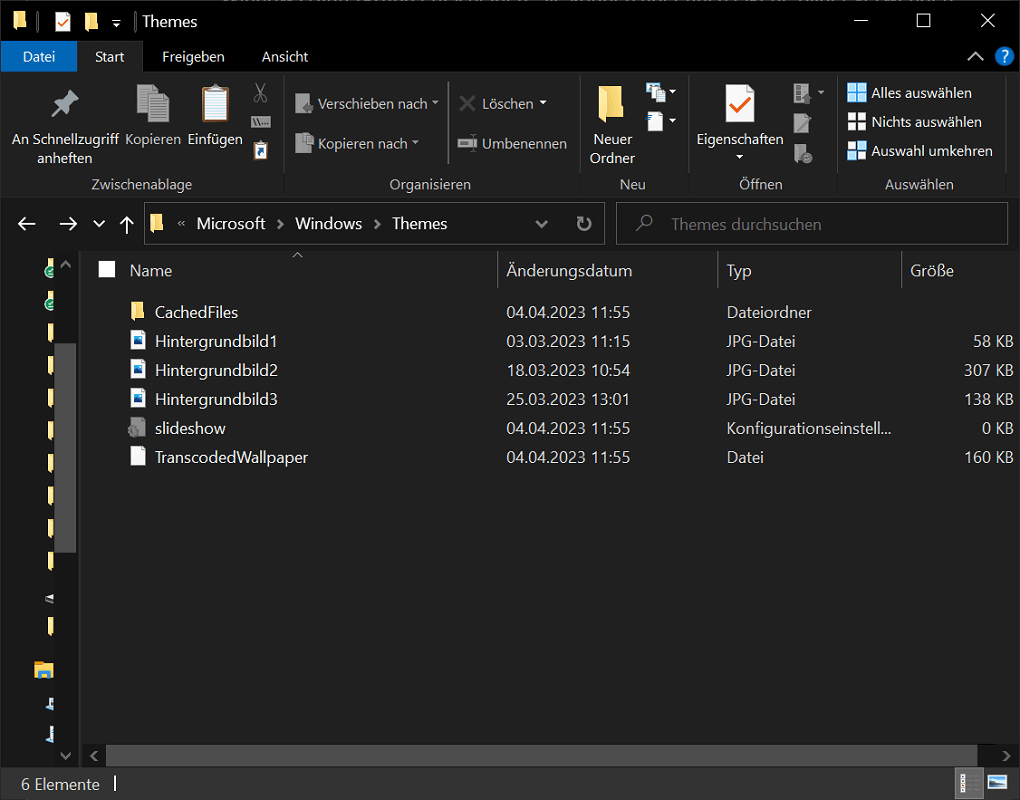
Los fondos de pantalla de Windows están un poco escondidos en el disco duro. Esto significa que la carpeta no se puede encontrar inmediatamente. A continuación se muestra la ruta del archivo correspondiente donde se encuentran los fondos de pantalla en Windows 10 y 11:
C:\Users\SU NOMBRE DE USUARIO\AppData\Roaming\Microsoft\Windows\Themes
Consejo: ¿Has añadido tus propias imágenes y has realizado algún ajuste (por ejemplo, rellenado)? En este caso, los archivos de imagen de los tamaños ajustados se encuentran en la subcarpeta “Archivos en caché”.
Descarga fondos de pantalla en diferentes resoluciones y estilos
Las imágenes de fondo estándar existentes no siempre son suficientes. Los usuarios suelen buscar imágenes de escritorio en nuevos estilos, pero también en otras resoluciones. Varios portales ofrecen descargas donde encontrarás una gran selección. Por ejemplo, según diferentes temas o estilos de color. Aquí hay algunos ejemplos de qué temas podrían ser:
- Naturaleza y paisajes
- Vehículos (coches y motos)
- Monumentos y edificios famosos
- cuadro
- Abstracto
También hay una amplia variedad de opciones en cuanto a resolución. Por ejemplo, encontrarás lo que buscas si buscas fondos de pantalla de Windows en 4K. ¿O tal vez estás buscando fondos de pantalla con una resolución de 1.920 x 1.080 píxeles?
¿Te gustaría inspirarte y navegar por algunas páginas de fondos de pantalla de Windows? Aquí te dejamos algunos ejemplos donde encontrarás lo que buscas:
- Pixabay
- Pexels
- BEST-WALLPAPER
- desempaquetar
Fondo de pantalla en vivo en Windows: cómo usar imágenes y videos animados
Como alternativa a las imágenes normales, también tienes la opción de utilizar un fondo en vivo en Windows. Se trata de imágenes y vídeos animados que se mueven permanentemente como fondo de pantalla de Windows. Hay dos métodos diferentes para esto:
1. Fondo de pantalla en vivo con reproductor multimedia VLC (bueno para videos)
¿Tiene algún vídeo favorito que definitivamente le gustaría usar como fondo de pantalla en movimiento de Windows? Para ello, el reproductor multimedia VLC ofrece una práctica función que sólo requiere unos pocos clics:
- Abra el video que desea usar como fondo de escritorio.
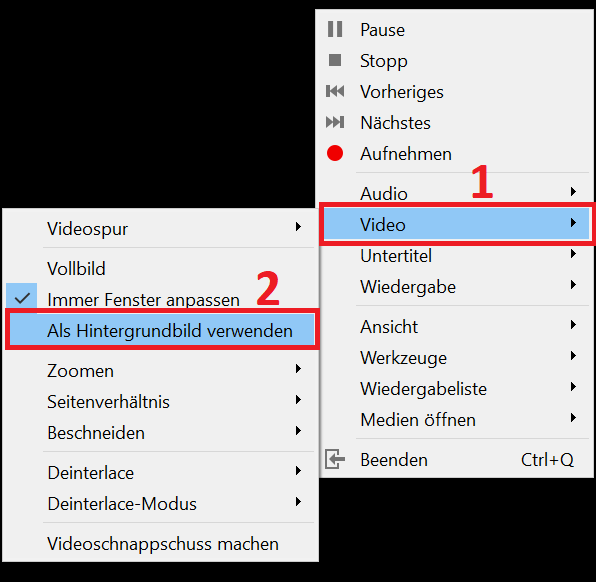
- Haga clic derecho en el vídeo para ver el Menú contextual para abrir.
- Ahora mueva el cursor del mouse sobre "Video"para abrir el submenú.
- Entonces tu eliges “Usar como fondo de pantalla” para hacerse cargo del vídeo.
Importante: Pueden ocurrir complicaciones con algunas versiones de Windows. Al mismo tiempo, este método tiene la desventaja de que no se puede acceder a los elementos del escritorio ni al menú contextual.
2. Lively Wallpaper para fondos de pantalla en movimiento (adecuado para GIF, vídeos y sitios web)
Lively Wallpaper también es una herramienta que puedes utilizar para crear fondos de pantalla en movimiento en Windows. Es mucho más completo y ofrece la posibilidad de insertar GIF, vídeos e incluso sitios web como fondo de pantalla y mostrarlos de forma permanente.
- Abra Microsoft Store y busque la aplicación. "Fondo de pantalla animado".
- Descargue el programa por completo y espere a que se complete la descarga y la configuración. Si este es el caso, haga clic en "Abierto".
- En Lively Wallpaper ya encontrarás algunos fondos de pantalla en movimiento que vienen incluidos por defecto. Además puedes en la parte superior barra de menú en "Añadir fondo" Haga clic para seleccionar un archivo en su disco duro.
- En la nueva ventana, arrastre y suelte el archivo en el campo o haga clic en "Abierto"para realizar la selección adecuada.
- Lively ahora analizará el archivo y lo configurará por completo. También puede ingresar información adicional como título, descripción, autor y sitio web.
- Finalmente haga clic en "DE ACUERDO"para aceptar el archivo.
- El fondo de pantalla en vivo ahora está activo.
- Para desactivarlo nuevamente, haga clic arriba “1 fondo de pantalla activo”. Debajo de la imagen en movimiento encontrarás una cruz. Si haces clic en él, la imagen se desactivará inmediatamente.
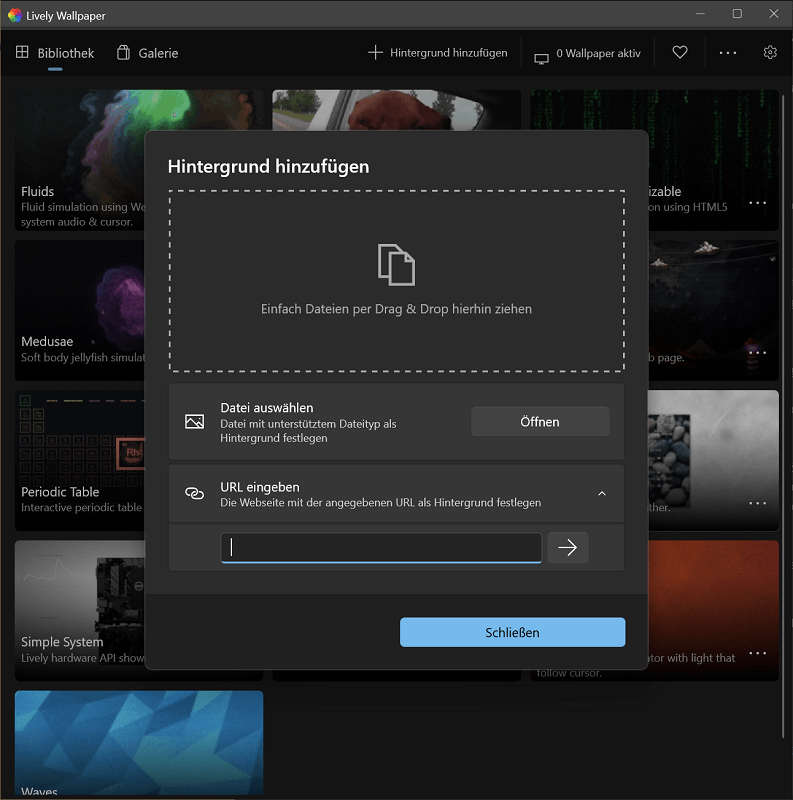
Consejo: En Lively Wallpaper también puedes agregar un sitio web o una URL de video. Luego, el contenido se muestra como un fondo de pantalla en vivo. Por ejemplo, también son posibles los vídeos de YouTube.







