

Con Windows Explorer podrás realizar una gestión de archivos profesional. Por ejemplo, puede utilizar esto para buscar archivos o carpetas específicas, o copiar o mover datos de A a B. Pero también puede acceder rápidamente a otros detalles importantes. A continuación, le mostraremos lo que puede hacer el Explorador de Windows y le brindaremos consejos e instrucciones útiles.
¿Qué es el Explorador de Windows?
El Explorador de Windows es una herramienta que viene preinstalada de forma predeterminada en el sistema operativo (por ejemplo, Windows 11). Windows 10 – Microsoft Windows 10 y 11) está preinstalado. Con el administrador de archivos, puede encontrar archivos de forma rápida y sencilla, y también organizar y administrar grandes cantidades de datos sin esfuerzo.
Para ello se encuentran disponibles numerosas funciones y vistas profesionales. Por cierto, si traduces la palabra "explorador" al alemán, significa "descubridor".
Algunas funciones básicas del Explorador de Windows de un vistazo:
- Cree una estructura clara para todos los archivos y carpetas (esto es particularmente ventajoso para grandes cantidades de datos)
- Busque, abra, cambie el nombre, mueva, copie y elimine archivos y carpetas
- Fácil de usar usando arrastrar y soltar (arrastrar y soltar)
- Ver tamaños de archivos, extensiones y otros detalles importantes
- Administrar unidades
- Administrar redes y unidades de red.
- Compartir datos con otros usuarios y gestionar los derechos de los usuarios
- Integre nubes en línea como OneDrive, Google Drive y Co. y adminístrelas directamente en el Explorador de Windows
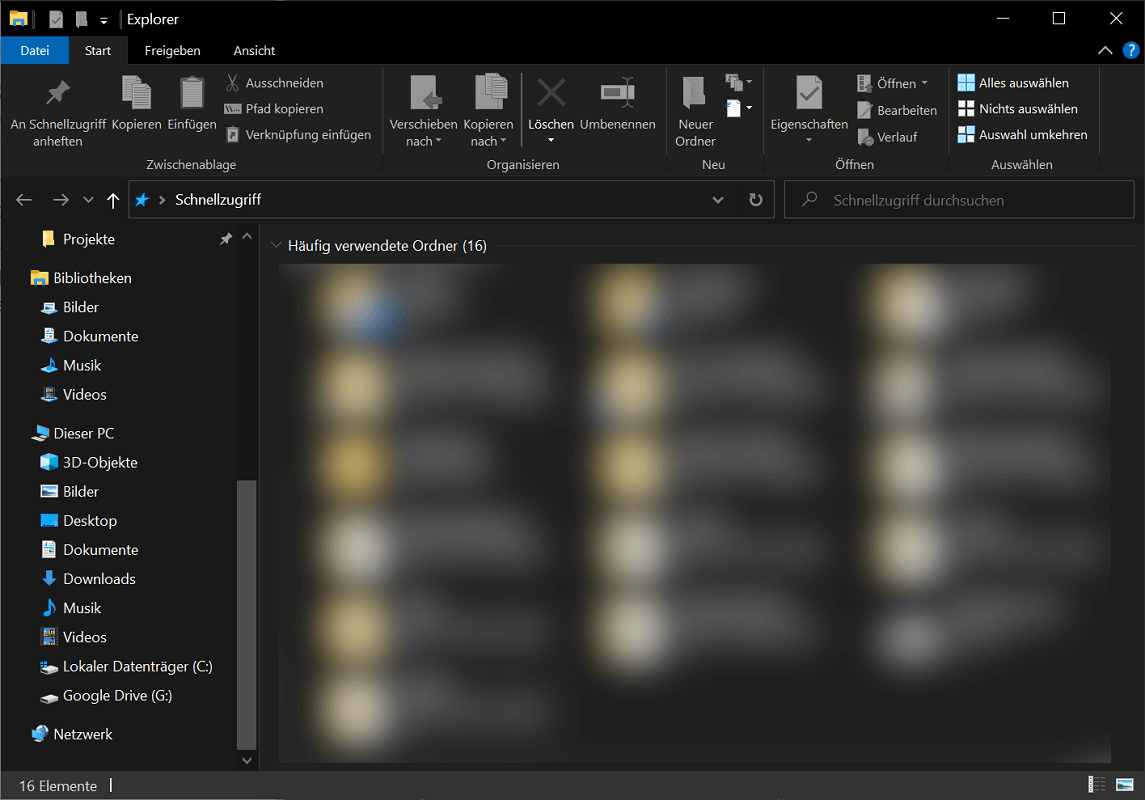
Por cierto: En versiones anteriores de Windows, el nombre del explorador sigue siendo el clásico “Explorador de Windows”. Sin embargo, en los sistemas operativos Windows más nuevos, a partir de la versión 10, se llama Explorador de archivos o simplemente Explorador.
Abra el Explorador de Windows: instrucciones paso a paso
A continuación le mostraremos cómo abrir el Explorador de Windows siguiendo instrucciones paso a paso:
Windows 10
- Presione en su Teclado el “Tecla de Windows” o haga clic en el Barra de tareas en la extrema izquierda “Botón de inicio”.
- Ahora haga clic en abriendo el menú de inicio en "Explorador".
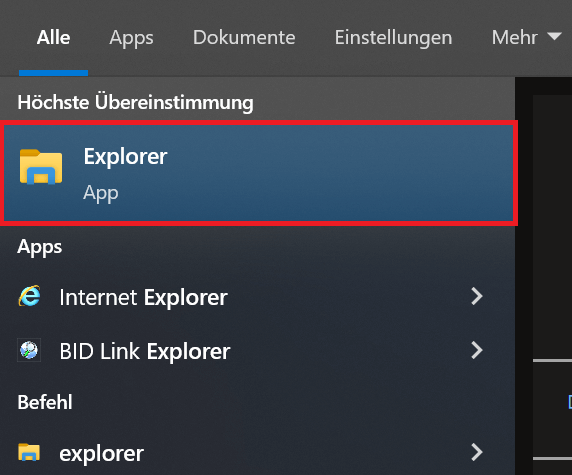
- Si el ícono no está allí, ingrese el término Explorador inmediatamente después de abrir el menú. Ahora seleccione el resultado apropiado “Aplicación exploradora”
Windows 11
- Si está disponible, haga clic en eso. Icono del explorador directamente en el Barra de tareas
- Si no está en la barra de tareas, ábrela. Menú inicio y da la orden "Explorador"
- Ahora seleccione el resultado apropiado.
Abra el Explorador de Windows usando un atajo de teclado
Puede abrir el Explorador de Windows con especial rapidez en Windows 10 y 11 mediante una combinación de teclas. Para hacer esto, presione la combinación. “Tecla de Windows + E”.
Inicie Explorer como administrador
Si abre el Explorador de Windows como se describe anteriormente, comienza con los derechos de usuario normales. Sin embargo, si necesita derechos ampliados, también puede iniciar Explorer como administrador. Y funciona así:
- Presione el atajo de teclado “Tecla de Windows + R”hacia Ejecutar diálogo para abrir.
- Ahora da la orden “exe/nouaccheck“ encendido y presione el “Introducir clave”. Alternativamente, haga clic en "DE ACUERDO".
- Inmediatamente después, se iniciará el Explorador de Windows como administrador y podrá comenzar su tarea.
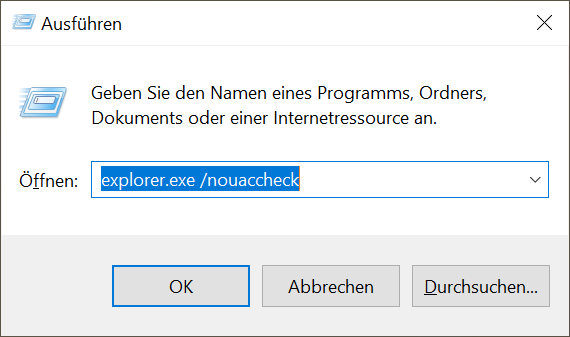
Desafortunadamente, el conocido procedimiento (clic derecho y "Iniciar como administrador") ya no funciona con Explorer. La versión de Windows 10 requiere el comando superior en el cuadro de diálogo Ejecutar.
¿El Explorador de Windows se bloquea? ¡Aquí se explica cómo reiniciarlo!
El Explorador de Windows también puede colgar. ¿A ti tampoco te funciona ya? En este caso, puede resultar útil reiniciarlo.
- Haga clic derecho en un espacio vacío en el Barra de tareas.
- Ahora tu eliges “Administrador de tareas”
- Todos los programas y procesos actualmente abiertos se enumeran en el administrador de tareas. Lo mismo ocurre con el Explorador de Windows. Está incluido en la descripción general en Aplicaciones.
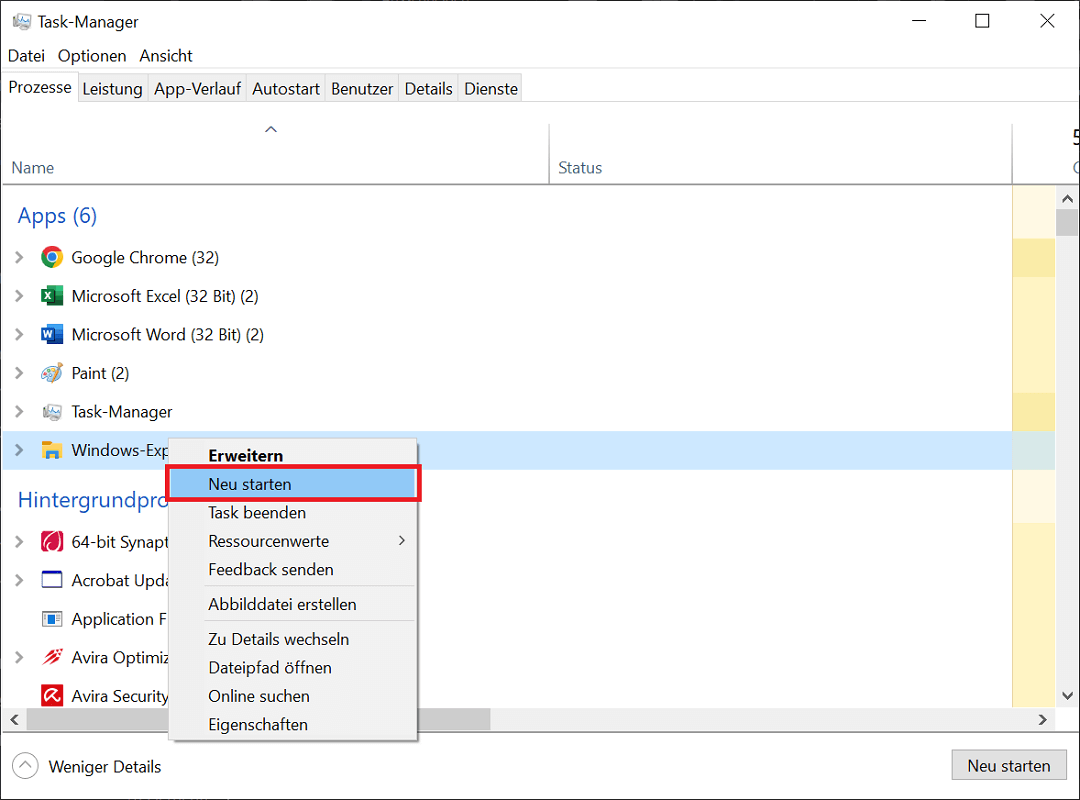
- Haga clic derecho en “Explorador de Windows”para abrir el menú contextual.
- Ahora tu eliges "Empezar de nuevo" para realizar un reinicio completo.
Un aviso: El proceso sólo lleva unos segundos. Además, elementos como la barra de tareas desaparecen brevemente. Funciones como el modo nocturno también se desactivan temporalmente, pero vuelven a funcionar al cabo de unos segundos.
Alternativamente: cree un archivo por lotes para un reinicio rápido
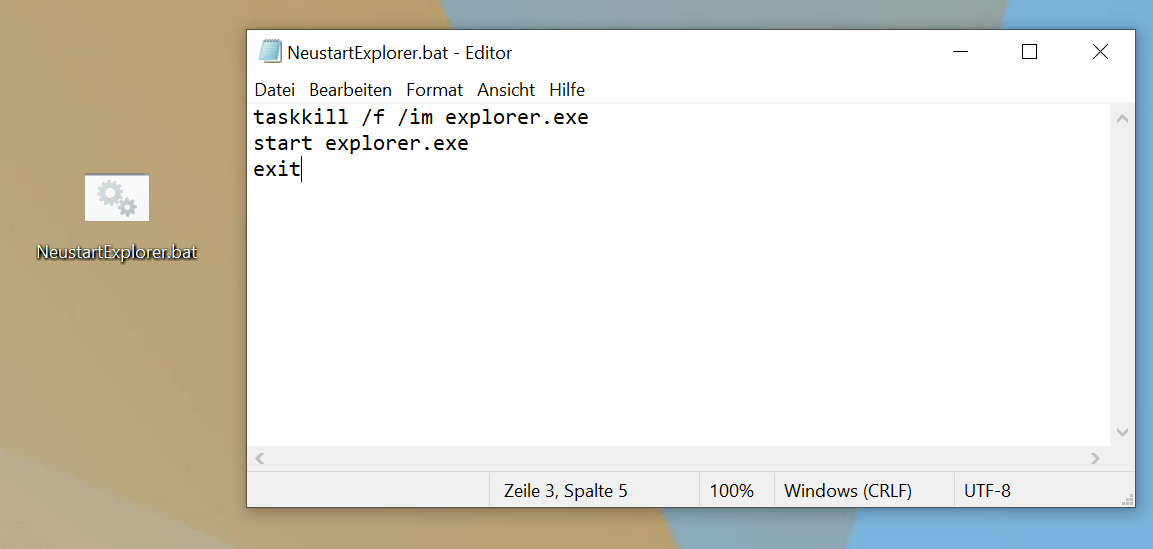
¿Utilizas habitualmente el Explorador de Windows y vuelve a fallar? Alternativamente, para ahorrarse los clics, puede crear un archivo por lotes (programa pequeño y sencillo). Un doble clic en él es suficiente para reiniciar el Explorador de Windows.
- abre eso editor en Windows. Para hacer esto, abra el menú de inicio e ingrese "Editor" Haga clic en el resultado “Aplicación de edición” a.
- Ahora ingrese el siguiente comando en el editor vacío:
taskkill /f /im explorer.exe
iniciar explorer.exe
salida
- Ahora haz clic en el editor. "Archivo" y "Guardar como...".
- Ingrese cualquier nombre de archivo. Por ejemplo “ReiniciarExplorer.bat”.
- Además, seleccione el tipo de archivo a continuación “Todos los archivos”
- Con un clic "Ahorrar" acepte el código del programa y cierre el editor.
- Ahora, para reiniciar Explorer desde el archivo por lotes que acaba de crear, simplemente haga doble clic en él.
Importante: Como regla general, el reinicio se realiza sin problemas y sin pérdidas. Haga una copia de seguridad de todos los documentos no guardados (por ejemplo, de Word o Excel) de antemano.
Crear un acceso directo para el Explorador de Windows
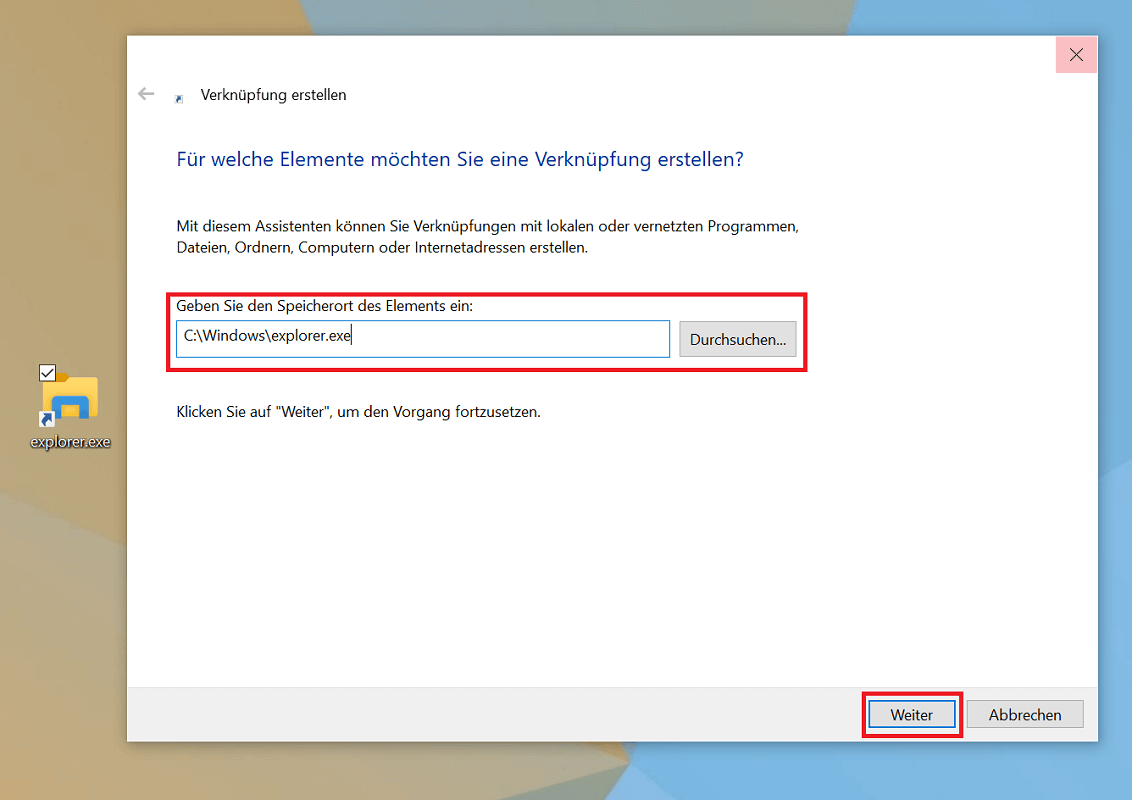
Si accede con frecuencia al Explorador de Windows, también puede crear un acceso directo. Al hacer doble clic en él, se abre inmediatamente. Explicaremos cómo crear un acceso directo al Explorador en el escritorio usando el siguiente ejemplo:
- Haga clic con el botón derecho del ratón a un lugar libre en el escritorio.
- Luego seleccione en Menú contextual "Nuevo" y "enlace"
- Hacer clic en "Navegar…"para seleccionar la ubicación del Explorador de Windows. Está ubicado en la unidad donde está instalado el sistema operativo. Por ejemplo en el camino C:\Windows\explorer.exe.
- Abra la carpeta en la unidad. “Windows”, ya puedes ver el archivo “explorador.exe”.
- Marque el archivo con un clic y confirme con "DE ACUERDO".
- Hacer clic en "Más". En el siguiente paso sólo tienes que darle un nombre al acceso directo. Por ejemplo “explorador.exe”.
- Finalmente, elige "Finalizar".
- Si ahora desea abrir Explorer a través del acceso directo, haga doble clic en él.
Más consejos para utilizar el Explorador de Windows
A continuación encontrará más consejos útiles que facilitarán el uso del Explorador de Windows:
- ¿Le gustaría mostrar el tipo de archivo o la extensión de un archivo? Cambie a la pestaña "Ver" en la parte superior. Luego actívalo en el área. Mostrar/ocultar la función "Extensiones de nombre de archivo" para habilitarla.
- También es posible mostrar archivos ocultos. Para hacer esto, haga clic en "Ver" en el Explorador y en el extremo derecho en "Opciones". Continúe desplazándose hacia abajo hasta llegar a la sección Archivos y carpetas ocultos. Ahora active la opción “Mostrar archivos, carpetas y unidades ocultos” y confirme haciendo clic en “Aceptar”.
- En la pestaña Ver y en Áreas, active la opción “Ventana de vista previa”. Los archivos como imágenes, PDF, etc. ahora se muestran como una vista previa en el extremo derecho del Explorador.
- ¿Está trabajando con muchas carpetas y archivos y le gustaría obtener una mejor descripción general? En el área Diseño de la pestaña Ver encontrará varias opciones de visualización. Por ejemplo, “Iconos pequeños” o “Detalles”. ¡Pruébalo!







