

No hay forma de evitarlo: si no sólo trabaja por cuenta ajena, sino que también obtiene ingresos como autónomo, ya sea como traductor, artista o artesano, en Alemania está obligado a preparar el llamado EÜR, una declaración de excedente de ingresos, a menos que gane tanto que ya le hayan pedido que presente contabilidad...
Utilice Microsoft Excel
Algunas personas recurren a costosas soluciones de software de contabilidad, pero otras recuerdan: esto Paquete de Microsoft Office – Microsoft Office Además del conocido software Word, también ofrece el software de hoja de cálculo Microsoft Excel, igualmente utilizado.
En él puede registrar fácilmente los ingresos y gastos y, por ejemplo, dividirlos en categorías mediante nombres de columnas: un paso adicional al principio, pero que vale la pena a más tardar cuando quiera resumir los gastos de las líneas correspondientes en el archivo adjunto EÜR de la oficina de impuestos.
En un año laboral normal para un trabajador autónomo, rápidamente puede haber un mayor número de puestos, que fácilmente pueden superar los 500 en el número vertical de líneas. Pero incluso en el área horizontal, donde Microsoft Excel "cuenta" no en números sino en el alfabeto, el alfabeto normal puede superarse rápidamente. De repente las columnas ya no se llaman “P” o “T”, sino BQ....
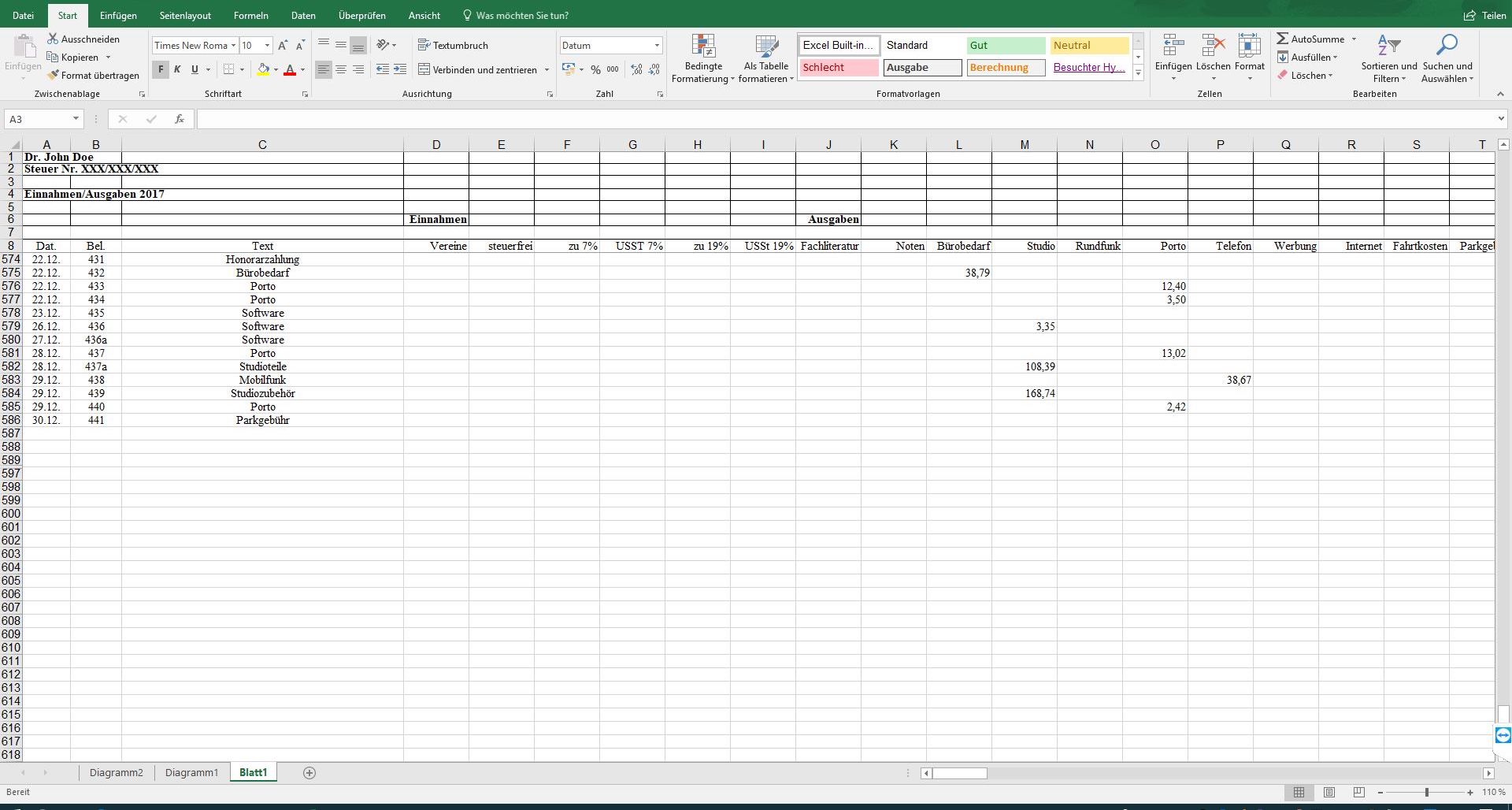
Si ha agregado los valores numéricos correspondientes a las "filas" requeridas por la oficina de impuestos y los ha ingresado en el formulario oficial EÜR URRACA registrado, normalmente nada se interpone en el camino para presentar la declaración de impuestos.
Consulta de la oficina de impuestos.
Pero de repente llega una petición de Hacienda... ¿Qué debo hacer? ¿Cómo se debe responder a la pregunta de cuánto fueron exactamente los gastos de envío?
Ahora bien, es posible que no desee enviar a la oficina de impuestos su resumen completo de ingresos y gastos como un archivo de Excel cuando haga la primera pregunta, sino responder específicamente a la pregunta del funcionario de impuestos.
Antes de comenzar a volver a guardar su archivo de Excel para enumerar solo los gastos de envío en otro archivo, debe considerar la siguiente función:
- Utilice el botón derecho del ratón para seleccionar las filas y columnas deseadas no en la copia impresa de la oficina de impuestos y seleccione el comando "Ocultar" en el menú emergente que se abre.
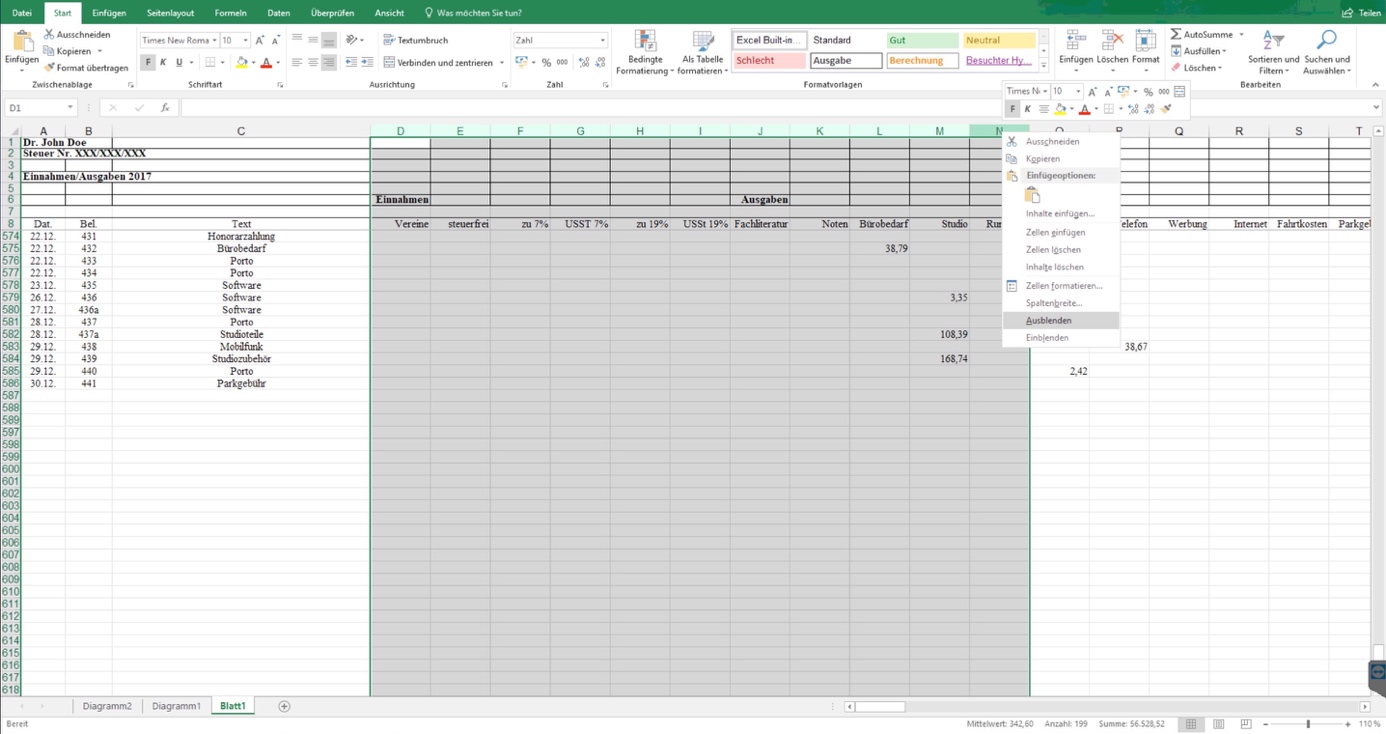
- Ahora solo se muestran las columnas que no ha ocultado explícitamente; en nuestro ejemplo específico, la fila O se muestra después de la fila C, las filas D-N se han ocultado.
- Y con la función AUTO-SUMMEN en la parte superior derecha, también puede calcular rápidamente el valor total de un área a seleccionar. No es necesario ingresar la fórmula correspondiente, incluidos los detalles de la fila de la columna; simplemente puede seleccionar las filas y columnas que deben sumarse usando el cursor. Si luego confirma con la tecla ENTER, se mostrará el valor actual, que siempre cambiará dinámicamente.
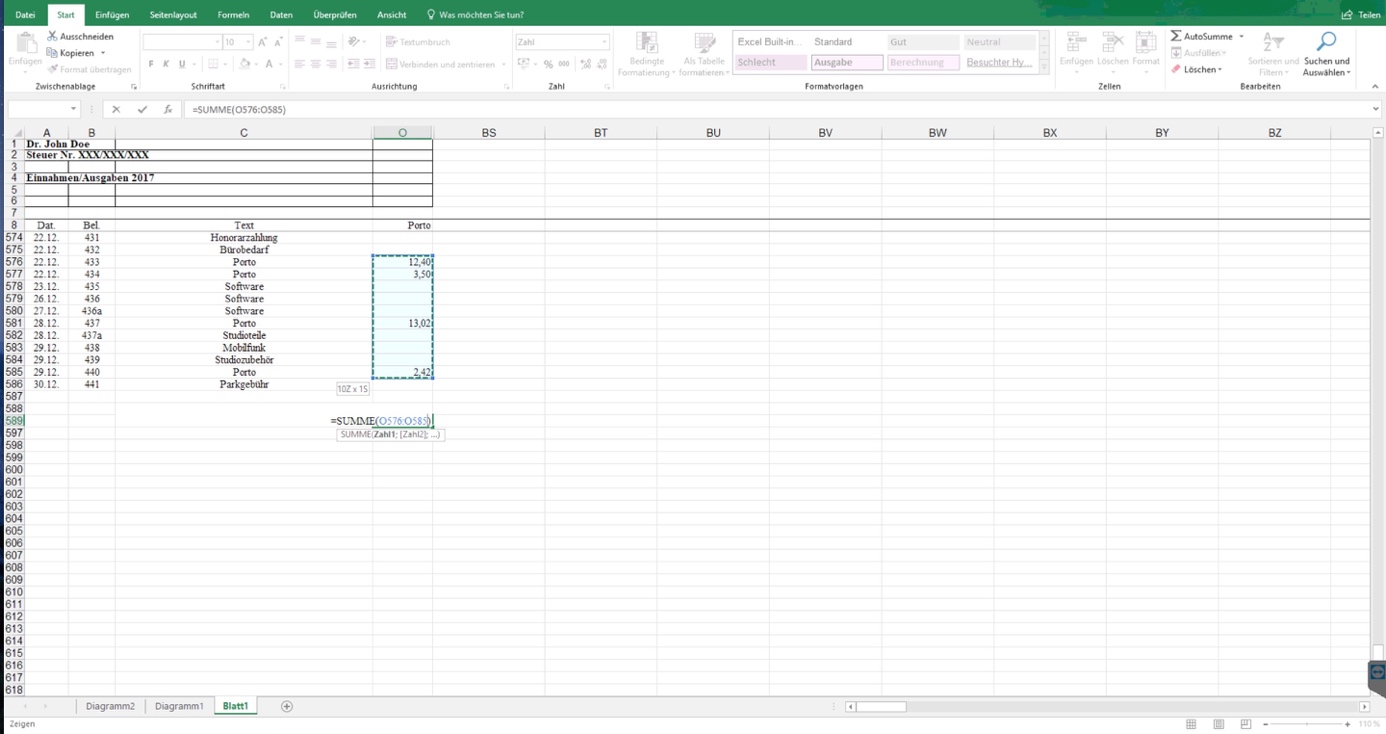
- De esta manera podrá responder con precisión a la pregunta de su funcionario fiscal sin tener que eliminar sus datos del expediente. Si luego imprime rápidamente el archivo como PDF y lo guarda en su computadora, siempre tendrá una descripción clara de lo que le dijo a la oficina de impuestos cuando le preguntaron.
- Si desea volver a ver todos los datos que ocultó anteriormente, seleccione toda la carpeta de Excel con CTRL+A, haga clic derecho en una columna previamente oculta y muestre estas columnas y filas ocultas nuevamente con el comando "Mostrar".







