

Löschen Sie innerhalb einer Excel-Tabelle oder im gesamten Dokument Inhalte, können leere Zeilen entstehen. Sie werden in den meisten Fällen nicht mehr gebraucht und können dementsprechend entfernt werden. Wir zeigen Ihnen in diesem Beitrag, wie Sie in Excel leere Zeilen löschen.
Dabei stellen wir drei Methoden vor, mit denen Sie Zeilen zuverlässig und professionell löschen. Gleichzeitig geben wir Ihnen hilfreiche Tipps und Tricks mit auf den Weg.
1. Methode: Leere Zeilen in einer Tabelle finden und löschen
In der ersten Methode zum Löschen von leeren Zeilen in Excel verwenden wir die Suchfunktion. Hierüber suchen und finden wir gezielt leere Zellen innerhalb der Tabelle und löschen sie anschließend.
Im folgenden Beispiel möchten wir alle leeren Zeilen in einer Tabelle löschen:

- Zuerst markieren Sie die Tabelle oder den Bereich, in dem Sie leere Zeilen suchen und löschen möchten. Hierfür ziehen Sie mit gedrückter Maustaste einen Rahmen über den Bereich. Möchten Sie das gesamte Dokument markieren, können Sie alternativ auch die Tastenkombination „Windows-Taste + A“ drücken.
- Danach klicken Sie im oberen Menüband im Bereich Bearbeiten auf „Suchen und Auswählen“.
- Ein Menü öffnet, in dem Sie die Option „Gehe zu…“
- Jetzt öffnet ein neues Fenster Gehe zu, in dem Sie unten links auf „Inhalte…“
- Im neuen Fenster Inhalte auswählen wählen Sie anschließend die Option „Leerzellen“ aus und klicken danach auf „OK“. Das Ergebnis: Alle leeren Zellen und somit auch Zeilen werden von Excel markiert.
- Jetzt können Sie damit beginnen, die markierten Zeilen zu löschen.
- Dazu klicken Sie im Menüband auf „Start“ und danach im Bereich Zellen auf den kleinen Auswahlpfeil neben der Funktion „Löschen“. Danach wählen Sie „Zellen löschen…“
- Ein kleines Fenster öffnet, in dem Sie die Option „Ganze Zeile“ auswählen.
- Abschließend ist nur noch ein Klick auf „OK“ erforderlich, um die Änderungen vollständig zu übernehmen.
Jetzt hat Excel alle leeren Zeilen erfolgreich gelöscht, sodass die Tabelle aufgeräumter und übersichtlicher wirkt.

2. Methode: Leere Zeilen über die Zeilennummern-Leiste löschen
In der oberen Anleitung haben wir leere Zeilen innerhalb einer Tabelle gelöscht. Es kann aber auch vorkommen, dass sich in einem Excel-Arbeitsblatt eine große leere Zeile befindet. Diese löschen Sie mit nur wenigen Klicks direkt über die Zeilennummern-Leiste.
- Direkt links neben dem Excel-Arbeitsblatt befindet sich die Zeilennummern-Leiste. Suchen Sie die entsprechende Nummer heraus, bei der die Zeile vollständig leer ist.
- Jetzt klicken Sie mit der rechten Maustaste auf die Nummer und wählen im Menü „Zellen löschen“ Jetzt wird die leere Zeile sofort gelöscht.

Alternativ können Sie auch mit der rechten Maustaste auf eine leere Zelle klicken, die sich in einer leeren Zeile befindet. Jetzt öffnet ein kleines Fenster, in dem Sie die Option „Ganze Zeile“ auswählen. Abschließend klicken Sie auf „OK“, um die komplette leere Zeile zu entfernen.
3. Methode: Filterfunktion verwenden, um leere Zeilen auszublenden
In der dritten und letzten Methode stellen wir Ihnen jetzt noch die Filterfunktion vor. Sie ist vor allem dann geeignet, wenn Sie leere Zeilen innerhalb einer Tabelle nicht direkt löschen, sondern lediglich vorübergehend ausblenden möchten:
- Markieren Sie den gewünschten Bereich der Tabelle, in der Sie leere Zeilen herausfiltern und ausblenden möchten. Dazu ziehen Sie mit gedrückter Maustaste einen Rahmen über die Tabelle.
- Jetzt wählen Sie im oberen Menüband „Daten“ aus und klicken danach im Bereich Sortieren und Filtern auf „Filtern“.
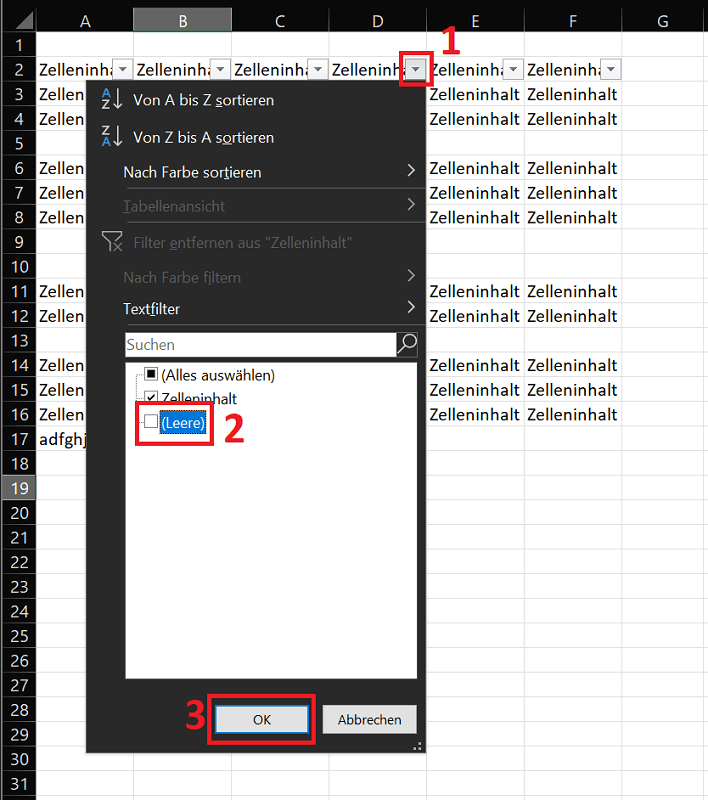
- Oberhalb der Tabelle sehen Sie jetzt kleine Auswahlpfeile, die nach unten zeigen.
- Klicken Sie auf einen der Pfeile, öffnet ein Auswahlmenü. Hier haben Sie die Möglichkeit, verschiedene Elemente und Inhalte herauszufiltern. Dazu zählen auch die leeren Zellen und somit Zeilen.
- Klicken Sie im unteren Auswahlbereich auf „(Leere)“, um bei der Option das Häkchen zu entfernen.
- Jetzt wählen Sie „OK“ aus, um die Filter-Änderungen zu übernehmen. Sofort entfernt Excel sämtliche leere Zellen, indem sie ausgeblendet werden.
Gleichzeitig ist das vorhin angeklickte Auswahlsymbol jetzt als kleines Filter-Symbol dargestellt. Möchten Sie die leeren Zeilen wieder einblenden, müssen Sie hierauf klicken. Setzen Sie jetzt bei „(Leere)“ ein Häkchen und klicken Sie auf „OK“, um die leeren Zeilen wieder einzublenden.
Tipps und Tricks für das Löschen von leeren Zeilen in Excel
Abschließend stellen wir Ihnen noch Tipps und Tricks vor, die beim Löschen von leeren Zeilen in Excel hilfreich sein können:
- Nicht jede der oben vorgestellten Methoden sind in jeder Situation hilfreich und sinnvoll. Suchen Sie deshalb die für Sie am besten geeignete heraus, um leere Zeilen innerhalb Ihres Excel-Dokuments zu löschen oder auszublenden.
- Sie haben soeben eine leere Zeile gelöscht, sind mit dem Ergebnis aber nicht zufrieden? Drücken Sie die Tastenkombination „Strg + Z“, um den Schritt rückgängig zu machen.
- Zusätzlich ist zu empfehlen, vor einer Bearbeitung immer eine Datensicherung einer Excel-Datei anzulegen. Markieren Sie dazu die gewünschte Datei und drücken Sie die Tastenkombination „Strg + C“, um sie zu kopieren. Jetzt drücken Sie „Strg + V“, um eine Kopie der soeben kopierten Datei zu erstellen. Diesen Vorgang können Sie auch in einem anderen beliebigen Ordner durchführen.
- Sie arbeiten mit großen Tabellen, Datenmengen und mehreren Arbeitsblättern? Führen Sie in regelmäßigen Abständen Überprüfungen und Bereinigungen durch. Dadurch werden Tabellen übersichtlicher dargestellt.





