

Saltar al contenido
version-completa.es Logo

Excel: Formeln anzeigen

Publicado el 01/12/2023

In diesem Beitrag zeigen wir Ihnen, wie Sie in Excel Formeln anzeigen. Das ist vor allem nützlich, wenn sich in irgendeiner Formel ein Fehler eingeschlichen hat und Sie der Sache auf den Grund gehen möchten.


So zeigen Sie in Excel Formeln an

Um in Excel Formeln anzuzeigen, gibt es mehrere Vorgehensweisen. Die einfachste ist wohl, direkt in der Menüleiste die entsprechende Funktion auszuwählen. Und das funktioniert so:

  1. Öffnen Sie die Excel-Tabelle, in der Sie die Formeln anzeigen lassen möchten.
  2. Jetzt klicken Sie in der oberen Menüleiste auf „Formeln“.
  3. Jetzt wählen Sie im Bereich Formelüberwachung die Option „Formeln anzeigen“.
  4. Excel zeigt jetzt in allen Zellen die entsprechenden Formeln an, die Sie in der Vergangenheit eingegeben und verwendet haben.

Formeln in Excel anzeigen

So sah die Tabelle vor der Formelaktivierung aus:

Tabelle vor der Formelaktivierung

Und so sieht die Tabelle nach der Formelaktivierung aus:

Tabelle nach der Formelaktivierung

Tipp: Direkt, nachdem Sie die Formeln anzeigen lassen, kann es sein, dass die Spaltenbreite wie im Beispiel vergrößert wird. Versuchen Sie möglichst zu vermeiden, die Spalten im angezeigten Zustand nicht automatisch anzupassen. Denn beim Deaktivieren der Funktion werden die Werte anschließend nicht richtig angezeigt.

Alternativ: Tastenkombinationen

Möchten Sie in Excel die Formeln in Zellen anzeigen, können Sie alternativ auch zwei Tastenkombinationen verwenden:

  • Bei neueren Excel-Versionen (wie in Microsoft 365) drücken Sie die Tastenkombination „Strg + Umschalttaste + `“. Das letzte Tastensymbol (`) ist das Graviszeichen.
  • Nutzen Sie eine ältere Excel-Version, funktioniert alternativ die Tastenkombination „Strg + #“.

Tipp: Haben Sie alle Formeln überprüft, drücken Sie die Funktion oder Tastenkombination erneut. Jetzt werden die Formeln ausgeblendet und Sie sehen die ursprünglichen Ergebnisse.

Möchten Sie einen Blick auf eine Formel in einer einzelnen Zelle werfen, können Sie auch das jeweilige Ergebnis einmal anklicken. Die entsprechende Formel wird jetzt oben in der Formelleiste angezeigt. Zusätzlich können Sie die Taste „F2“ drücken, um in den Bearbeitungsmodus zu wechseln. Auch jetzt wird die Formel angezeigt.
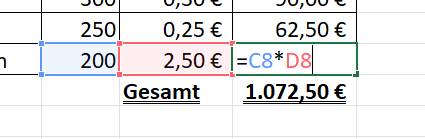
Im Bearbeitungsmodus eine Formel anzeigen

Übrigens: Ist die Formelanzeige aktiviert und Sie drucken das Dokument mit der Excel-Tabelle aus, werden auf dem Ausdruck auch alle Formeln angezeigt.


Lo que dicen nuestros clientes

De media 4,6 de 5 estrellas de 100 valoraciones verificadas en Trusted Shops.

4,6 ★★★★★ de 100 valoraciones Ver en Trusted Shops →
5★
76%
4★
14%
3★
2%
2★
6%
1★
2%
★★★★★ 23/08/2026

Mi pedido ha sido efectuado rapidamente, y tambien el programa funcciona muy bien. La descarga ha sido diferente a la que antes tenia que hacer, cuando compre el mismo programa en Dinamarca un par años atras, pero de lo cual no tenia mas licensia despues de unos reinstalaciones. Con su sistema tenia primero que descargar un programa, con que luego tenia que hacer un retrato en un dvd. Al ultimo t

Respuesta de la tienda

Muchas gracias por su valoración de 5 estrellas. Nos alegra saber que quedó satisfecho con la rapidez de la entrega y que el programa funciona correctamente. También le agradecemos sus comentarios sobre el proceso de instalación. Esperamos poder darle la bienvenida nuevamente en el futuro.

★★★★ 05/07/2026

Todo muy bien

Respuesta de la tienda

Estimado cliente: ¡Muchas gracias por su valoración de 4 estrellas! Apreciamos mucho que se haya tomado el tiempo de valorarnos. Su satisfacción es importante para nosotros, y nos alegra saber que ha quedado plenamente satisfecho con su compra en nuestra tienda. Esperamos poder seguir deleitándole con nuestro servicio en el futuro. ¡Muchas gracias de nuevo por su confianza! Atentamente, El equip

★★★★★ 29/06/2026

muy interesantes las ofertas.

Respuesta de la tienda

Estimado cliente: ¡Muchas gracias por su fantástica valoración de 5 estrellas! Nos alegra mucho que esté plenamente satisfecho con su compra y con nuestro servicio. Su satisfacción es muy importante para nosotros y nos motiva a seguir dando siempre lo mejor de nosotros mismos en el futuro. Es un gran placer para nosotros contar con usted como cliente tan valioso, y ya esperamos con ilusión su próx

★★★★★ 29/06/2026

Por la rapidez y el precio

Respuesta de la tienda

Estimado cliente: ¡Muchas gracias por su magnífica valoración de 5 estrellas! Nos alegra mucho que esté plenamente satisfecho con su compra y con nuestro servicio. Sus comentarios positivos son para nosotros una valiosa confirmación y un gran estímulo para seguir dando lo mejor de nosotros mismos. Valoramos mucho su fidelidad y esperamos con ilusión su próximo pedido. El equipo de version-completa

★★★★★ 03/06/2026

Experiencia muy buena

Respuesta de la tienda

Estimado cliente: ¡Muchas gracias por su magnífica valoración de 5 estrellas! Nos alegra mucho que esté completamente satisfecho con su compra y con nuestro servicio. Su satisfacción es muy importante para nosotros y nos motiva a dar siempre lo mejor de nosotros mismos. Le valoramos mucho como cliente y esperamos con ilusión su próximo pedido. El equipo de version-completa.es está a su disposició

Leer todas las valoraciones verificadas

Clientes reales, experiencias reales: verificadas por Trusted Shops.

Ver en Trusted Shops →



