Sie benötigen Elemente mit Text oder Zahlen in einer Zelle nicht mehr? In nur wenigen Schritten lassen sie sich durchstreichen und sind somit beispielsweise erledigt. Im Folgenden erfahren Sie in hilfreichen Anleitungen, wie es funktioniert. Dabei stellen wir Ihnen verschiedene Methoden vor und geben Ihnen hilfreiche Tipps mit auf den Weg.
Wie kann ich in Excel Text oder eine Zahl durchstreichen?
Damit Sie in Excel Inhalte wie Text oder eine Zahl durchstreichen zu können, sind nur wenige Schritte erforderlich. Die folgende Anleitung zeigt, wie es bei Excel für Windows funktioniert:
- Markieren Sie die gewünschte Zelle bzw. das Feld, dessen Inhalt Sie durchstreichen möchten.
- Danach klicken Sie im oberen Menüband auf „Start“.
- Anschließend wählen Sie im Bereich Schriftart das kleine „Pfeil nach rechts unten-Symbol“ aus, um das Fenster für Zellformatierungen zu öffnen.
- Wechseln Sie in den Reiter „Schrift“. Danach aktivieren Sie im Bereich Effekte die Funktion „Durchgestrichen“, indem Sie hier ein Häkchen setzen.
- Mit einem Klick auf „OK“ übernehmen Sie die Änderung und schließen das Fenster.
- Ab sofort ist der vollständige Inhalt der Zelle durchgestrichen.

Durchstreichen-Funktion wieder aufheben / rückgängig machen
Andersherum funktioniert es natürlich auch, um die Durchstreichen Funktion aufzuheben / rückgängig zu machen. Hierfür wiederholen Sie einfach die oben vorgestellten Schritte. Allerdings mit dem Unterschied, dass Sie das Häkchen unter „Durchgestrichen“ entfernen.
Tipp: Um das soeben durchgeführte Durchstreichen in Excel sofort rückgängig zu machen, drücken Sie die Tastenkombination „Strg + Z“. Möchten Sie das Durchstreichen direkt im Anschluss bei einer anderen Zelle durchführen, drücken Sie zudem gleichzeitig die Tasten „Strg + Y“. Mit dieser Kombination wiederholen Sie die zuletzt durchgeführte Funktion. Diese Vorgehensweise klappt übrigens auch bei anderen Funktionen.
Tastenkombination (Shortcut) zum Durchstreichen in Excel
Zusätzlich zum Optionsmenü haben Sie die Möglichkeit, Inhalte in Excel mit einer Tastenkombination (Shortcut) durchzustreichen. Und das funktioniert so:
- Markieren Sie die gewünschte Zelle, dessen Inhalt Sie per Tastenkombination (Shortcut) durchstreichen möchten.
- Jetzt drücken Sie die Tastenkombination „Strg + 5“.
- Der Inhalt wird sofort durchgestrichen.

Teilweise (einzelne Teile) in einer Zelle durchstreichen
Nicht immer ist es gewünscht, den vollständigen Inhalt einer Zelle durchzustreichen. In bestimmten Situationen ist es auch sinnvoll, Text oder Zahlen nur teilweise durchzustreichen. Auch das ist in Excel problemlos möglich.
- Führen Sie bei der Zelle, dessen Inhalt Sie nur teilweise durchstreichen möchten, einen Doppelklick
- Jetzt markieren Sie mit gedrückter Maustaste alle Teile, die Sie nur teilweise durchstreichen möchten.
- Danach drücken Sie die Tastenkombination „Strg + 5“, um die Funktion auszuführen.

Symbol für die Durchstreichen-Funktion dauerhaft im Menü anzeigen
Anstatt der Tastenkombination bevorzugen Sie lieber die Auswahl über das Menüband? In diesem Falle gibt es einen kleinen Trick, um das Symbol für die Durchstreichen-Funktion dauerhaft im Menü anzuzeigen.
- Klicken Sie im oberen Menüband von Excel auf „Datei“.
- Danach wählen Sie „Optionen“
- In der linken Navigation klicken Sie jetzt auf „Symbolleiste für den Schnellzugriff“.
- Jetzt klicken Sie über der linken Befehlsliste ganz oben unter Befehle auswählen: auf das Auswahlmenü. Wählen Sie „Alle Befehle“
- Scrollen Sie sich durch die lange Liste, bis Sie beim Eintrag „Durchstreichen“ angekommen sind und klicken Sie ihn an.
- Ist der Befehl markiert, klicken Sie auf den mittleren Button „Hinzufügen > >“. Dadurch wird der Befehl auf die rechte Liste für die Symbolleiste übertragen.
- Mit einem Klick auf „OK“ fügen Sie die Durchstreichen-Funktion dauerhaft zur Symbolleiste für den Schnellzugriff hinzu.

Symbolleiste für Schnellzugriff aktivieren
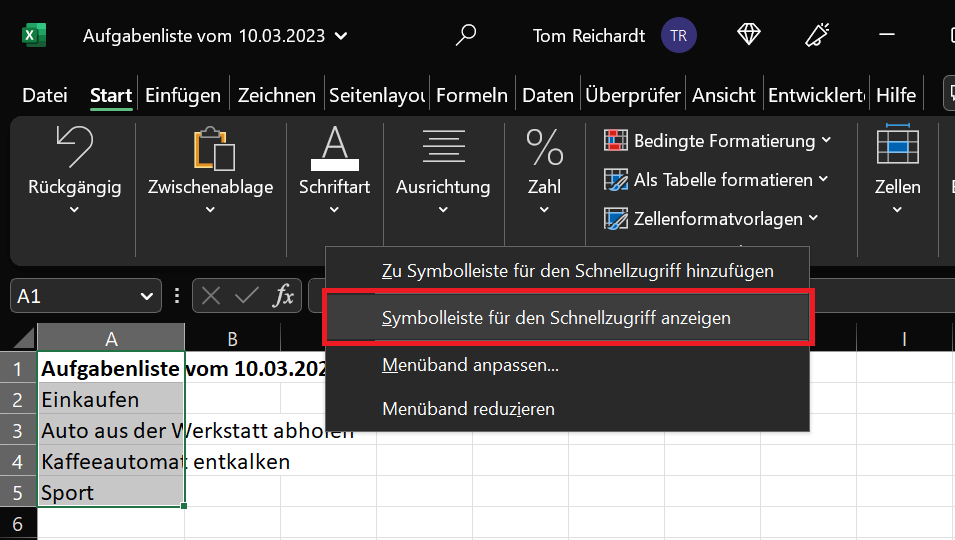
Jetzt ist es nur noch erforderlich, die Symbolleiste für den Schnellzugriff dauerhaft zu aktivieren. Hierfür führen Sie an einer beliebigen freien Stelle im oberen Menüband einen Rechtsklick durch. Wählen Sie die Option „Symbolleiste für den Schnellzugriff anzeigen“ aus, um die Leiste dauerhaft darzustellen.
Inhalte in Excel Online durchstreichen
Sie arbeiten mit Excel Online und möchten wissen, wie Sie hier Inhalte in einer Zelle durchstreichen? Auch das ist in nur wenigen Schritten möglich:
- Markieren Sie in Excel Online die gewünschte Zelle, dessen Inhalt Sie durchstreichen möchten.
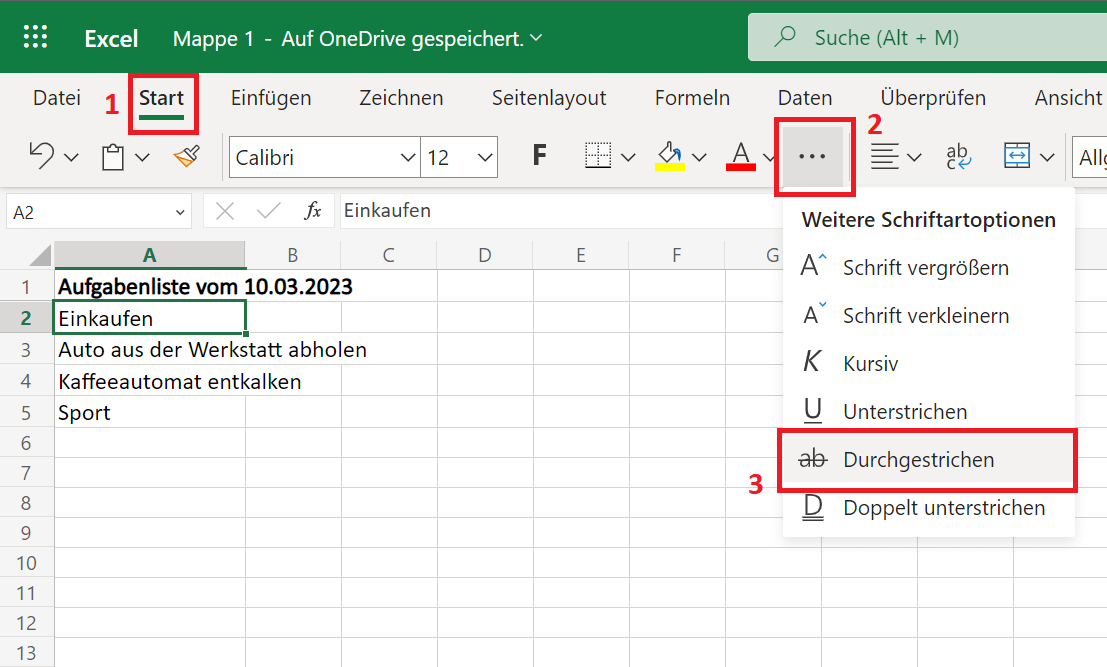
- Wechseln Sie im oberen Menüband auf „Start“.
- Jetzt klicken Sie rechts vom Schriftfarbe-Symbol (rot unterstrichen) auf das Symbol mit den drei Punkten, um die „weiteren Schriftartoptionen“ zu öffnen.
- Klicken Sie auf die vorletzte Option „Durchgestrichen“, um den Vorgang auszuführen.
Tipp: Alternativ funktioniert auch bei Excel Online die Tastenkombination „Strg + 5“, um Inhalte durchzustreichen. Um den Vorgang rückgängig zu machen, drücken Sie einfach „Strg + Z“.
Zellen durchstreichen in Excel für Mac
Sie nutzen Excel auf einem Mac-Computer? Mit einer einfachen Tastenkombination durchstreichen Sie auch hier Zellen mitsamt Inhalt.
- Drücken Sie die Tastenkombination „Shift + Command + X“.
- Bei älteren Versionen ist unter Umständen die Tastenkombination „Shift + Command + Minus-Taste“
In Excel für Android etwas durchstreichen
Sie verwenden Excel für Android auf Ihrem Smartphone oder Tablet? Auch hier ist es möglich, etwas durchzustreichen.
- Markieren Sie die Zelle, die Sie durchstreichen möchten.
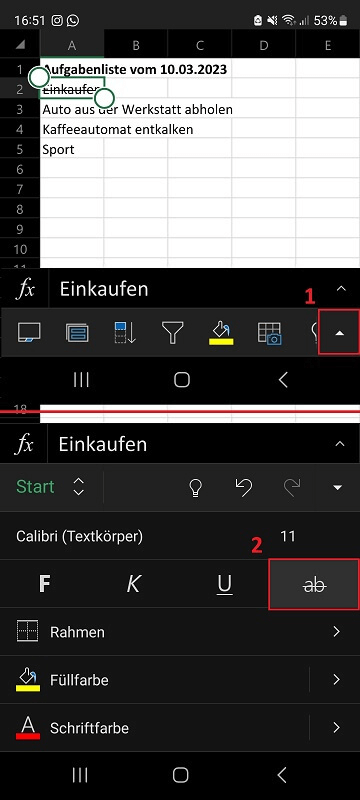
- Jetzt drücken Sie ganz unten rechts auf das kleine „Pfeil-nach-oben-Symbol“.
- In dem aufgeklappten Menü sehen Sie auch schon mittig das „Durchstreichen-Symbol“. Drücken Sie es, um den Vorgang abzuschließen.
- Um die Funktion wieder rückgängig zu machen, drücken Sie das Symbol erneut.