Erstellen Sie ein Excel ein Diagramm, haben Sie gleich mehrere Vorteil. Der wohl größte ist dabei, dass Sie Ihre Daten übersichtlich und besser nachvollziehbar darstellen. Hierfür bietet das Programm für Tabellenkalkulationen zahlreiche hilfreiche Funktionen und Optionen.
Im Folgenden zeigen wir Ihnen in einer Anleitung, wie Sie in Microsoft Excel ein Diagramm erstellen. Gleichzeitig erklären wir, wie Sie Diagramme bearbeiten und Anpassungen wie Formatierungen vornehmen. Zusätzlich erhalten Sie hilfreiche Tipps und Tricks.
Wie erstelle ich ein Diagramm in Excel? – Schritt-für-Schritt Anleitung
Um in Excel ein Diagramm zu erstellen, benötigen Sie zunächst einen Datensatz, der als Grundlage dient. Das kann beispielsweise eine klassische Excel-Tabelle sein. Im folgenden Beispiel verwenden wir eine Umsatztabelle, in der alle Umsätze nach Monaten aufgeführt sind.

So erstellen Sie in Excel ein Diagramm:
- Markieren Sie alle gewünschten Daten, also Zellen, aus denen Sie ein Excel Diagramm erstellen möchten.
- Jetzt klicken Sie im oberen Menüband auf „Einfügen“ und danach im Bereich Diagramme auf „Empfohlene Diagramme“. Excel sucht gemäß Ihrer Tabelle und Daten jetzt die besten Diagrammtypen heraus.
- In unserem Beispiel schlägt uns Excel unter anderem die Diagrammtypen Linie, Gruppierte Säulen und Gestapelte Fläche vor.
- Entscheiden Sie sich für das gewünschte Diagramm und klicken Sie auf „OK“, um den Vorgang abzuschließen.

Tipp: Alternativ können Sie sich auch einen beliebigen anderen Diagrammtyp entscheiden. Hierfür klicken Sie im Fenster Diagramm einfügen auf den Reiter Alle Diagramme. Hier sind alle möglichen Diagramme ausgeführt. Zusätzlich zu den Diagrammen finden Sie unterschiedliche Varianten. So ist ein Kreisdiagramm beispielsweise als normaler Kreis, oder aber als 3D-Kreis möglich.
Wie bearbeitet man ein Excel Diagramm?
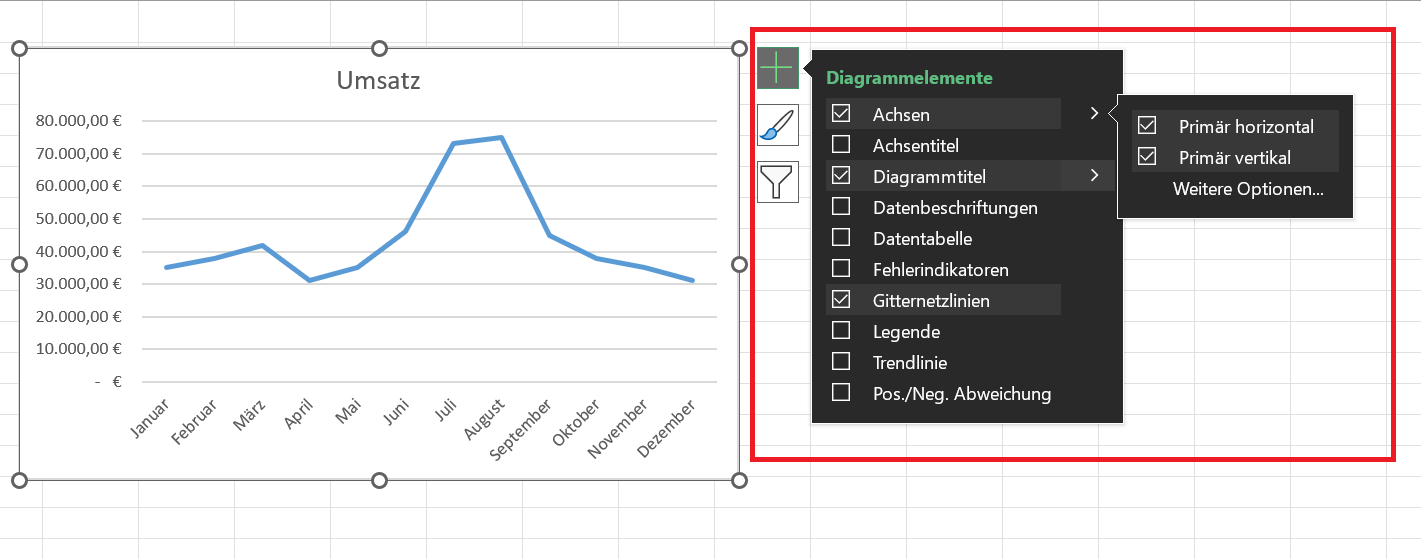
Sind Sie mit dem Erstellen des Diagrammes fertig, stehen jetzt zahlreiche Bearbeitungsfunktionen zur Auswahl. Klicken Sie auf eine beliebige Stelle im Diagramm, erscheinen oben rechts drei Elemente:
- Diagrammelemente
- Formatvorlagen & Farbe
- Diagrammfilter
Klicken Sie auf ein Element, sind nun verschiedene Einstellungsmöglichkeiten aufgeführt. Mit dem mittleren Element nehmen Sie optische Anpassungen bei den Farben vor. Mit den anderen beiden Elementen sind Sie dazu in der Lage, Diagrammelemente ein- und auszublenden. Zusätzlich können Sie Werte ein- und ausblenden und das Diagramm somit beliebig anpassen.
Anpassungen wie Diagrammelemente, Layouts und Farben vornehmen
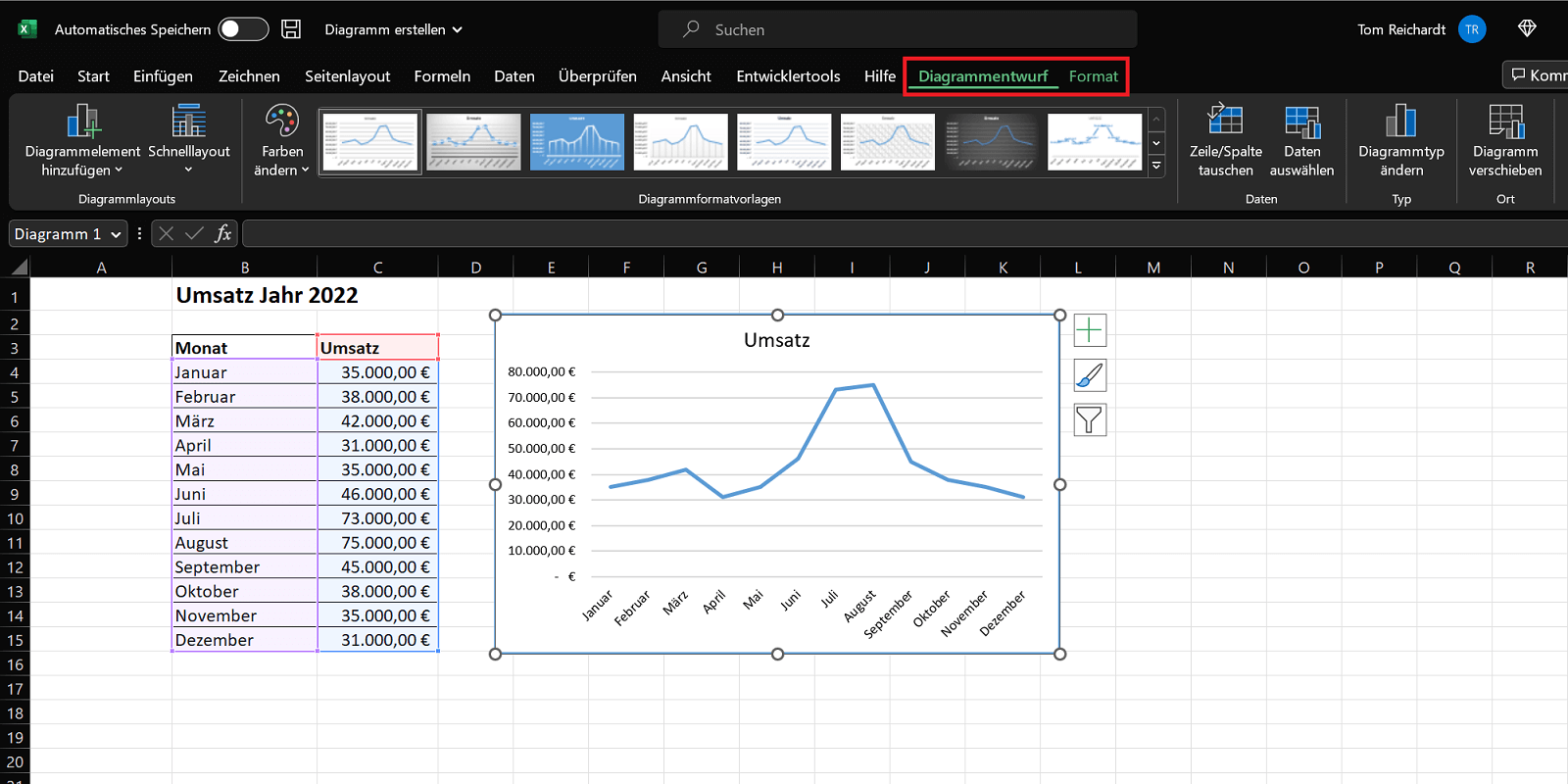
Klicken Sie auf das Diagramm, um es zu markieren, erscheinen im Menüband von Excel zwei weitere Bereiche: Diagrammentwurf und Format.
Hierüber sind weitere Anpassungen möglich, mit denen Sie an Ihrem Diagramm beliebige Änderungen vornehmen. Im Folgenden sind die wichtigsten Bereiche und Elemente aufgeführt:
- Diagrammentwurf
- Diagrammelemente hinzufügen
- Schnelllayout
- Diagramformatvorlagen
- Daten
- Typ
- Ort
- Format
- Aktuelle Auswahl formatieren
- Formen einfügen
- Shape Styles anpassen
- WordArt-Formate
- Barrierefreiheit
- Elemente beliebig anordnen
- Größe von Elementen anpassen
Welches Diagramm ist für welche Daten in Excel geeignet? – Übersicht der verschiedenen Diagrammtypen
Um in Excel ein Diagramm zu erstellen, stehen verschiedene Diagrammtypen zur Auswahl. So beispielsweise das Kreisdiagramm oder Balkendiagramm. Doch wofür sind die jeweiligen Diagrammtypen eigentlich geeignet? Und welche Daten bereite ich damit am besten auf? Die folgende Übersicht gibt Aufschluss darüber:
- Säulen- oder Balkendiagramm: Mit diesen beiden Diagrammtypen sind Sie vor allem dazu in der Lage, Werte in verschiedenen Rubriken visuell miteinander zu vergleichen. Dadurch verschaffen Sie sich einen besseren Überblick.
- Linien- oder Flächendiagramm: Zeigen Sie mit diesen Diagrammarten beispielsweise Trends für einen bestimmten Zeitraum an. So unter anderem für Jahre, Monate oder Tage. Aber auch die Anzeige von Rubriken ist möglich.
- Kreis- oder Ringdiagramm: Dieser Diagrammtyp ist dazu in der Lage, Proportionen eines Ganzen anzuzeigen und übersichtlicher darzustellen. Er funktioniert vor allem, wenn die Summe aller Werte 100 % beträgt.
- Hierarchiediagramm: Splitten Sie mit einem Hierarchiediagramm beispielsweise einzelne Teile aus deinem ganzen Datensatz heraus. Anschließend vergleichen Sie beide Teile miteinander. Gleiches funktioniert, wenn Sie mehrere Spalten von Kategorien entnehmen und hieraus eine Hierarchie bilden.
- Statistikdiagramm: Mithilfe dieses Diagrammtyps führen Sie professionelle statistische Analysen Ihrer Daten durch. Dabei stehen verschiedene Arten von Statistikdiagrammen zur Auswahl.
- Punkt- oder Blasendiagramm: Sie möchten die Beziehung zwischen verschiedenen Wertgruppen darstellen? Hierfür ist das Punkt- oder Blasendiagramm gut geeignet.
- Wasserfall-, Trichter-, Kurs-, Oberflächen- oder Netzdiagramm: Hiermit sind Sie unter anderem dazu in der Lage, sequentielle oder kategorische Daten anzuzeigen. Hierbei wird beispielsweise bim Wasserfalldiagramm ein Anfangswert angegeben. Eine Serie von weiteren Werten zeigt nun, wie es im Verlauf erhöht und/oder verringert wird.
- Verbunddiagramm: Bereiten Sie verschiedene Arten von Informationen auf und heben Sie sie entsprechend hervor. Dieser Diagrammtyp kommt Ihnen vor allem zugute, wenn Wertebereiche stark variieren. Gleiches gilt für gemischte Datentypen.
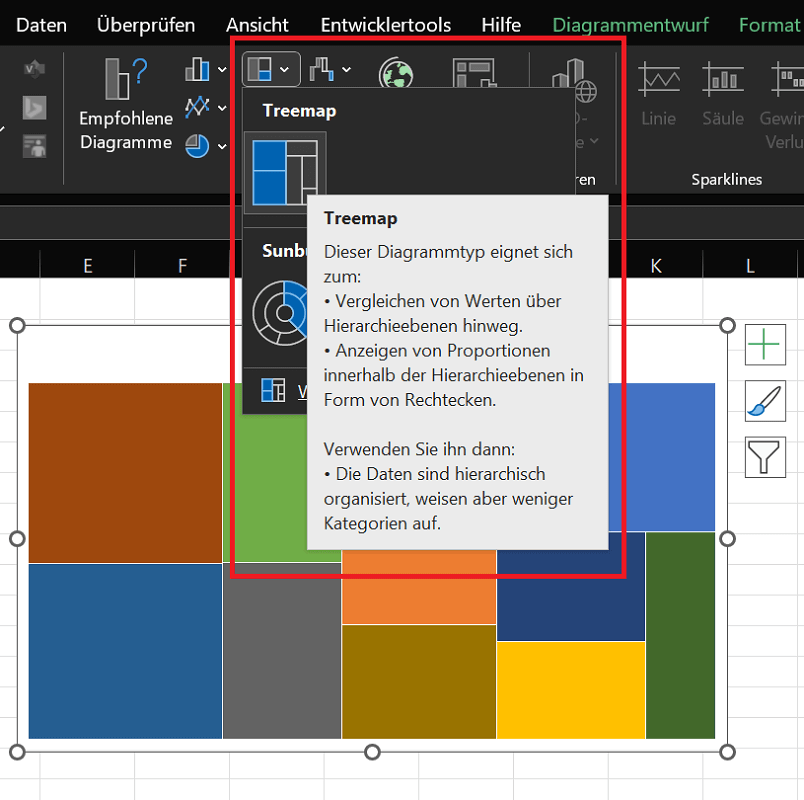
Tipp: Zusätzlich zu den oben vorgestellten Diagrammtypen finden Sie weitere Unterdiagrammtypen. Sie sind für bestimmte Einsatz- und Datenzwecke geeignet. Um die Unterdiagramme aufzurufen, klicken Sie auf den jeweiligen Diagrammbutton. Das folgende Beispielbild zeigt, welche Diagramme Sie im Bereich Hierarchiediagramme noch finden.
Diagrammvorlage erstellen und abspeichern
Sie haben bei einem Diagramm Änderungen vorgenommen und möchten Sie in Zukunft weiterverwenden? Hierfür erstellen Sie mit nur wenigen Klicks eine Diagrammvorlage und speichern sie ab.
- Klicken Sie mit der rechten Maustaste auf das Diagramm, für das Sie eine Vorlage erstellen möchten.
- Im Kontextmenü wählen Sie „Als Vorlage speichern…“
- Excel zeigt jetzt im Diagrammvorlage speichern-Fenster den Standardordner Charts Sie können aber auch einen anderen Ordner auswählen, benennen die Vorlage beliebig und speichern Sie ab.
- Im späteren Verlauf markieren Sie die gewünschte Tabelle mit den Daten, bei der Sie die Vorlage anwenden möchten. Klicken Sie im Menüband auf „Einfügen“ und danach im Bereich Diagramme auf „Empfohlene Diagramme“.
- Im neuen Fenster wechseln Sie in den Reiter Alle Diagramme und klicken in der linken Übersicht auf „Vorlagen“. Hier finden Sie die vorhin gespeicherte Vorlage, die bereits markiert ist.
- Mit einem Klick auf „OK“ wird die Vorlage geladen und vollständig für Ihr zu erstellendes Diagramm übernommen.

Wie kann ich in einem Excel Diagramm ein Hintergrundbild einfügen?
Sie möchten in Ihrem Excel Diagramm ein Hintergrundbild einfügen? Im Folgenden zeigen wir Ihnen, wie es funktioniert:
- Klicken Sie das Diagramm an, um es zu markieren.
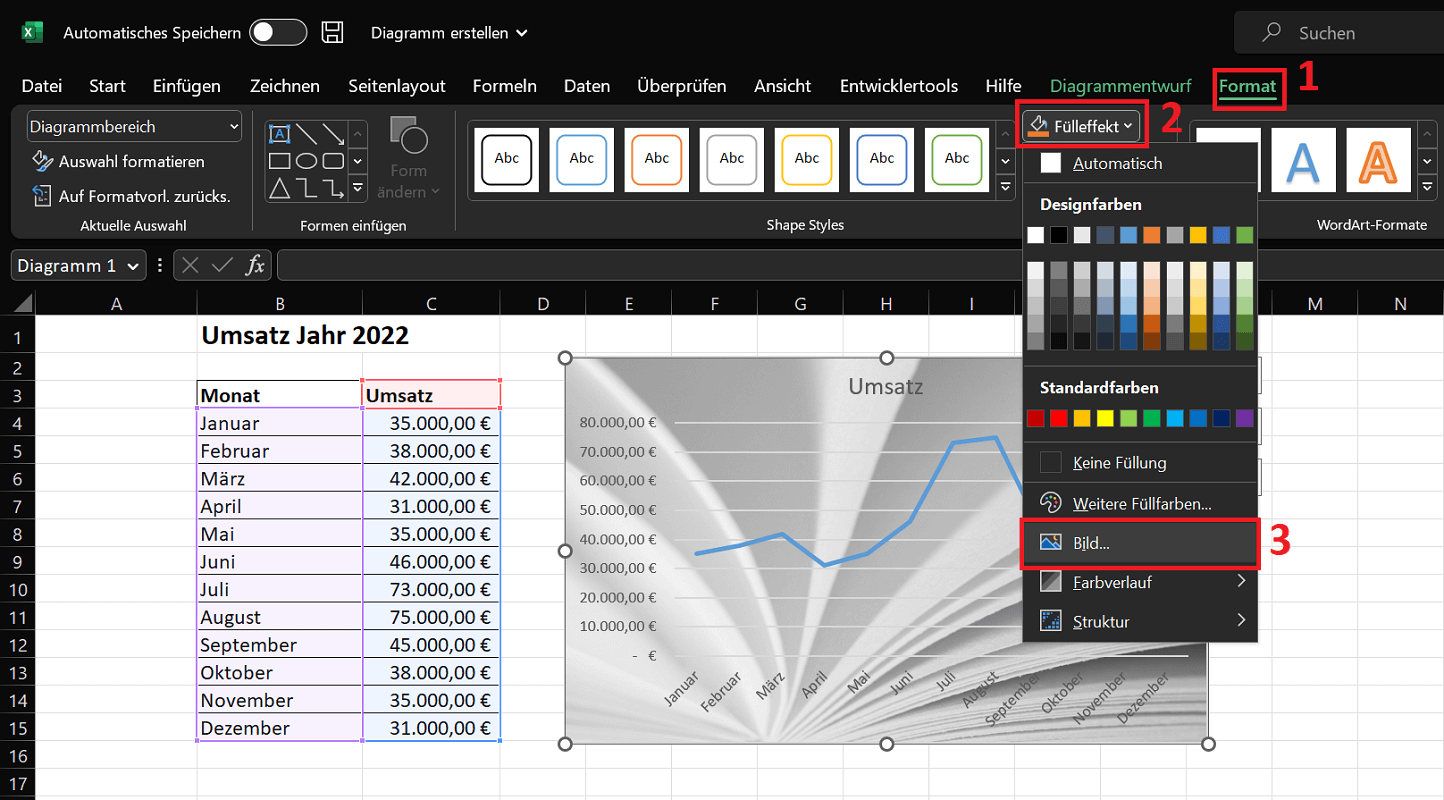
- Jetzt klicken Sie im oberen Menüband auf „Format“ und danach im Bereich Shape Styles auf „Fülleffekt“.
- Danach klicken Sie im neuen Menü auf „Bild…“. Ein neues Fenster öffnet, in dem Sie die gewünschte Quelle für das Bild auswählen. In unserem Beispiel wählen wir „Archivbilder“ Alternativ können Sie natürlich auch ein eigenes Bild verwenden.
- Wählen Sie das gewünschte Bild aus und bestätigen Sie mit einem Klick auf „Einfügen“. Jetzt ist das Hintergrundbild aktiviert und direkt hinter dem Diagramm sichtbar.