In diesem Beitrag erfahren Sie Schritt für Schritt, wie Sie in Excel den Dark Mode aktivieren. Dabei zeigen wir Ihnen zwei Anleitungen für verschiedene Versionen. Zusätzlich erhalten Sie einen Tipp, mit dem Sie auch den Hintergrund (Zellen) dunkel darstellen.
So aktivieren Sie in Excel den Dark Mode
Möchten Sie den Excel Dark Mode aktivieren, ist das in nur wenigen Schritten erledigt:
- Öffnen Sie Microsoft Excel und klicken Sie im oberen Menüband auf „Datei“.
- Im neuen Fenster klicken Sie jetzt ganz unten links auf „Optionen“. Ist der Eintrag nicht sichtbar, müssen Sie vorher auf „Mehr…“ klicken.
- In den Excel-Optionen klicken Sie jetzt in der linken Übersicht auf „Allgemein“. Danach scrollen Sie ein wenig nach unten, bis Sie im Bereich Microsoft Office-Kopie personalisieren angekommen sind.
- Hier klicken Sie neben „Office-Design:“ auf das Auswahlfeld und wählen in der Liste den Eintrag „Schwarz“ aus.
- Mit einem Klick auf „OK“ übernehmen Sie die Änderungen und schließen das Fenster.
Excel wird jetzt vollständig im Dark Mode angezeigt. Ist das nicht der Fall, sind ggf. ein Neustart des Programmes oder von Windows erforderlich.
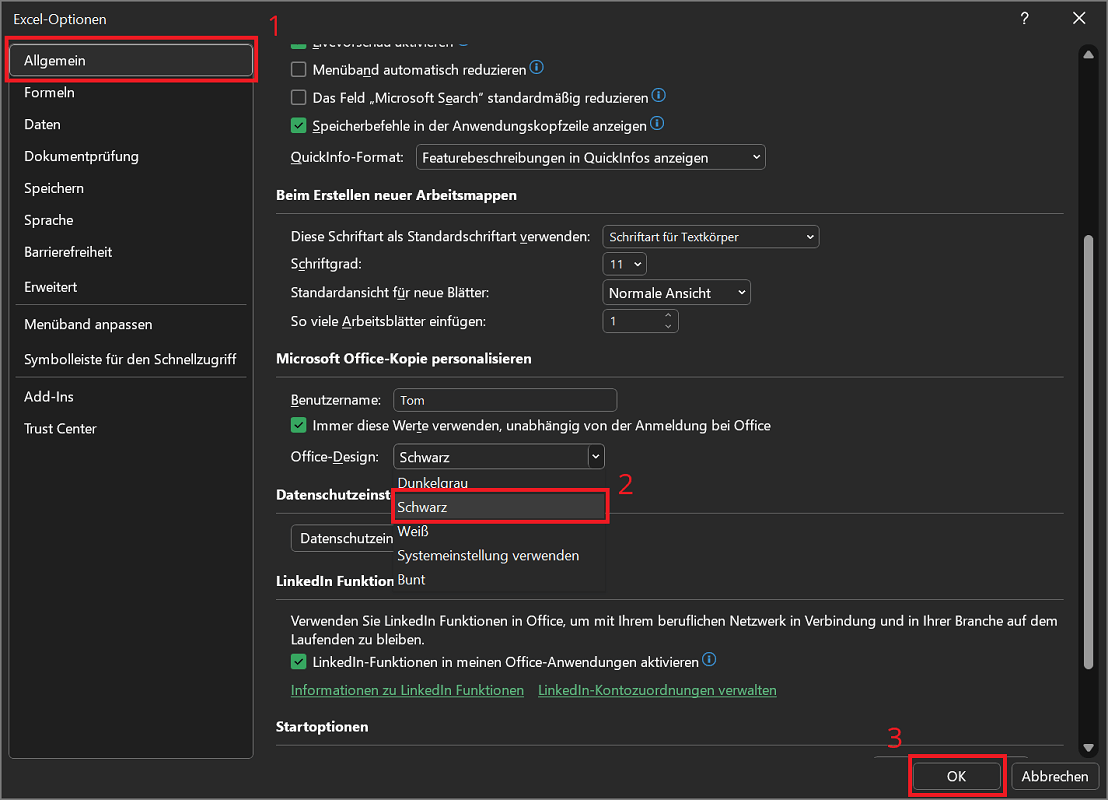
Tipp: Ist Ihnen das schwarze Design zu dunkel? Alternativ zum vollständigen Dark Mode finden Sie in den Einstellungen auch den Modus „Dunkelgrau“. Er ist etwas heller als der klassische Dunkelmodus.
Alternative Anleitung für andere Excel-Versionen
Unter Umständen verwenden Sie eine ältere Excel-Version, bei der die Vorgehensweise ein wenig abweicht, um den Excel Dark Mode zu aktivieren. Hierfür verwenden Sie bitte folgende Anleitung:
- Klicken Sie in Excel im oberen Menüband auf „Datei“.
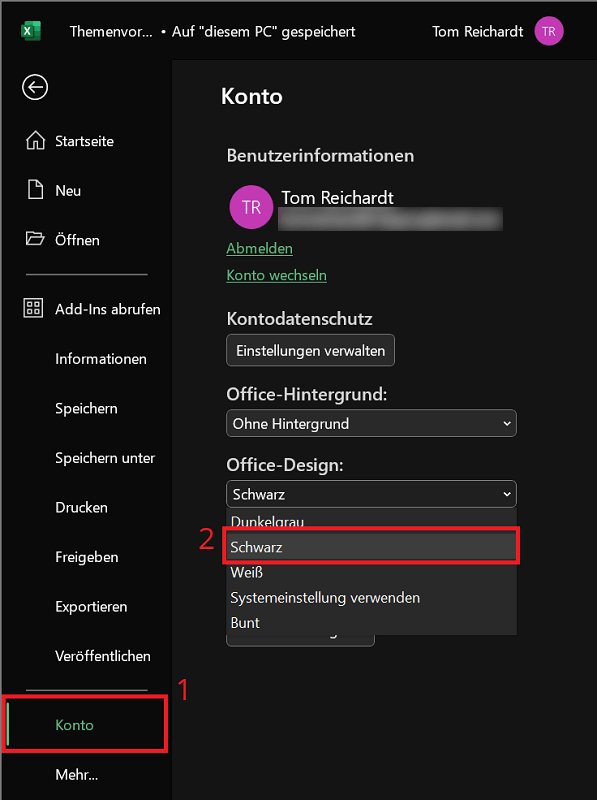
- In der linken Übersicht klicken Sie jetzt auf „Konto“.
- Im Bereich Konto erhalten Sie grundlegende Informationen und Einstellungen – so auch zum Design. Klicken Sie hier unter Office-Design: auf das Auswahlfeld und danach in der Auswahlliste auf „Schwarz“.
- Die Änderung wird sofort übernommen. Ist das bei Ihnen nicht der Fall, führen Sie bitte einen Neustart von Excel oder vom Betriebssystem durch.
Zusätzlich: Auch den Hintergrund (Zellen) dunkel darstellen
Wenn Sie bei Anwendungen wie Outlook den Dark Mode aktivieren, wirkt sich diese Änderung auf das vollständige Programm aus. Im Beispiel von Outlook wird der Dunkelmodus also auch im Nachrichten- und Textbereich übernommen. Doch bei Excel ist das anders – hier bleiben die Zellen weiß, während nur der Menübereich dunkel erscheint. Mit einem kleinen Trick gelingt es Ihnen aber, auch die Zellen in Excel dunkel darzustellen:
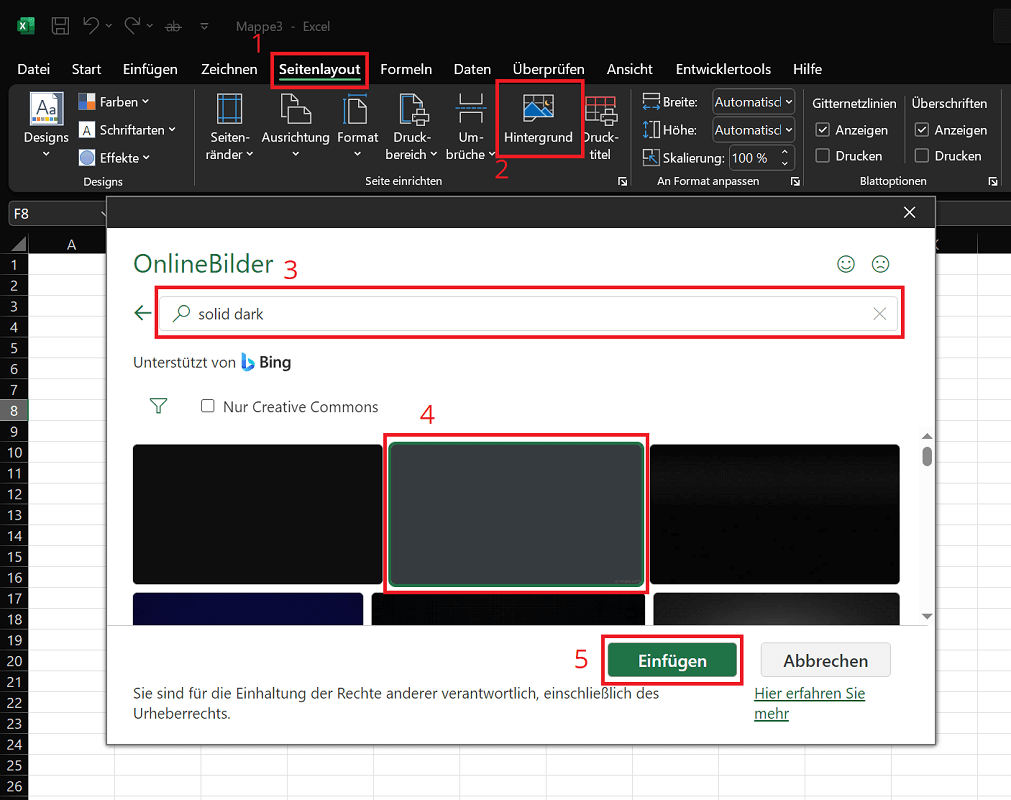
- Klicken Sie im oberen Menüband auf „Seitenlayout“ und danach im Bereich Seite einrichten auf „Hintergrund“.
- Danach klicken Sie in das Feld In Bing suchen und geben „solid dark“ ein, was „durchgehend dunkel“ bedeutet. Jetzt drücken Sie die „Enter-Taste“, um die Suche zu starten.
- Im Ergebnisfenster sollten Sie jetzt Bilder mit durchgehend dunklen Farbtönen sehen. Ist das bei Ihnen nicht der Fall, klicken Sie auf „Nur Creative Commons“, um die Option zu deaktivieren.
- Jetzt sehen Sie weitere Bilder in einheitlichen Farbtönen, die unter anderem schwarz oder grau sind. Scrollen Sie durch die Ergebnisse, um einen passenden Farbton zu wählen. Wir empfehlen Ihnen ein dunkles Grau.
- Haben Sie sich für einen passenden Farbton entschieden, klicken Sie auf „Einfügen“. Dadurch wird das durchgehend dunkle Bild auf alle Zellen übernommen, sodass sie einen vollständigen Dark Mode haben.
Wichtig: Durch die Anpassung der Hintergrundfarbe müssen Sie jetzt noch die Schriftfarbe zu Weiß ändern. Hierfür klicken Sie am besten in Excel auf eine beliebige Zelle und drücken die Tastenkombination „Strg + A“, um alle Zellen zu markieren. Ändern Sie jetzt die Schriftfarbe auf „Weiß“, werden alle aktuellen und zukünftigen Eintragungen in den Zellen in diesem Farbton angezeigt.