¿Te gustaría entrar? Microsoft Word Eliminar una página solo requiere unos pocos pasos. En esta publicación, le mostraremos cómo eliminar una página con contenido. También explicamos cómo eliminar una página en blanco o eliminar páginas con párrafos vacíos y un salto de sección.
¿Cómo puedo eliminar una página en Microsoft Word?
Para eliminar una página en Word, haga lo siguiente:
- Desplácese hasta la página que desea eliminar y haga clic en cualquier lugar.
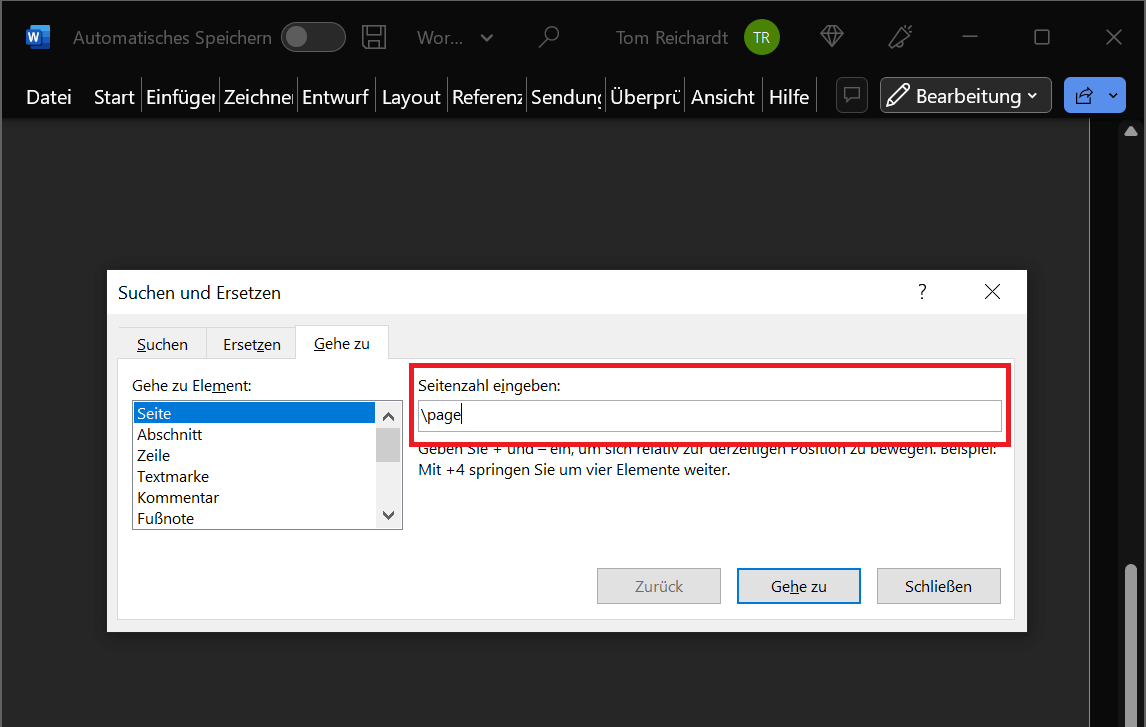
- Ahora presione la combinación de teclas. “Ctrl+G”para abrir la ventana Buscar y reemplazar para abrir.
- Abre la pestaña Ir a y marcar debajo Ir al elemento: la opción "Página".
- en el campo Introduzca el número de página: dar la orden "\página" Luego presione el "Ingresar". Alternativamente, haga clic en "Ir a" posible. Ahora Microsoft Word resaltará el contenido completo de la página que desea eliminar.
- Haga clic ahora "Cerca".
- Finalmente, comprueba nuevamente si realmente es la página y el contenido que deseas eliminar. Si este es el caso, presione el “Tecla eliminar”.
Consejo: La página ya no existe y ha sido eliminada por completo. ¿Borraste accidentalmente la página equivocada? Presione el atajo de teclado “Ctrl+Z”para deshacer la operación.
Eliminar una página en Office para Mac
También puedes eliminar una página de Word en Office para Mac. Se requieren los siguientes pasos:
- Desplácese hasta la página deseada que desea eliminar por completo. Ahora haz clic en cualquier espacio libre.
- Seguimos con el atajo de teclado de Mac “Opción + ⌘ (cmd) + G".
- Se abre una nueva ventana en la que puede cambiar a la pestaña Ir. Luego haga clic en Ir al elemento: "Página".
- En el campo Ingresar número de página: ingrese el comando "\página" encendido y presione el "Ingresar".
- Hacer clic en "Cerca" y compruebe si la página deseada y su contenido han sido marcados. Si este es el caso, presione el “Tecla eliminar”.
Consejo: También puedes deshacer el último paso en Mac. Por ejemplo, si accidentalmente presionó la tecla incorrecta. Para hacer esto, simplemente presione la combinación de teclas “⌘ (cmd) + Z".
Además: elimine párrafos vacíos, espacios y saltos de sección
Los párrafos vacíos, los espacios y los saltos de sección a menudo dan como resultado que se muestre una página en blanco dentro de un documento. A primera vista son invisibles.
En este caso tiene sentido hacer clic en el último lugar posible del documento de Word. Ahora presione el Tecla de retroceso (tecla Atrás = i)para eliminar el contenido correspondiente. Cada vez que presiona la tecla, el cursor de texto se reinicia y elimina párrafos vacíos, espacios y saltos de sección.
Presione la tecla Retroceso repetidamente hasta que se elimine todo el contenido invisible y se elimine la página en blanco.
Consejo: Este enfoque no sólo es útil si desea eliminar una sola página. A menudo resulta útil, por ejemplo, eliminar la página 2 en Word si hay otras páginas detrás.
Alternativa: eliminar la página en blanco
Las instrucciones presentadas anteriormente no siempre funcionan sin problemas. En Word puede suceder que una página en blanco no se pueda eliminar fácilmente. Esto puede tener varias causas.
Una causa común es que hay párrafos en el documento o en una página que no se pueden eliminar (párrafos finales). Pero también hay un pequeño truco para borrar la página vacía:
- Desplácese hasta la página que desea eliminar y presione el atajo de teclado “Ctrl + Mayús + 8”. Utilice este comando para mostrar todas las marcas de párrafo en el documento.
- Seleccione la marca de párrafo deseada que se encuentra dentro o al final de la página en blanco y evita la eliminación.
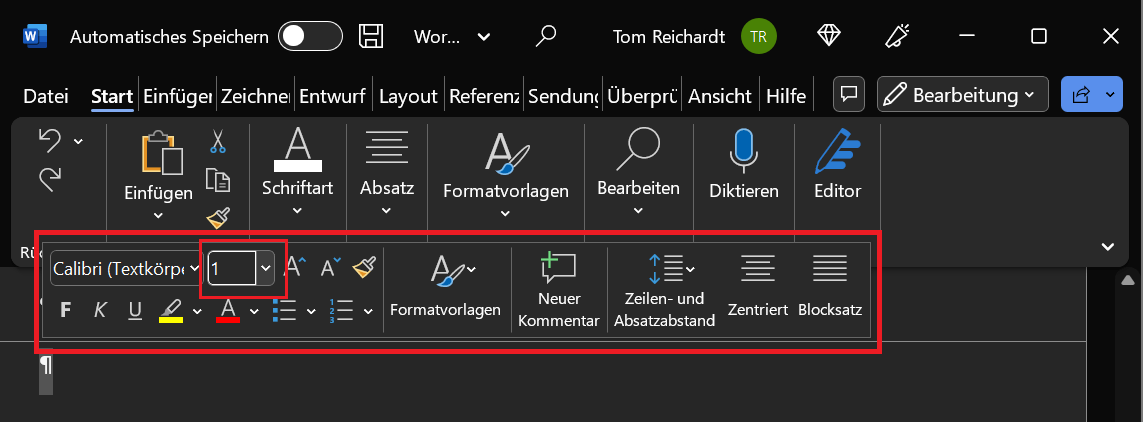
- Ahora haga clic en en el cuadro de diálogo de edición que aparece. “tamaño de fuente” y dar el valor “1” Luego presione el "Ingresar".
- Este comando garantiza que la marca de párrafo encaje en la página de contenido anterior. Al mismo tiempo, la página en blanco se elimina y ya no es visible.
- Ahora presione la combinación de teclas nuevamente. “Ctrl + Mayús + 8”para ocultar las marcas de párrafo.
Eliminar una página en blanco en Word para Mac
Para eliminar una página en blanco en Word para Mac, el procedimiento es similar. Sólo las combinaciones de teclas son diferentes:
- Haga clic en cualquier lugar de la página en blanco que desea eliminar en Word para Mac.
- Ahora presione la combinación de teclas. “⌘ (cmd) + 8“para mostrar todas las marcas de párrafo.
- Resalte la marca del último párrafo en la página en blanco que impide la eliminación.
- En el cuadro de diálogo de edición, haga clic en el tamaño de fuente e ingrese el valor “1”
- Confirmar con el "Ingresar"para aplicar los cambios y ajustar la marca de párrafo en consecuencia. La última página en blanco ahora se elimina por completo.
- Ahora presione la combinación de teclas nuevamente. “⌘ (cmd) + 8“para dejar de mostrar las marcas de párrafo.
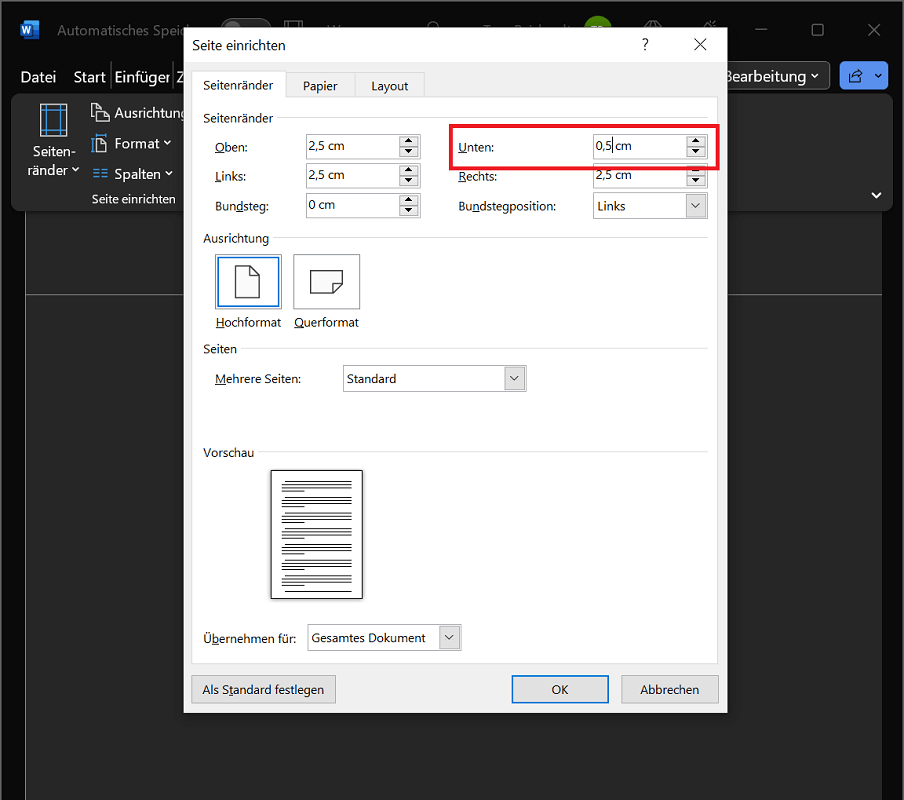
Importante: Puede que no sea suficiente simplemente cambiar el tamaño de fuente a 1. Si este es tu caso, también puedes reducir el margen de página del documento. Y funciona así:
- Haga clic en la cinta superior "Disposición" y luego en el área Configurar página “Márgenes de página”.
- En el submenú que se abre, seleccione la última opción. "Márgenes personalizados...".
- En la nueva ventana encontrarás la opción en la parte superior de la sección de márgenes de la página. "Abajo:". La configuración predeterminada aquí es 2 cm.
- Establezca el valor más bajo, por ejemplo a 0,5 cm. Con un clic "DE ACUERDO" Confirme los cambios y el margen inferior ahora se reducirá. Ahora el problema está resuelto y la página en blanco se elimina por completo.