

Si elimina contenido dentro de una tabla de Excel o de todo el documento, pueden aparecer líneas vacías. En la mayoría de los casos ya no son necesarios y, por tanto, pueden eliminarse. En este artículo le mostraremos cómo eliminar filas vacías en Excel.
Te presentamos tres métodos con los que podrás eliminar líneas de forma fiable y profesional. Al mismo tiempo, le brindamos consejos y trucos útiles a lo largo del camino.
Primer método: buscar y eliminar filas vacías en una tabla
En el primer método para eliminar filas en blanco en Excel, usaremos la función de búsqueda. Usamos esto para buscar y encontrar celdas vacías dentro de la tabla específicamente y luego eliminarlas.
En el siguiente ejemplo, queremos eliminar todas las filas vacías de una tabla:
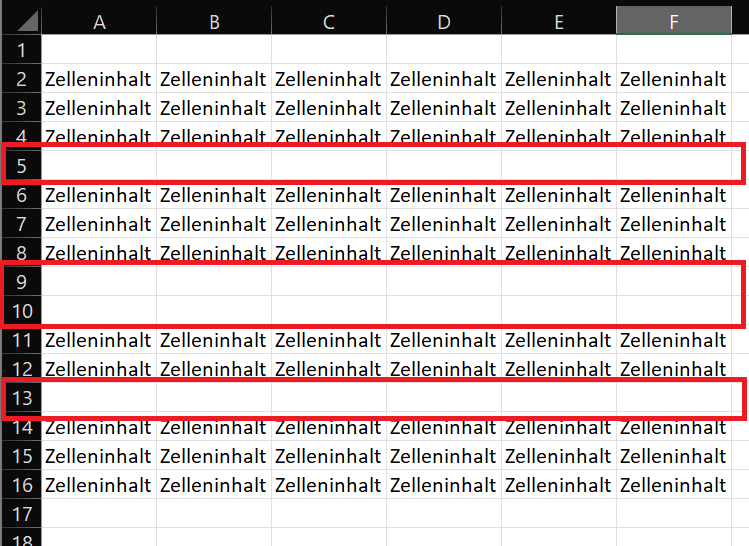
- Primero, seleccione la tabla o rango en el que desea buscar y eliminar filas vacías. Para hacer esto, arrastre un marco sobre el área mientras mantiene presionado el botón del mouse. Si desea marcar todo el documento, también puede utilizar el método abreviado de teclado “Tecla de Windows + A” prensa.
- Luego haga clic en el área de la cinta superior Editar en “Buscar y Seleccionar”.
- Se abrirá un menú donde podrás seleccionar la opción "Ir a…"
- Ahora se abre una nueva ventana Ir a, en el que haces clic en la parte inferior izquierda "Contenido…"
- en la nueva ventana Seleccionar contenido luego seleccione la opción “celdas vacías” y luego haga clic en "DE ACUERDO". El resultado: Excel marca todas las celdas vacías y, por tanto, también las filas.
- Ahora puedes comenzar a eliminar las líneas resaltadas.
- Para hacer esto, haga clic en la cinta. "Comenzar" y luego en la zona células haga clic en la pequeña flecha de selección al lado de la función "Borrar". Luego seleccione “Eliminar celdas..."
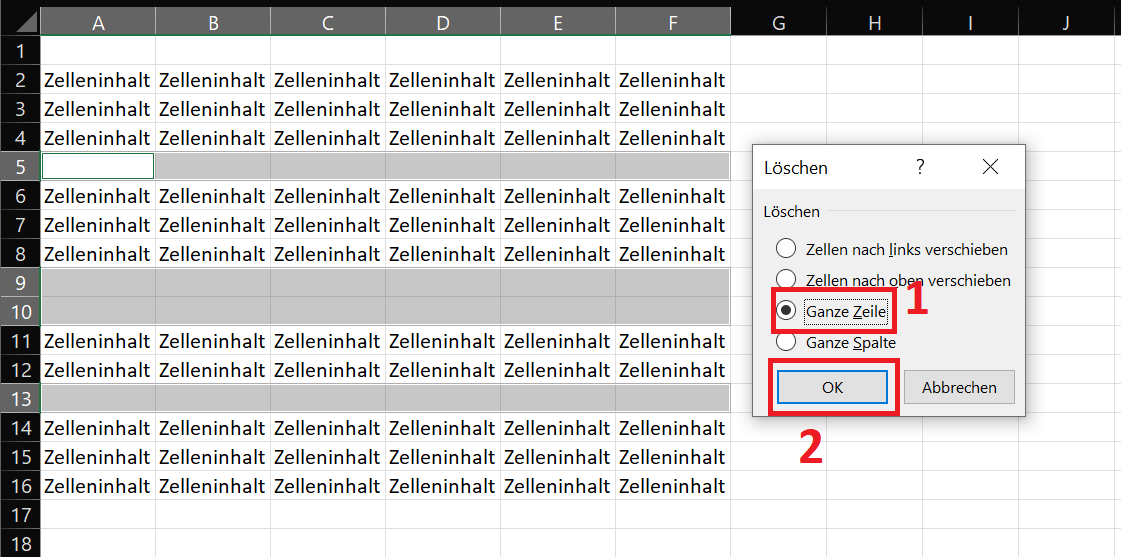
- Se abrirá una pequeña ventana en la que podrás seleccionar la opción “Toda la línea” elegir.
- Finalmente sólo te queda hacer clic en "DE ACUERDO" necesario para aplicar plenamente los cambios.
Ahora Excel ha eliminado con éxito todas las filas vacías, haciendo que la tabla se vea más limpia y clara.
Segundo método: eliminar líneas vacías usando la barra de número de línea
En las instrucciones anteriores eliminamos filas vacías dentro de una tabla. Pero también puede suceder que haya una gran fila vacía en una hoja de cálculo de Excel. Puede eliminarlos con solo unos pocos clics directamente a través de la barra de números de línea.
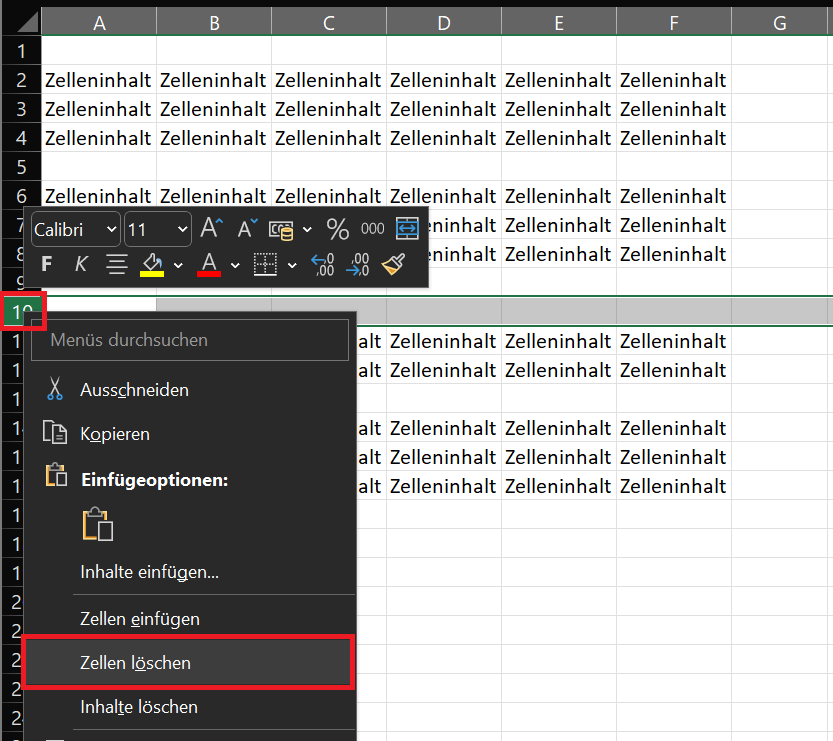
- Directamente a la izquierda de la hoja de cálculo de Excel se encuentra la barra de números de línea. Encuentra el número correspondiente donde la línea está completamente en blanco.
- Ahora haga clic derecho en el número y seleccione del menú. “Eliminar celdas” Ahora la línea vacía se eliminará inmediatamente.
Alternativamente, también puede hacer clic derecho en una celda vacía que esté en una fila vacía. Ahora se abrirá una pequeña ventana donde podrás seleccionar la opción “Toda la línea” elegir. Finalmente haga clic en "DE ACUERDO"para eliminar toda la línea vacía.
Tercer método: use la función de filtro para ocultar filas vacías
En el tercer y último método, ahora le presentaremos la función de filtro. Es particularmente adecuado si no desea eliminar filas vacías dentro de una tabla directamente, sino que solo desea ocultarlas temporalmente:
- Seleccione el área deseada de la tabla donde desea filtrar y ocultar filas vacías. Para hacer esto, arrastre un marco sobre la mesa mientras mantiene presionado el botón del mouse.
- Ahora seleccione en la cinta superior "Datos" y luego haga clic en el área Ordenar y filtrar en "Filtrar".
- Encima de la tabla verá ahora pequeñas flechas de selección apuntando hacia abajo.
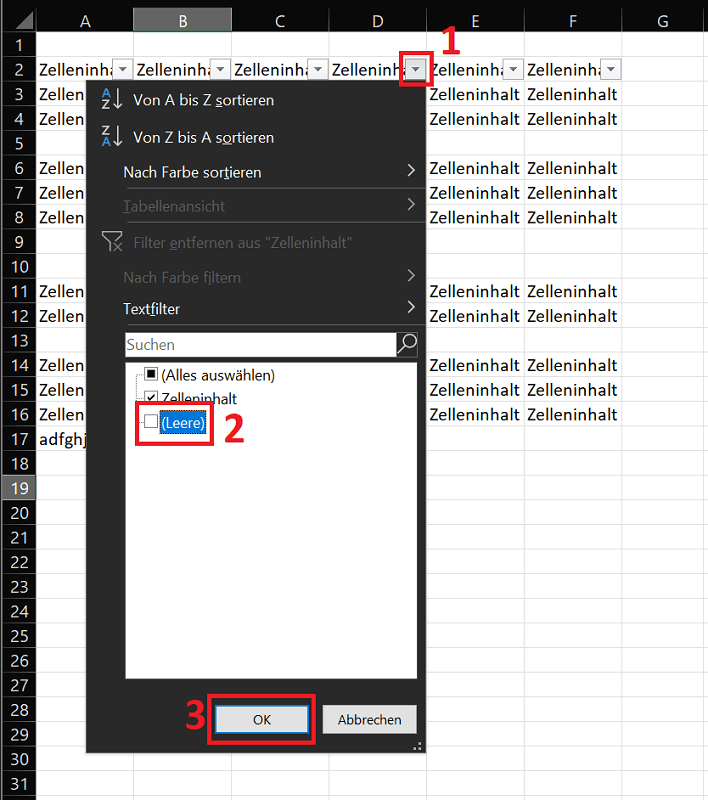
- Al hacer clic en una de las flechas se abre un menú de selección. Aquí tienes la opción de filtrar varios elementos y contenidos. Esto también incluye las celdas vacías y, por tanto, las filas.
- En el área de selección inferior, haga clic en "(vacío)"para desmarcar la opción.
- Ahora tu eliges "DE ACUERDO" para aplicar los cambios de filtro. Excel elimina inmediatamente todas las celdas vacías ocultándolas.
Al mismo tiempo, el símbolo de selección en el que hizo clic anteriormente ahora se muestra como un pequeño símbolo de filtro. Si quieres volver a mostrar las líneas vacías, tienes que hacer clic aquí. Siéntate ahora "(vacío)" una marca de verificación y haga clic "DE ACUERDO"para mostrar las líneas vacías nuevamente.
Consejos y trucos para eliminar filas vacías en Excel
Finalmente, le presentaremos consejos y trucos que pueden resultar útiles al eliminar filas vacías en Excel:
- No todos los métodos presentados anteriormente son útiles o útiles en todas las situaciones. Por lo tanto, encuentre el más adecuado para eliminar u ocultar filas en blanco dentro de su documento de Excel.
- ¿Acabas de borrar una línea vacía pero no estás satisfecho con el resultado? Presione el atajo de teclado “Ctrl+Z”para deshacer el paso.
- También recomendamos que siempre haga una copia de seguridad de un archivo de Excel antes de editarlo. Para hacer esto, marque el archivo deseado y presione la combinación de teclas “Ctrl+C”para copiarlos. Ahora presione “Ctrl+V”para hacer una copia del archivo que acaba de copiar. También puedes realizar este proceso en cualquier otra carpeta.
- ¿Trabaja con tablas grandes, cantidades de datos y múltiples hojas de trabajo? Realice controles y limpiezas periódicamente. Esto hace que las tablas sean más claras.







