

Si recibió una presentación de PowerPoint de un amigo o desea cambiar una plantilla, el pie de página también forma parte de ella. Por ejemplo, introduzca aquí su nombre o el de su empresa. Le mostraremos cómo editar el pie de página de PowerPoint y realizar los cambios que desee.
Puede realizar cualquier cambio en el pie de página en las opciones.
Para editar el pie de página en PowerPoint, es útil echar un vistazo al llamado patrón de diapositivas en las opciones. Aquí son posibles varios cambios en el pie de página. También puedes cambiar la fecha y la hora, o en Numera las diapositivas en PowerPoint – Numeracion De Diapositivas De Microsoft Powerpoint. Y así es como funciona:
- Si desea cambiar el pie de página en PowerPoint, primero debe cambiar a la vista de presentación normal.
- Para hacer esto, haga clic en en la barra de menú superior "Opinión" y luego en el área de vistas de presentación "Normal".
- Ahora puede ver todas las diapositivas asociadas con esta presentación en la descripción general de la izquierda. Haga clic en la diapositiva de PowerPoint cuyo pie de página desea editar.
- Luego haga clic en en la barra de menú superior "Insertar" y luego arriba “Encabezado y pie de página”.
- Ahora se abre el patrón de diapositivas, en el que puedes editar tu pie de página de PowerPoint directamente.
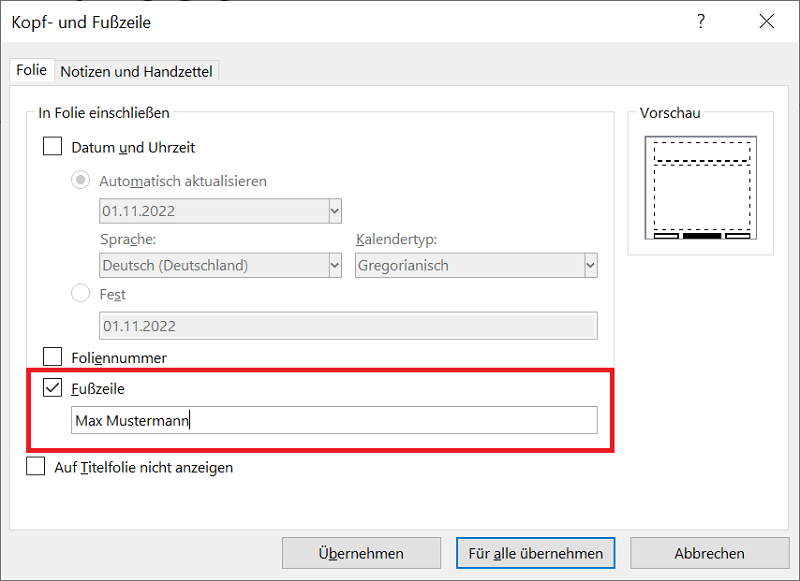
- Para hacer esto, permanezca en la pestaña "Película" y activa la penúltima opción "Pie de página"marcando la casilla.
- Luego ingrese el contenido deseado de su pie de página en el campo a continuación.
- Por último, pero no menos importante, haga clic "Tomar el control"para que los cambios en el pie de página surtan efecto inmediatamente.
Alternativa: hacer doble clic en el pie de página
Para las versiones más recientes de Office y, por lo tanto, de PowerPoint, como microsoft 365 Alternativamente, tiene la opción de hacer doble clic en el pie de página.
El contenido se marca inmediatamente y está listo para ser modificado. Es importante saber que este procedimiento sólo cambia el contenido de una diapositiva. Para cambiarlos todos, debe ir al patrón de diapositivas. Entraremos en esto con más detalle en el siguiente párrafo.
Cambiar pie de página en todas las diapositivas
Las instrucciones anteriores explican cómo editar el pie de página de una sola diapositiva. Sin embargo, para algunas presentaciones de PowerPoint tiene sentido realizar cambios en todas las diapositivas directamente.
- Para hacer esto, permanezca en el patrón de diapositivas.
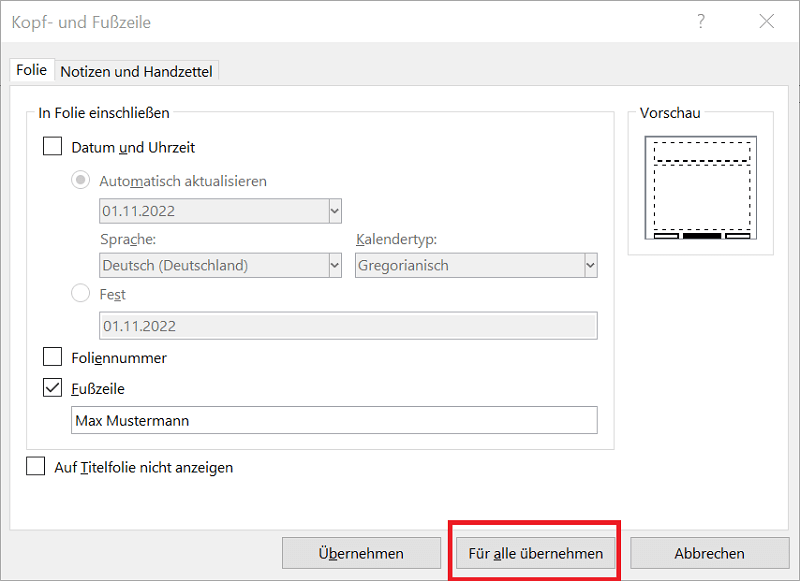
- en el jinete "Película" activa la opción como siempre "Pie de página" e ingrese el contenido deseado debajo.
- Finalmente, para cambiar el pie de página en todas las diapositivas, haga clic en “Hazte cargo de todos”.
El cambio entra en vigor inmediatamente, por lo que el nuevo pie de página modificado aparecerá directamente en todas las diapositivas.
Consejo: En algunos casos tiene sentido no mostrar el pie de página en la diapositiva del título. Para hacer esto, active la opción en el patrón de diapositivas. "No mostrar en la diapositiva del título".
¿No puedes cambiar el pie de página? ¡Esta opción resuelve el problema!
En determinadas circunstancias, es posible que no sea posible editar el pie de página en PowerPoint porque no se muestra. En este caso, lo más probable es que el marcador de posición del pie de página en el patrón de diapositivas esté desactivado. En las siguientes instrucciones le mostraremos cómo solucionar el problema:
- Abra la presentación de PowerPoint y haga clic en la cinta superior. "Opinión". Luego seleccione la opción en el área Vistas maestras “Maestro de diapositivas”
- Se abre un área con varias miniaturas en el panel izquierdo. Aquí se enumeran varias diapositivas con diferentes formatos y vistas. Haga clic en la diapositiva maestra superior y en todas las diapositivas secundarias que se encuentran debajo.
- Si no hay pies de página aquí, es obvio que la opción de marcador de posición de pie de página en el patrón de diapositivas está desactivada.
- Para activarlo, permanezca en el patrón de diapositivas y active la opción en el área Diseño maestro “pies de página”. Ahora el pie de página se mostrará inmediatamente.
Importante: Si ha activado la opción en una diapositiva, es posible que este no sea el caso para otras subdiapositivas. Por este motivo, haga clic en todas las diapositivas enumeradas en la miniatura para asegurarse de que cada diapositiva lo tenga habilitado.








