En este artículo te mostraremos cómo Desproteger hojas en Excel. Sólo se requieren unos pocos pasos. También aprenderá qué hacer si alguna vez olvida su contraseña de Sheet Protection. Con un pequeño truco también puedes eliminar la protección contra escritura en este caso y así evitarla.
Cómo desproteger hojas en Excel: instrucciones paso a paso
Para desproteger hojas en Excel, sólo se requieren unos pocos pasos. La siguiente guía explica cómo funciona:
- Abra la hoja de cálculo de Excel afectada de la que desea eliminar la protección de la hoja.
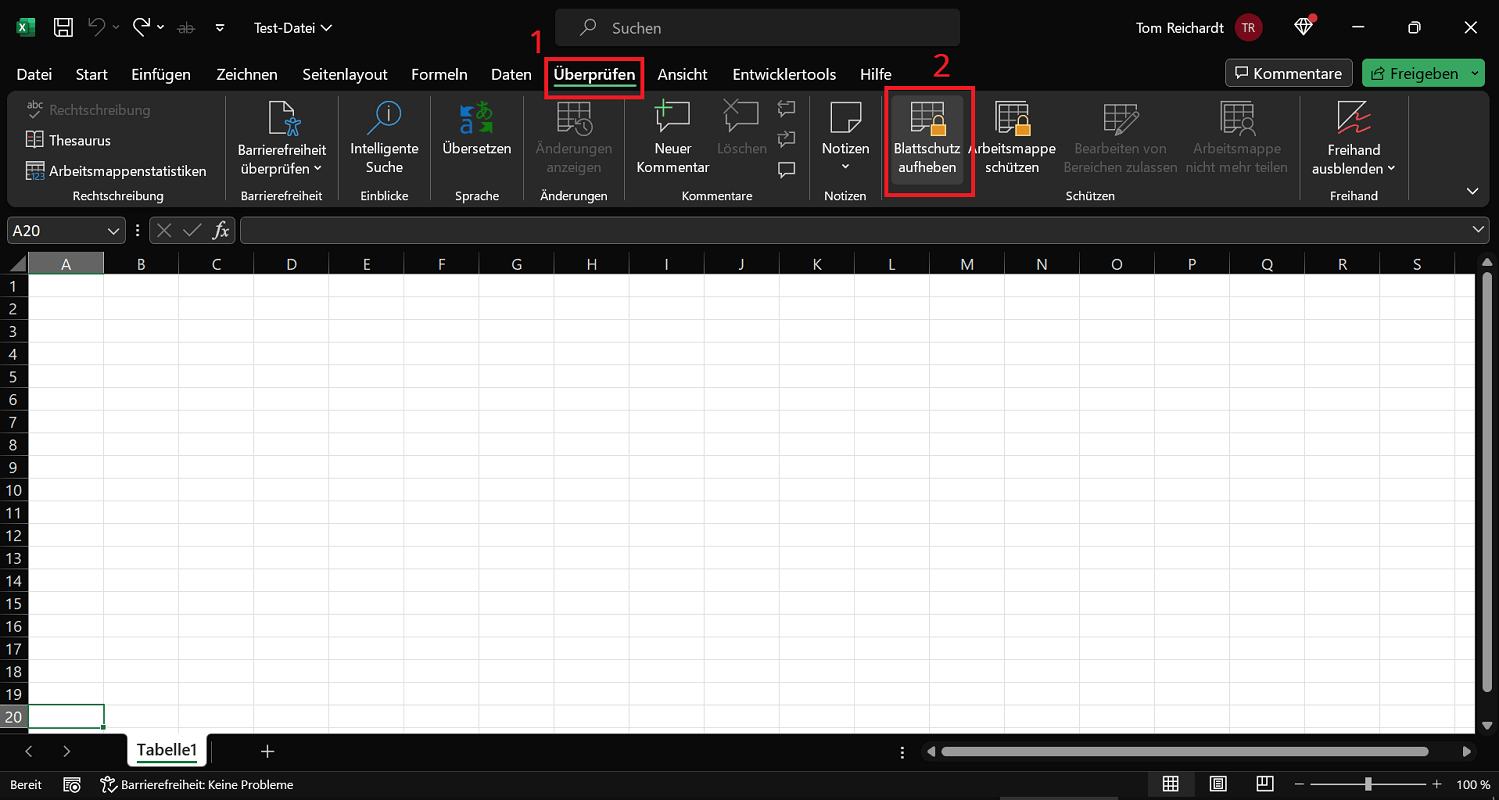
- Haga clic en la barra de menú superior "Controlar".
- en la zona Proteger haga clic ahora “Quitar la protección de las hojas”.
- Ahora ingrese la contraseña que se definió cuando se activó la protección de la hoja.
- Finalmente haga clic en "DE ACUERDO"para levantar y quitar completamente el protector de la hoja.
Ahora puede realizar cualquier cambio en el archivo de Excel. Es importante que la protección de la hoja quede desactivada permanentemente después de retirarla. Entonces, si desea proteger el archivo antes de guardarlo, debe crear la protección de la hoja nuevamente. Para hacer esto, haga clic en “Proteger la hoja”.
Desproteger hoja de Excel sin contraseña
¿Quieres eliminar la protección de hojas en Excel pero has olvidado la contraseña? Con un sencillo truco puedes evitar la protección de la hoja y seguir utilizando Excel como de costumbre. El requisito básico para el proceso es que esté instalado en su computadora un programa de embalaje como WinRAR o 7-Zip. En las siguientes instrucciones utilizamos WinRAR:
- Abra la carpeta que contiene el archivo de Excel. Asegúrese de que el Extensión de nombre de archivo se muestra. Si este no es el caso, haga clic en la carpeta en la barra de menú superior "Opinión" y activar en la zona Mostrar/ocultar la opción “Extensiones de nombre de archivo”.
- Ahora haga clic derecho en el archivo de Excel y seleccione "Rebautizar" fuera de.
- Eliminar la extensión del archivo “xlsx” y reemplazarlos con "cremallera". Esto significa que el archivo ahora se puede abrir con el programa de embalaje.
- Haga doble clic en el archivo del paquete para abrirlo.
- Ahora haga doble clic en las dos carpetas del archivo del paquete abierto. "SG" y luego arriba “hojas de trabajo”.
- en la subcarpeta hojas de trabajo hay uno o más archivos de hoja con la terminación .xml. Copiar/Arrastrar el archivo “hoja1.xml” a una carpeta en su disco duro para editarlo allí.
- Ahora haga clic derecho en el archivo hoja1 copiado y haga clic “Abrir con”. Seleccione el programa de edición de texto WordPad.
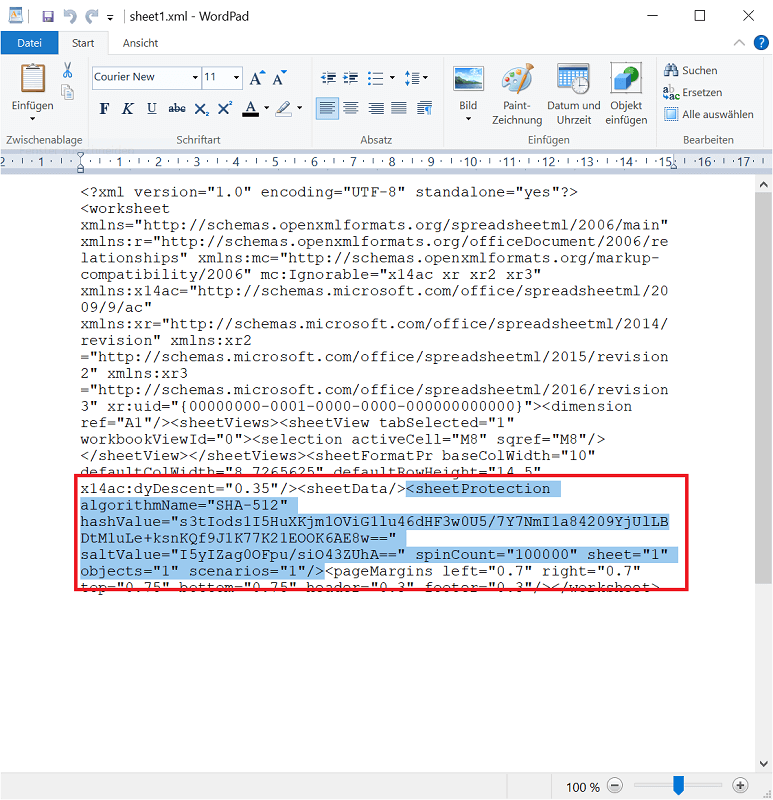
- Ahora todo el contenido del archivo se muestra en forma de texto. Presione el atajo de teclado “Ctrl+F”para activar la función de búsqueda. Introduzca el término "protección" y haga clic “Continuar buscando”.
- WordPad salta directamente al pasaje que contiene “<hojaAlgoritmo de protecciónNombre="SHA-512" comienza y con “objetos="1" escenarios="1"/>” Seleccione el pasaje completo, incluido el contenido intermedio, y elimínelo.
- Luego presione la combinación de teclas “Ctrl+S” para guardar el archivo.
- Ahora copie el archivo de hoja editado nuevamente en el archivo del paquete (en la subcarpeta “hojas de trabajo”) y ciérrelo.
- Haga clic derecho en el archivo del paquete y seleccione "Rebautizar" Eliminar la extensión del nombre de archivo "cremallera" y entra en este punto “xlsx” a.
El resultado: Ha eliminado con éxito la protección de la hoja sin contraseña y ahora puede editar el archivo de Excel como de costumbre y guardar los cambios.