

¿Cómo puedo saber mi versión de Windows? Esta pregunta la hacen algunos usuarios que, por ejemplo, quieren saber si se ha instalado una actualización concreta en su ordenador. En este post te explicaremos paso a paso cómo ver la versión de Windows 10, 8.1 y 7.
Cómo saber tu versión de Windows
A continuación te explicamos paso a paso cómo puedes conocer en detalle la versión de Windows 10, 8.1 y 7. La información individual se puede encontrar rápidamente:
Descubra y muestre la versión en Windows 10
- Presione el atajo de teclado “Tecla de Windows + R”para abrir la ventana Ejecutar
- Ingrese el comando en el campo correspondiente “ganador” y luego haga clic "DE ACUERDO"
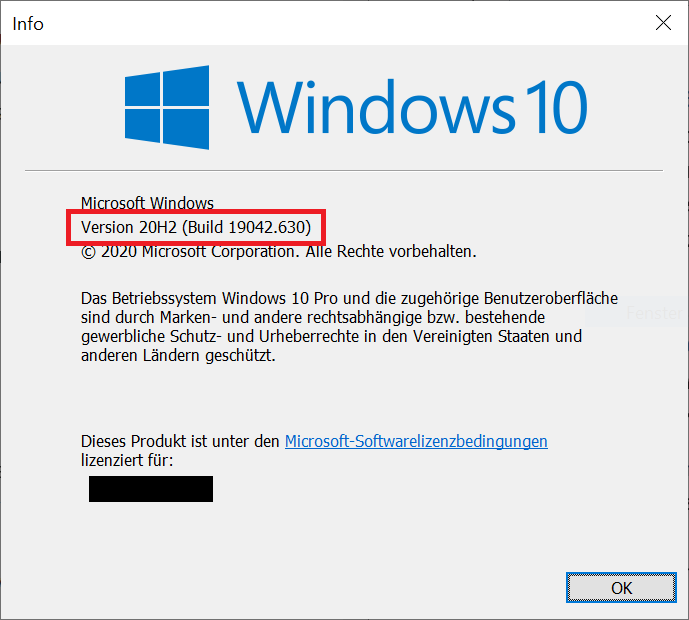
- Ahora se abrirá una ventana de información que muestra la versión actual de Windows 10 instalada en su computadora.
Eso no es suficiente para ti y necesitas más Windows 10 – Microsoft Windows 10 ¿Especificaciones e información? Así es como funciona:
- Haga clic en la barra de tareas en la parte inferior izquierda. botón de inicio de Windows. Entonces elige el pequeño. engranaje salir para llegar al "Ajustes" para llegar.
- Ahora seleccione en Configuración de Windows "Sistema" y luego en la barra de menú izquierda "Información"
- debajo del punto “Especificaciones de Windows” Ahora recibirá más información útil.
Entre otras cosas:
- ¿Cuándo se instaló la versión actual de Windows?
- ¿Qué versión del sistema operativo está instalada?
- ¿Qué paquete de experiencia de características de Windows está disponible?
Descubra y muestre la versión en Windows 8.1
- Presione el atajo de teclado “Tecla de Windows + R”para abrir la ventana Ejecutar
- Entonces da la orden “ganador” y haga clic en "DE ACUERDO"
- Se abre una ventana de información con el actual Windows 8.1 – Comprar Windows 8 1 Professional versión mostrada en su computadora
También puede obtener información adicional en Windows 8.1 si la versión por sí sola no es suficiente. Para ello proceda de la siguiente manera:
- Mueva el mouse de la computadora a la esquina inferior derecha de la pantalla y luego arrástrelo hacia arriba. Ahora aparecerá una ventana de menú en la que puede hacer clic "Ajustes" Después de eso seleccione la opción "Cambiar la configuración de la PC" fuera de.
- Alternativamente, si tienes un dispositivo, puedes proceder de la siguiente manera: Desliza el dedo desde el borde derecho de la pantalla hacia el centro. Aquí también se abre una ventana de menú en la que "Ajustes" elegir. Entonces tu eliges "Cambiar la configuración de la PC"
- Para continuar, haga clic en “PC y dispositivos”
- Ahora haga clic en la entrada en el menú de la izquierda. “Información de PC”. En la parte inferior puedes ver la zona. “Ventanas”, que muestra edición y versión.
Consejo: ¿También le interesa saber si está trabajando con un sistema Windows 8.1 de 32 o 64 bits? Puedes encontrar esta información en el menú. “Información de PC” en la zona superior "ORDENADOR PERSONAL". La información relevante se puede encontrar en “Tipo de sistema”.
Descubra y muestre la versión en Windows 7
- Haga clic en el botón de inicio en el extremo izquierdo de la barra de tareas. Ahora ingrese el término en el campo de búsqueda. "Computadora"
- El resultado correspondiente aparece en la parte superior. "Computadora". Haga clic derecho sobre él. Luego seleccione la entrada "Características"
- Ahora encuentra el punto “Versión de Windows” Aquí encontrarás toda la información necesaria sobre la versión y edición de ventana 7 – Windows 7.
Así que no es tan difícil si quieres saber tu versión de Windows. Por cierto: Con Windows 10 no sólo puedes ver qué versión está instalada actualmente. Además, aquí se muestra la compilación, que también se llama así en el menú de información. La compilación es una subversión de la versión actual. Por ejemplo, si se instaló una actualización importante, la versión de compilación cambia a una superior.







