Los complementos son pequeñas extensiones de software que contienen funciones útiles para los programas. También hay numerosos complementos disponibles para programas de Office como Microsoft Word, Excel y compañía. A menudo sucede que los usuarios prueban diferentes extensiones y, en algún momento, ya no las necesitan. Pero, ¿cómo se pueden eliminar o desactivar los complementos? Te lo mostraremos.
Cómo eliminar o deshabilitar complementos en programas como Word o Excel
- Hacer clic en "Archivo" y “Opciones”.
- El penúltimo punto está en la barra de navegación izquierda. “Complementos”. Haga clic en él.
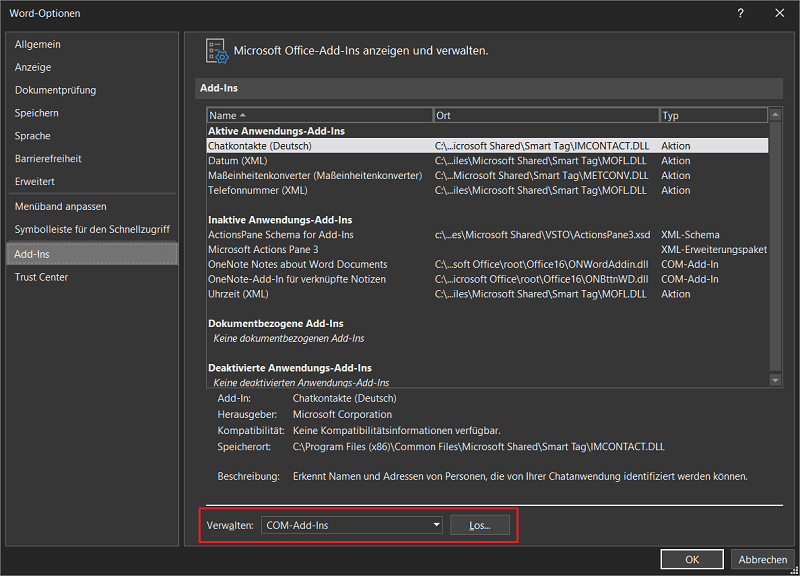
- Ahora se abrirá una descripción general con todos los complementos instalados. Si desea eliminar o editar un complemento, haga clic detrás del punto en la parte inferior "Administrar" en "Ir a…". Con otras versiones de Office el botón también puede "Ir" ser llamado.
- en la nueva ventana “Complementos COM” Ahora verá todos los complementos instalados en el sistema. Todos los complementos marcados con una marca de verificación están activos. Por lo tanto, aquellos que no están marcados están inactivos.
- Para desactivar un complemento, elimine la marca de verificación y luego confirme con "DE ACUERDO".
- Para eliminar un complemento, seleccione la extensión correspondiente y luego haga clic en "Eliminar".
Actualización para versiones más nuevas de Office
Para versiones más recientes de Office, como microsoft 365 El procedimiento puede verse un poco diferente:
- Como de costumbre, haga clic en en la barra de menú. "Archivo" y luego arriba “Opciones”.
- En el resumen de la izquierda también selecciona el penúltimo punto “Complementos”
- El área está en la parte inferior. "Administrar:". Haga clic en el menú desplegable y elija la entrada adecuada que contenga el complemento que desea eliminar. La lista anterior puede ayudarle a determinar en qué área se encuentra un complemento.
- En nuestro ejemplo, elija cómo “Complementos COM” y haga clic en "Vamos…".
- Ahora se abrirá una nueva ventana con una lista de todos los complementos COM. Resalte el complemento que desee y haga clic, por ejemplo "Eliminar"para eliminarlo por completo.