Con una lista de distribución de Outlook (grupo de contactos) puedes enviar mensajes de correo electrónico a varias personas de forma rápida y sencilla. Por ejemplo, si quieres informar a los miembros de tu grupo de trabajo o club sobre novedades. El siguiente artículo explica cómo crear una lista de distribución en Outlook siguiendo las instrucciones. También recibirá consejos útiles.
¿Cómo puedo crear y crear una lista de distribución de correo de Outlook? – Instrucciones paso a paso
¿Te gustaría entrar? Microsoft Outlook Para crear una lista de distribución, solo se requieren unos pocos pasos. Las siguientes instrucciones paso a paso muestran cómo funciona:
- Haga clic en el barra de navegación desde Microsoft Outlook hasta ese “Símbolo de persona”para abrir la página de contacto (dependiendo de la configuración del programa, la opción puede estar en una ubicación diferente).
- Ahora elige en el descripción general izquierda bajo “Mis contactos” Seleccione la carpeta deseada en la que desea crear una lista de distribución de correo de Outlook. Alternativamente, puede crear uno nuevo (haga clic derecho en “Contactos” y “Nueva carpeta…”).
- Luego haga clic en la parte superior Cinta en "Comenzar" y luego en la zona Nuevo en “Nuevo grupo de contacto”.
- Se abre una nueva ventana en la que puedes ingresar al campo "Nombre" Asigne al grupo de contacto el nombre deseado.
- Ahora elige en la parte superior Cinta “Grupo de contacto” en la zona miembros hacer clic en "Agregar miembros".
- Puede elegir si desea agregar contactos de sus contactos de Outlook o de su libreta de direcciones a la lista de distribución. Alternativamente, también puedes crear un nuevo contacto de correo electrónico.
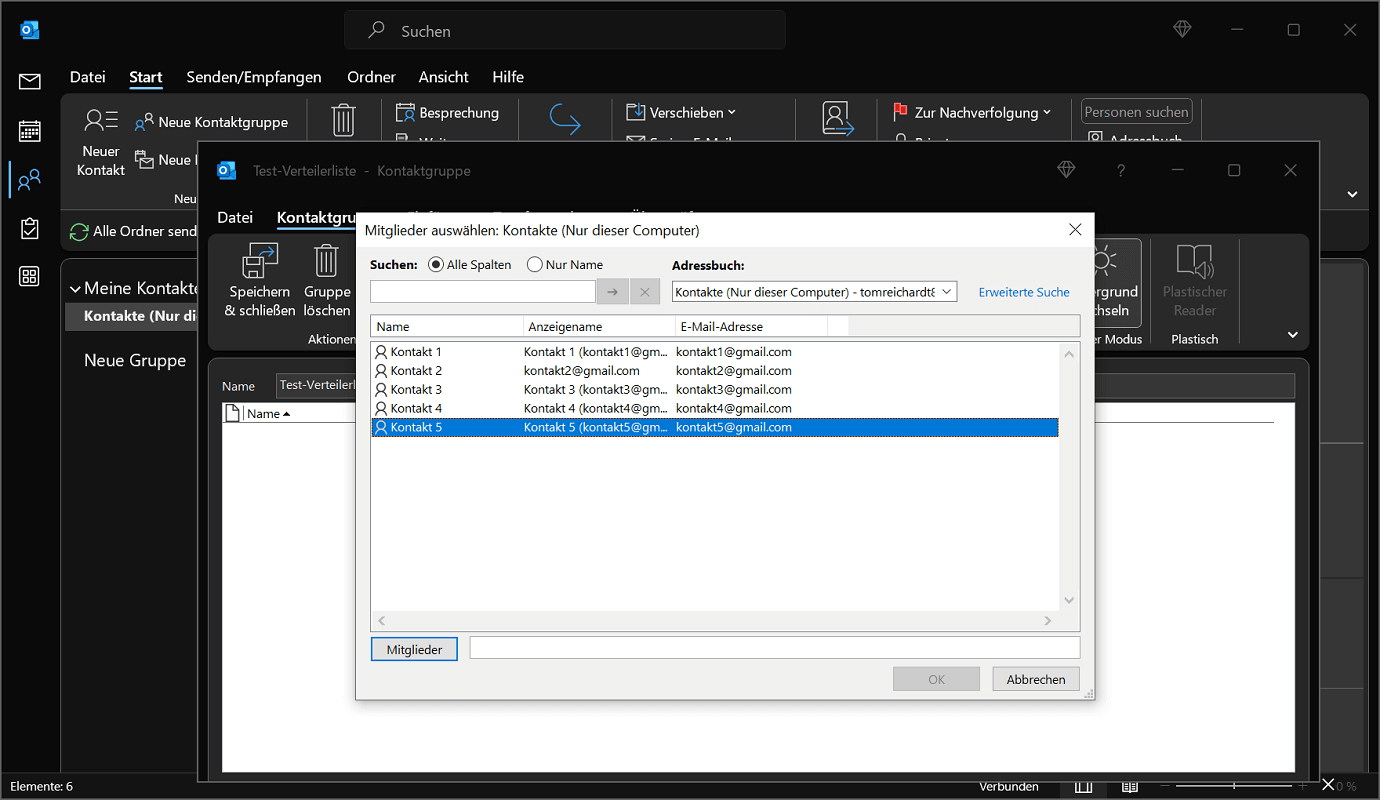
- Si eliges las dos primeras opciones, deberás seleccionar todos los miembros que quieres que aparezcan en la lista de correo en la nueva ventana. También existe una selección múltiple con pulsado. “Tecla Ctrl” posible.
- Una vez que se hayan resaltado los contactos deseados, haga clic en “Miembros”. Los contactos ahora se pueden ver en el campo de contacto correspondiente.
- Con un clic "DE ACUERDO" cierre la ventana y aplique todos los cambios.
Cree una lista de distribución de Outlook a partir de su lista de Excel
¿Los contactos deseados para la lista de distribución de Outlook están en una lista de Excel? También en este caso es posible crear una lista de distribución. Para hacer esto, use la función de importación de Outlook.
- Es importante que guarde la lista de Excel o el libro de trabajo con los contactos como un archivo CSV.
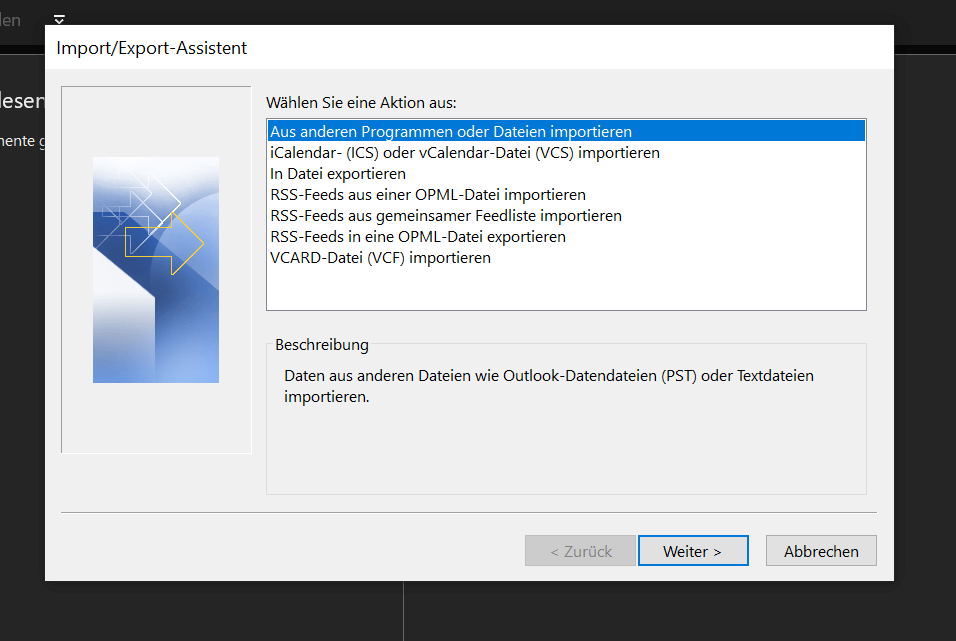
- Luego podrá ver los contactos a continuación. "Archivo", “Abrir y Exportar” y “Importar/Exportar” para agregar.
- Una vez completada la importación de los contactos desde el archivo de Excel, comience a crear la lista de distribución/grupo de contactos.
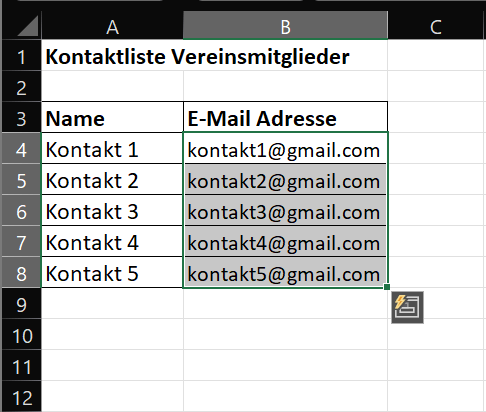
Consejo: Si todos los contactos de la lista de Excel están contenidos en una columna, también se pueden marcar y copiar directamente uno tras otro. Después de copiar, cambie de Excel – Microsoft Excel en una nueva lista de distribución y agregue los contactos copiados "Agregar miembros" y “De contactos de Outlook” agregado. Para ello, haz clic en al lado de en la zona inferior “Miembros” en el campo libre y pegue los contactos copiados. Por ejemplo con “Ctrl+V”.
Enviar correo electrónico a una lista de distribución creada: así es como funciona
¿La configuración de la lista de distribución de correo de Outlook está completa y desea enviar un correo electrónico al grupo de contactos? Funciona así:
- Crea un nuevo correo electrónico y prepara su contenido (cuerpo y asunto) para que esté listo para enviar.
- Luego haga clic en al lado del campo del destinatario "A". Ahora se abre la ventana de contactos, que también contiene el grupo de contactos o la lista de distribución que acaba de crear.
- Haga doble clic en el grupo de contactos para que esté en el campo correspondiente en la parte inferior "A" se puede ver. Hacer clic en "DE ACUERDO"para aplicar los cambios y cerrar la ventana.
- Envía el correo electrónico como de costumbre. Se enviará a todos los contactos de la lista de distribución.
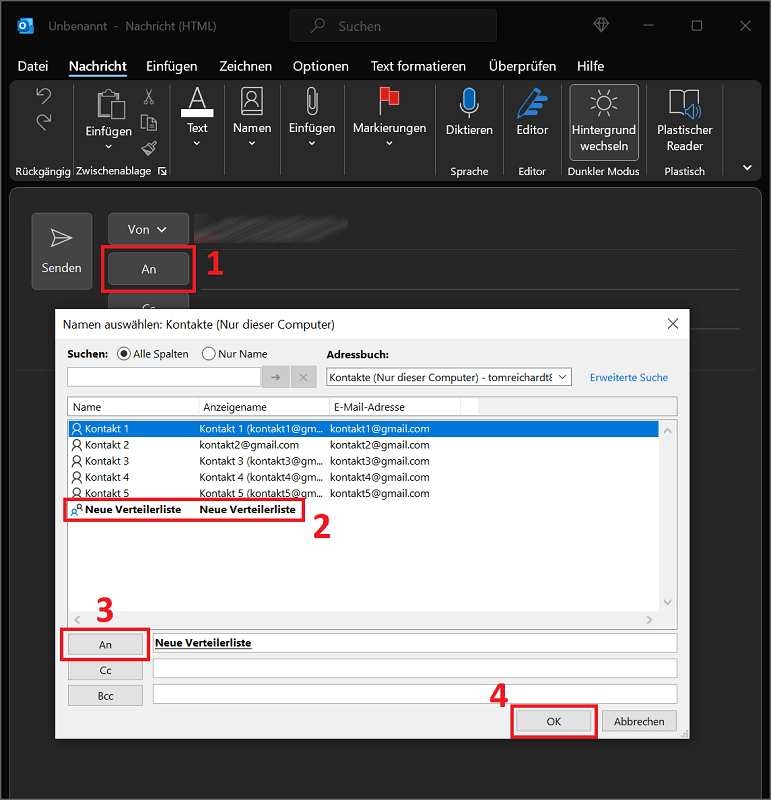
Consejo: Alternativamente, también tiene la opción de ingresar el nombre del grupo de contactos directamente en el campo del destinatario. Aparece una lista de resultados en la que selecciona la lista de distribución correspondiente.
Crear una lista de distribución a partir de un correo electrónico existente
¿Ya envió un correo electrónico a un grupo específico de personas en el pasado y le gustaría crear una lista de distribución para estos contactos? En lugar de buscar todos los contactos individuales juntos, el siguiente truco ayuda:
- Abra el correo electrónico que ya envió al grupo de contacto específico.
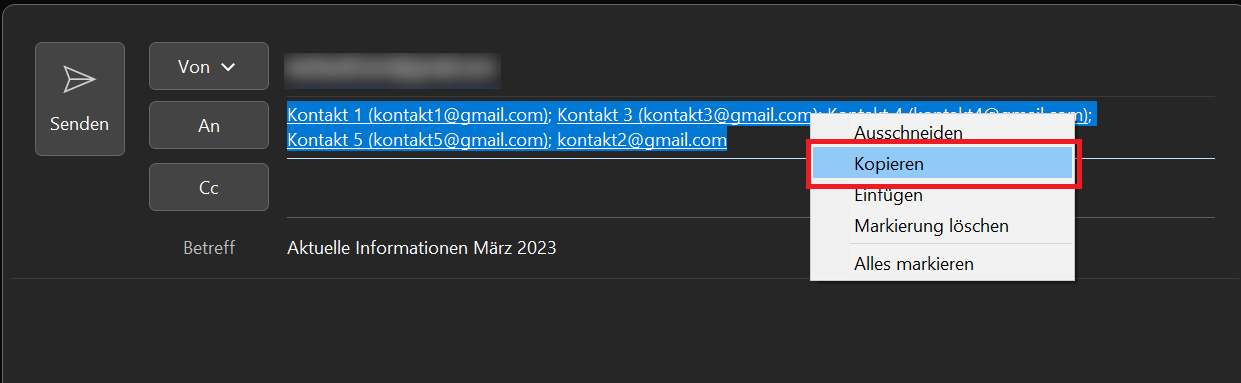
- En el campo del destinatario "A" Se enumeran todos los contactos desde los cuales puede crear una lista de distribución. Marque todos los contactos manteniendo pulsado el botón del ratón. Alternativamente, también puede activar el cursor de texto en el campo del destinatario y utilizar la combinación de teclas “Ctrl + A” prensa.
- Una vez que todos los contactos estén marcados, haga clic derecho sobre ellos. Ahora tu eliges "Copiar" Alternativamente, también puedes usar el atajo de teclado “Ctrl+C” prensa.
- Ahora cree una nueva lista de distribución como se describe arriba. En el área de Miembros, seleccione "Agregar miembros" y luego “De contactos de Outlook”
- En la zona inferior haz clic en siguiente “Miembros” con el botón derecho del ratón en el campo libre y elige "Insertar" Alternativamente, presione la combinación “Ctrl+V”.
¿Dónde encuentro la lista de distribución en Outlook?
La lista de distribución de Outlook creada se encuentra en el área de personas y contactos. Cómo encontrarlos:
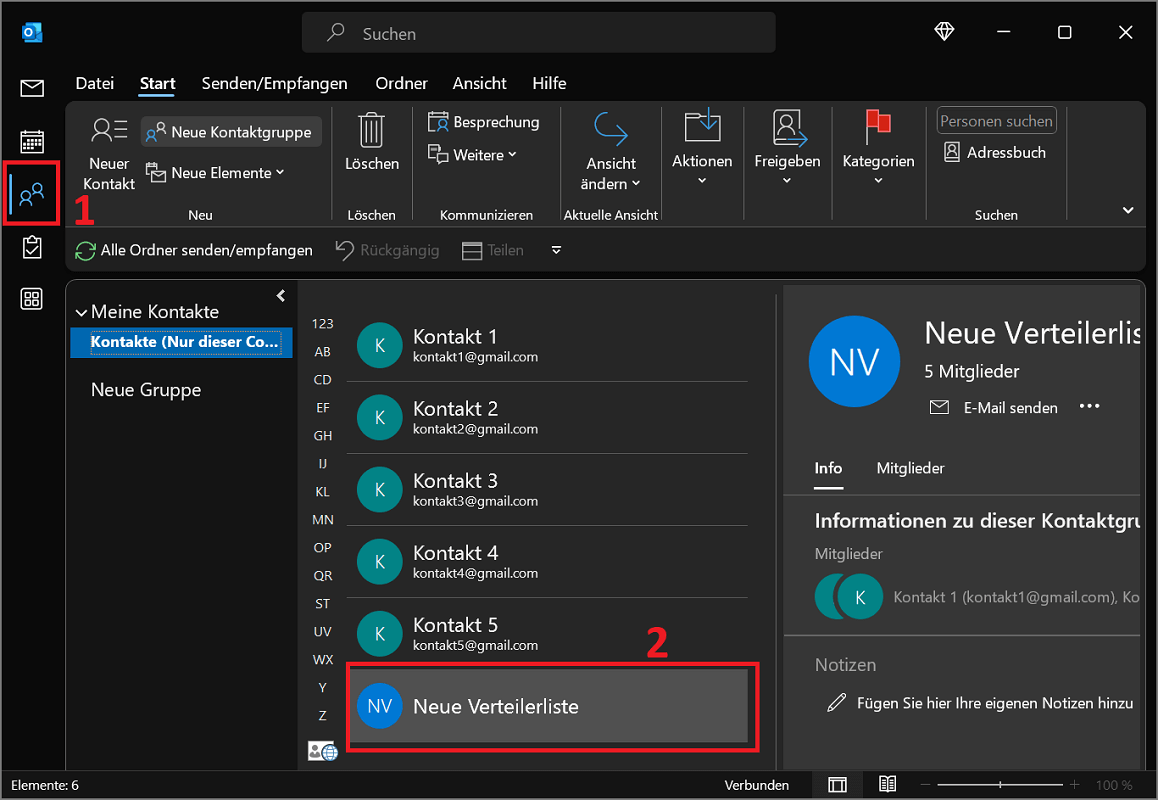
- En la pantalla principal de Outlook, haga clic en el “Símbolo de persona”.
- Ahora se abrirá una descripción general de todos los contactos almacenados en Outlook.
- También se incluye la lista de distribución o grupo de contacto. Seleccione la carpeta deseada en la descripción general izquierda donde se encuentra la lista de distribución. Si hay varias carpetas, es útil hacer clic en los diferentes elementos.
- Una vez que haya encontrado la lista de distribución de Outlook y desee cambiarla, haga doble clic en ella. Ahora puedes actualizar la lista, agregar nuevos contactos o eliminar los existentes.
Enviar y reenviar lista de distribución por correo electrónico
Si desea compartir una lista de distribución con alguien, puede reenviarla fácilmente por correo electrónico:
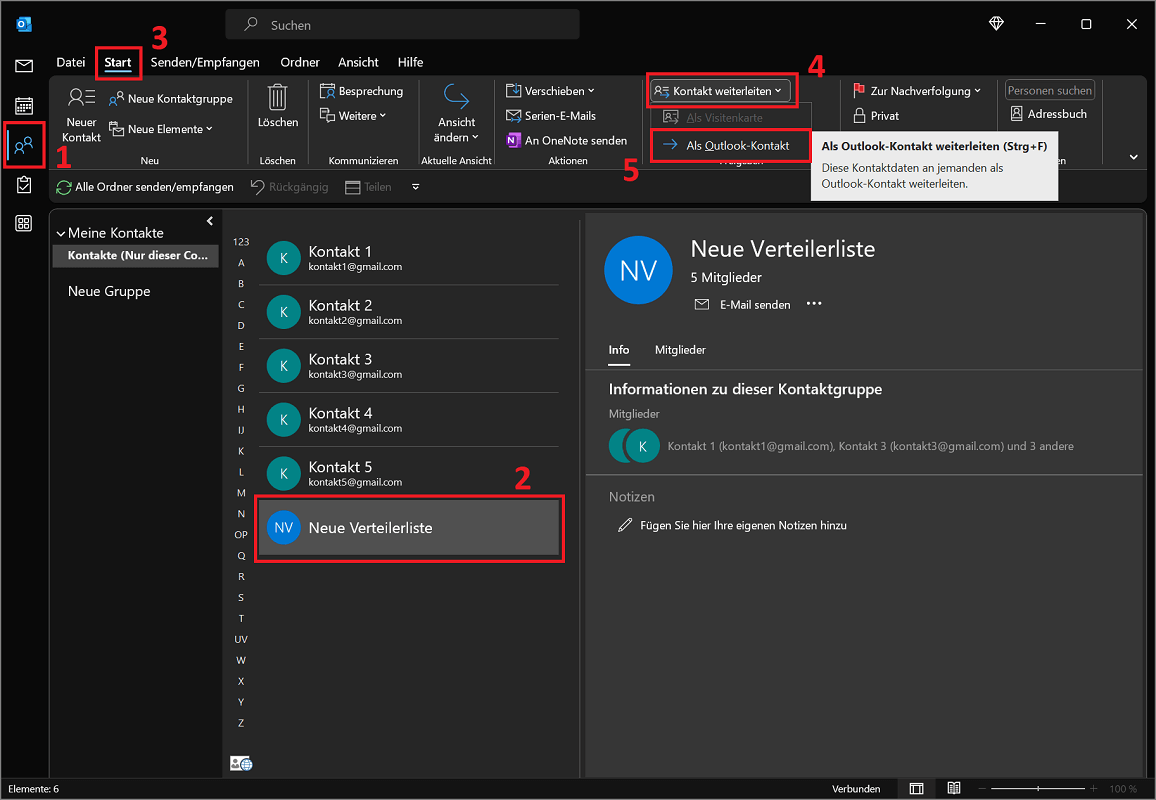
- Vaya a la sección de contactos en Outlook haciendo clic en “Símbolo de persona”
- Seleccione el de la lista grupo de contacto deseado que quieres reenviar.
- Ahora haga clic en Cinta en "Comenzar" y luego en la zona Liberar en “Contacto directo”.
- Se abre un menú en el que “Como contacto de Outlook” elegir.
- Ahora se abrirá un nuevo correo electrónico en el que la lista de distribución y el grupo de contactos se almacenan como un elemento de Outlook.
- Ingrese el destinatario deseado que debe recibir la lista de distribución y enviar el correo electrónico.