

Saltar al contenido
version-completa.es Logo

Excel: cree un menú desplegable: así es como funciona

Publicado el 17/06/2022

Consejos y trucos de Office

¿Le gustaría crear un menú desplegable en Excel para acomodar tantos valores y datos diferentes como desee? Esto se hace con sólo unos pocos clics, lo que le ahorra tiempo y esfuerzo para seleccionar o insertar el valor deseado. Le mostraremos paso a paso cómo crear dicha lista.


¿Cómo creo un menú desplegable en Excel?

Para crear un menú desplegable en Excel, se requiere al menos la versión 2010. Además, necesita agregar varios valores al menú y luego mostrarlos como una lista.

Y allá vamos:

  1. Abierto Excel.
  2. Cree una lista que contenga todos los valores que deberían estar disponibles para su selección en el menú desplegable de Excel. En nuestro ejemplo, estos son los meses de enero a diciembre. Deben incluirse en la planificación mensual de la limpieza de la cocina.
  3. Si desea crear una lista desplegable en una celda, haga clic en la celda deseada. Luego haga clic en en la cinta superior "Datos" y luego arriba “Verificación de datos”.
  4. Se abre la ventana Validación de datos. En la primera pestaña "Ajustes" haga clic a continuación "Permitir:" Haga clic en el menú desplegable y seleccione la entrada "Lista"
  5. Luego haga clic en el punto "Fuente:" en el extremo derecho del campo de selección largo “Símbolo de flecha hacia arriba”.
  6. Ahora la función de revisión de datos regresa a la hoja de cálculo donde resalta (mantenga presionado el botón del mouse) la lista completa con los 12 meses.
  7. Los valores de celda deseados se han insertado en la lista de selección de la revisión de datos. Finalmente, haga clic en eso en el extremo derecho. “Símbolo de flecha hacia abajo”.
  8. Ahora confirme en la ventana de verificación de datos haciendo clic en "DE ACUERDO".
  9. El menú desplegable ahora está insertado en Excel y se puede ajustar según se desee si desea realizar cambios en la planificación mensual.

Consejo: El procedimiento que se muestra arriba funciona si desea insertar un menú desplegable en una celda en Excel. Alternativamente, puede seleccionar varias celdas al mismo tiempo para crear allí varios menús desplegables. Esto ahorra tiempo y trabajo.
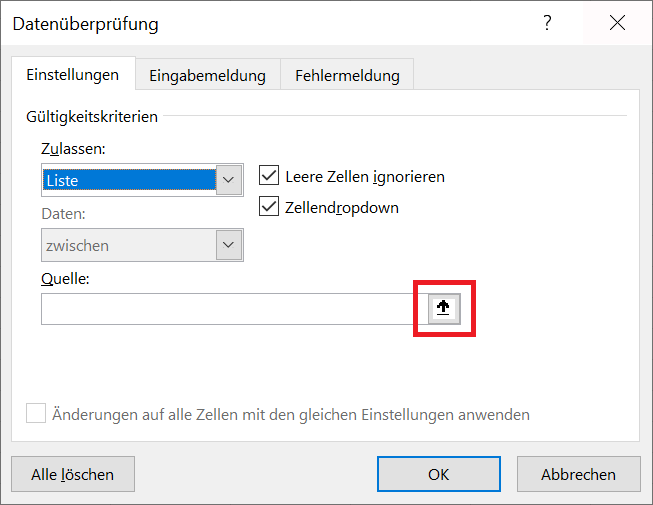
Menú de Excel con la función de validación de datos.

Lista de selección de Excel con los valores deseados.


¿Qué es un menú desplegable?

Un menú desplegable en Excel es una lista de selección especial en la que puede almacenar cómodamente varios datos o valores. Para abrir la lista en estado comprimido, simplemente haga clic en un pequeño botón de selección (flecha hacia abajo) para mostrar todos los valores que contiene.

Tu ventaja: Especialmente con grandes cantidades de datos, la lista desplegable ocupa mucho menos espacio cuando está plegada. Esto le permite mantener una visión general y administrar sus datos de manera más inteligente.

También puede suceder que los valores de una lista desplegable en Excel cambien. Si este es el caso, el cambio se aplicará automáticamente a todas las listas de selección creadas.


Menú desplegable para una selección rápida y sencilla

Lo que dicen nuestros clientes

De media 4,6 de 5 estrellas de 100 valoraciones verificadas en Trusted Shops.

4,6 ★★★★★ de 100 valoraciones Ver en Trusted Shops →
5★
76%
4★
14%
3★
2%
2★
6%
1★
2%
★★★★★ 23/08/2026

Mi pedido ha sido efectuado rapidamente, y tambien el programa funcciona muy bien. La descarga ha sido diferente a la que antes tenia que hacer, cuando compre el mismo programa en Dinamarca un par años atras, pero de lo cual no tenia mas licensia despues de unos reinstalaciones. Con su sistema tenia primero que descargar un programa, con que luego tenia que hacer un retrato en un dvd. Al ultimo t

Respuesta de la tienda

Muchas gracias por su valoración de 5 estrellas. Nos alegra saber que quedó satisfecho con la rapidez de la entrega y que el programa funciona correctamente. También le agradecemos sus comentarios sobre el proceso de instalación. Esperamos poder darle la bienvenida nuevamente en el futuro.

★★★★ 05/07/2026

Todo muy bien

Respuesta de la tienda

Estimado cliente: ¡Muchas gracias por su valoración de 4 estrellas! Apreciamos mucho que se haya tomado el tiempo de valorarnos. Su satisfacción es importante para nosotros, y nos alegra saber que ha quedado plenamente satisfecho con su compra en nuestra tienda. Esperamos poder seguir deleitándole con nuestro servicio en el futuro. ¡Muchas gracias de nuevo por su confianza! Atentamente, El equip

★★★★★ 29/06/2026

muy interesantes las ofertas.

Respuesta de la tienda

Estimado cliente: ¡Muchas gracias por su fantástica valoración de 5 estrellas! Nos alegra mucho que esté plenamente satisfecho con su compra y con nuestro servicio. Su satisfacción es muy importante para nosotros y nos motiva a seguir dando siempre lo mejor de nosotros mismos en el futuro. Es un gran placer para nosotros contar con usted como cliente tan valioso, y ya esperamos con ilusión su próx

★★★★★ 29/06/2026

Por la rapidez y el precio

Respuesta de la tienda

Estimado cliente: ¡Muchas gracias por su magnífica valoración de 5 estrellas! Nos alegra mucho que esté plenamente satisfecho con su compra y con nuestro servicio. Sus comentarios positivos son para nosotros una valiosa confirmación y un gran estímulo para seguir dando lo mejor de nosotros mismos. Valoramos mucho su fidelidad y esperamos con ilusión su próximo pedido. El equipo de version-completa

★★★★★ 03/06/2026

Experiencia muy buena

Respuesta de la tienda

Estimado cliente: ¡Muchas gracias por su magnífica valoración de 5 estrellas! Nos alegra mucho que esté completamente satisfecho con su compra y con nuestro servicio. Su satisfacción es muy importante para nosotros y nos motiva a dar siempre lo mejor de nosotros mismos. Le valoramos mucho como cliente y esperamos con ilusión su próximo pedido. El equipo de version-completa.es está a su disposició

Leer todas las valoraciones verificadas

Clientes reales, experiencias reales: verificadas por Trusted Shops.

Ver en Trusted Shops →




