En este artículo le mostraremos cómo Word crea un formulario para completar. Aquí integra elementos básicos como campos rellenables, listas de selección y casillas de verificación. También aprenderá cómo proteger el formulario terminado para que no pueda editarse y cómo utilizar plantillas de formulario.
Cómo crear un formulario en Word
Hay diferentes formas de crear un formulario en Word. En el siguiente ejemplo, creamos una tabla en la que integramos varios controles como campos de entrada, casillas de verificación y una lista de selección. Una vez creado el formulario, otros usuarios pueden rellenarlo, guardarlo y enviarlo de vuelta.
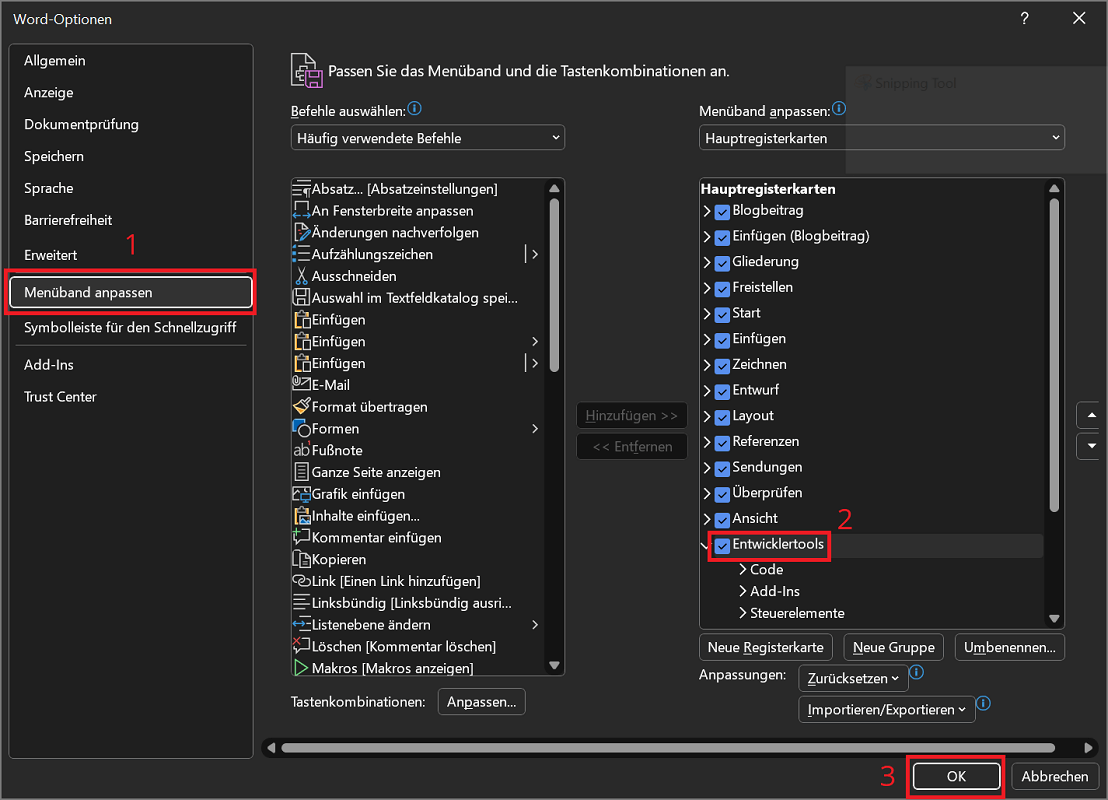
Antes de comenzar con el formulario real, primero debemos activar las herramientas de desarrollador:
- Haga clic en la barra de menú superior "Archivo" y luego arriba “Opciones”.
- la ventana Opciones de palabras se abre haciendo clic en la descripción general izquierda "Personalizar cinta" hacer clic.
- Desplácese hacia abajo en la lista de selección derecha Pestañas principales baja un poco y activa la opción “Herramientas de desarrollo”marcando la casilla.
- Con un clic "DE ACUERDO" guarde los cambios y cierre la ventana.
Continuamos con la creación propiamente dicha del formulario. Primero, piense para qué propósito desea crear su formulario. ¿Cuántos campos, columnas y filas deben completarse? En el siguiente ejemplo, creamos un formulario de registro que se puede completar para unirse a un club deportivo.
- Haga clic en la barra de menú superior "Insertar" y luego en la zona Mesas en "Tabla".
- Mueva el puntero del mouse sobre la cuadrícula para seleccionar el tamaño de la tabla y, por lo tanto, el formulario que incluye todos los campos. Una vez que haya alcanzado el tamaño deseado, confirme haciendo clic en él. La tabla se inserta inmediatamente.
- Introduzca toda la información importante, como nombre, apellido, etc., en la columna de la izquierda. En el lado derecho inmediatamente creamos los elementos del formulario a completar.
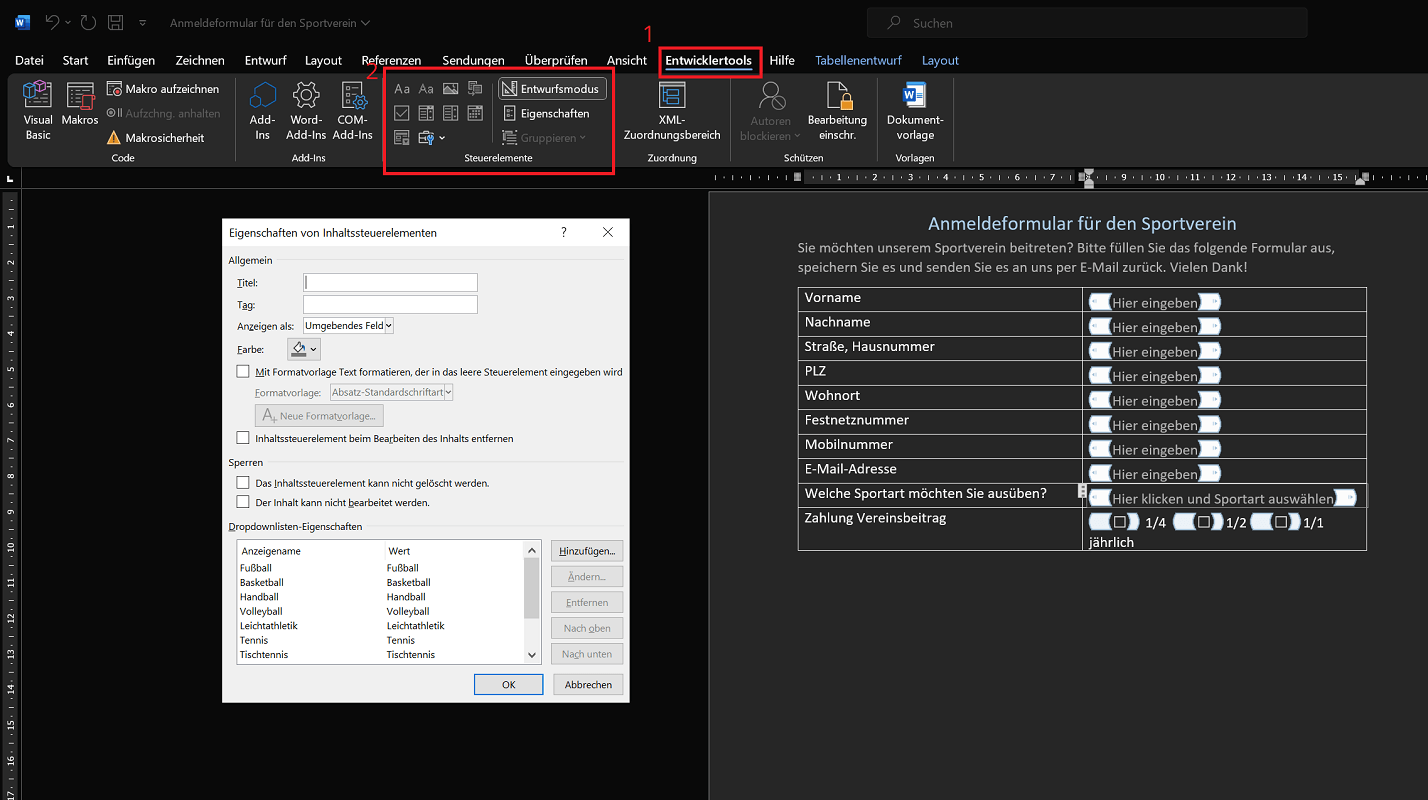
- Ahora haga clic en en la barra de menú superior “Herramientas de desarrollo” y luego en la zona Controles en “Modo borrador”.
- Luego haga clic en la primera celda de la columna de la derecha que desea completar con un elemento de formulario.
- en la zona Controles En el área izquierda encontrará los llamados controles de contenido. Por ejemplo, con un elemento usted especifica si desea insertar un elemento de texto puro o un elemento de lista desplegable (lista de selección). Seleccionamos a para la primera celda "Control de contenido de texto sin formato" haciendo clic en él.
- El elemento y el texto de información correspondiente para sus usuarios ahora aparecen en la celda. Puedes personalizar este texto como desees haciendo clic en él.
- Repita el proceso para todas las demás celdas, agregando aquí los elementos deseados hasta que se complete el diseño del formulario.
Consejo: Haga clic con el botón derecho en un control de contenido insertado y luego haga clic en "Características". Aquí encontrará más opciones de formato y configuración y podrá agregar elementos de selección nuevos o adicionales a elementos como listas de selección. Importante: ¡La función sólo está disponible en el modo borrador activado!
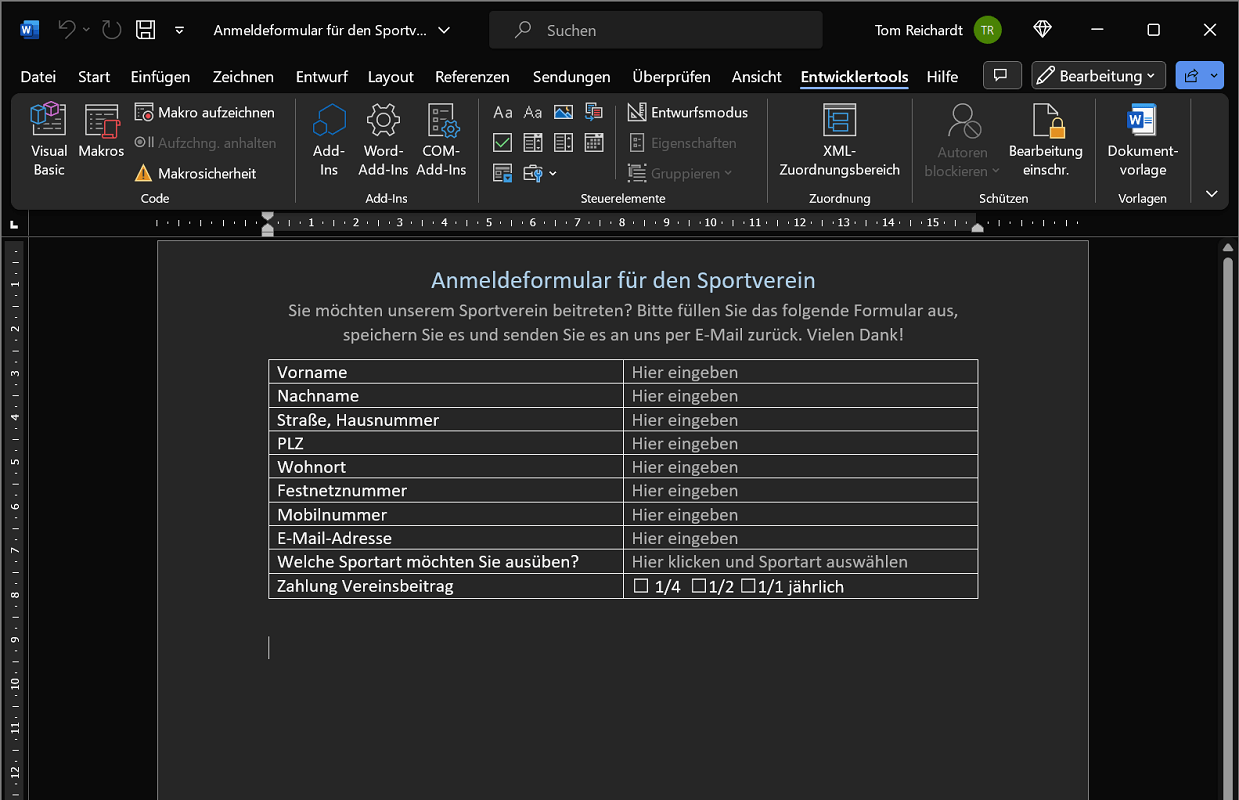
Finalmente, haga clic en el área Controles de nuevo “Modo borrador”para desactivarlo. El formulario terminado ahora se ve así:
Además: proteger el formulario de la edición
Una vez creado el formulario de Word, también puede protegerlo para que no pueda editarse. Esto significa que otros usuarios no pueden eliminar ni cambiar sus entradas y solo pueden completar los campos del formulario proporcionados y guardar el documento.
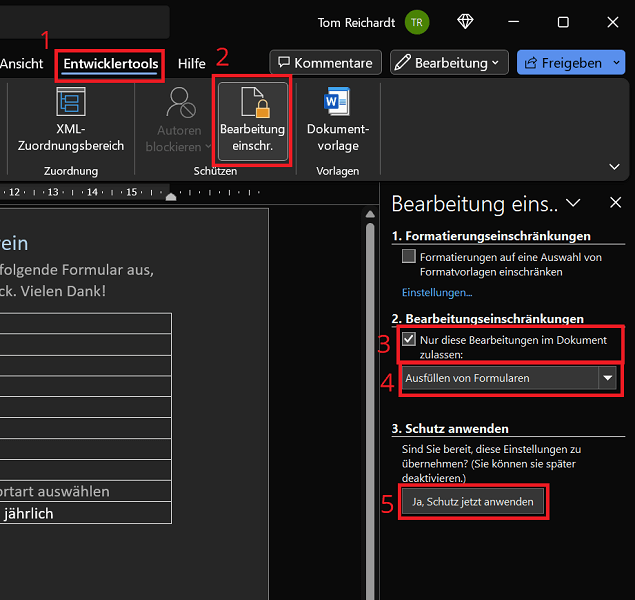
- Haga clic en la barra de menú superior “Herramientas de desarrollo” y luego en la zona Proteger en "Restringir la edición"..
- poner bajo punto Restricciones de edición una marca de verificación en la opción "Permitir solo estas ediciones en el documento:" para activar.
- También haga clic en el campo de selección a continuación y seleccione aquí “Rellenar formularios” fuera de.
- Finalmente, haga clic en la parte inferior. “Sí, aplica protección ahora”.
- Word ahora solicita una contraseña para la protección de edición, que ingresa dos veces y hace clic en "DE ACUERDO" confirmar.
Alternativamente: use la plantilla de formulario
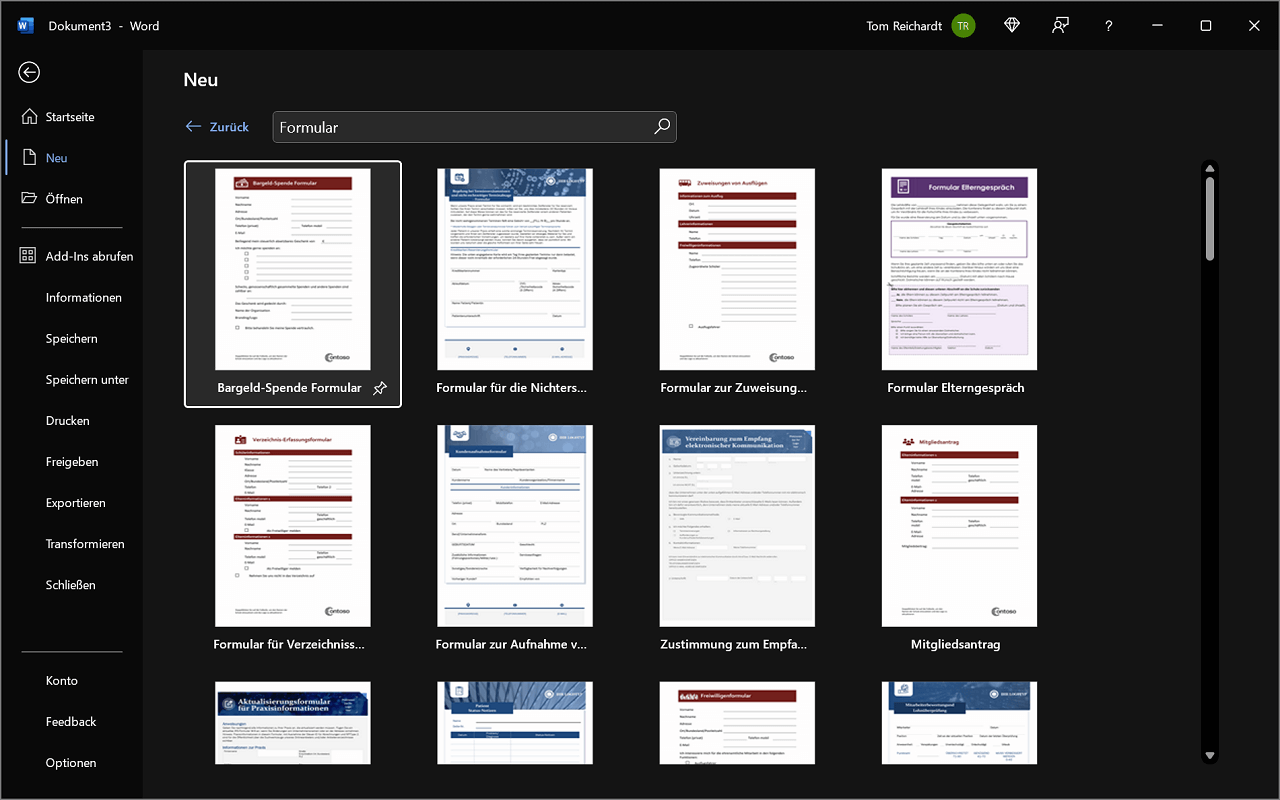
Como alternativa a la creación de un nuevo formulario, también puedes acceder a las plantillas incluidas en Word. Ya están prediseñados y contienen elementos como encabezado, logotipo y varios elementos de formulario.
- Haga clic en la barra de menú superior "Archivo" y luego arriba "Nuevo".
- Desplázate un poco hacia abajo y haz clic en el campo de búsqueda. Buscar plantillas en línea y dar "Forma" Luego haga clic en eso en el extremo derecho. “Icono de búsqueda (pequeña lupa)”para iniciar el proceso de búsqueda.
- Seleccione una plantilla que le guste y comience a editar.
Adapta la plantilla a tus necesidades y guárdala para luego enviarla a otros usuarios y que la rellenen.