Si crea un diagrama en Excel, tiene varias ventajas. El más importante probablemente sea que presente sus datos de forma clara y de una manera más fácil de entender. El programa de hoja de cálculo ofrece numerosas funciones y opciones útiles para este fin.
A continuación le mostraremos instrucciones sobre cómo... Excel – Microsoft Excel crear un diagrama. Al mismo tiempo, explicamos cómo editar diagramas y realizar ajustes como el formato. También recibirá consejos y trucos útiles.
¿Cómo creo un gráfico en Excel? – Instrucciones paso a paso
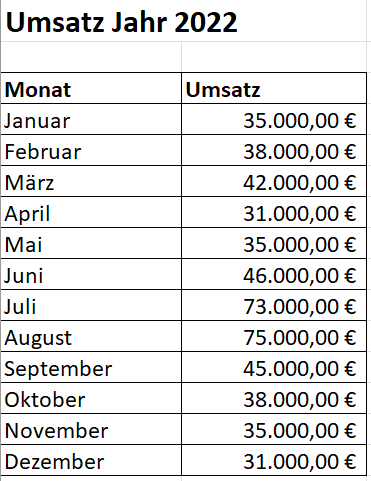
Para crear un gráfico en Excel, primero necesita un conjunto de datos que sirva como base. Podría ser, por ejemplo, una tabla clásica de Excel. En el siguiente ejemplo, usaremos una tabla de ventas que enumera todas las ventas por mes.
Cómo crear un gráfico en Excel:
- Seleccione todos los datos deseados, es decir, las celdas a partir de las cuales desea crear un gráfico de Excel.
- Ahora haga clic en la cinta superior "Insertar" y luego en la zona Diagramas en “Gráficos recomendados”. Excel ahora encuentra los mejores tipos de gráficos según su tabla y sus datos.
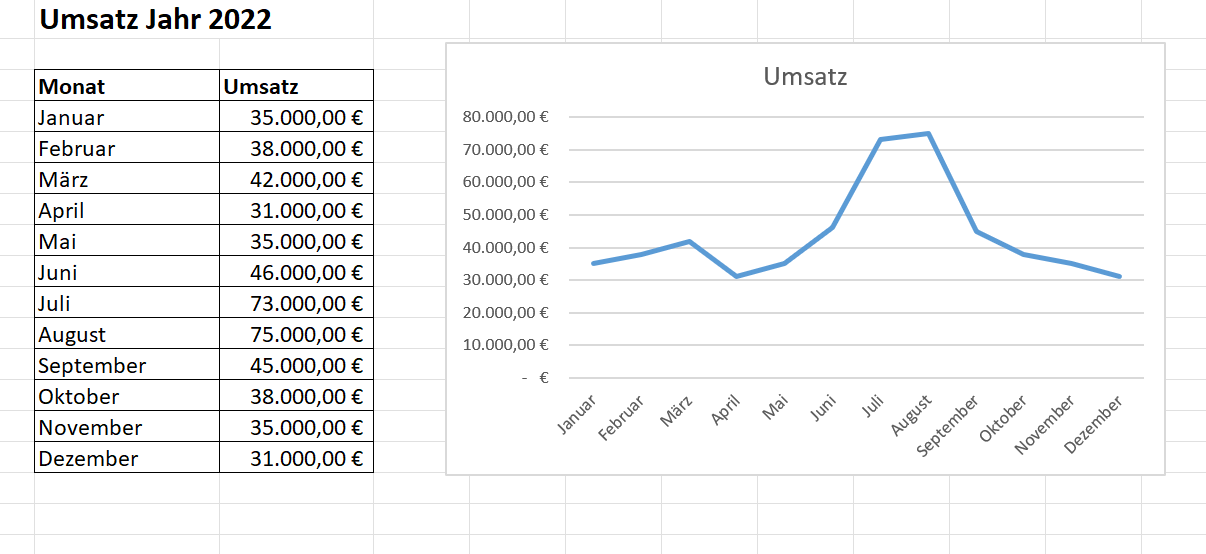
- En nuestro ejemplo, Excel sugiere los tipos de gráfico Línea, Columnas agrupadas y Área apilada, entre otros.
- Decida el gráfico que desea y haga clic "DE ACUERDO"para completar el proceso.
Consejo: Alternativamente, puede elegir cualquier otro tipo de gráfico. Para hacer esto, haga clic en la ventana. Insertar diagrama en el jinete Todos los gráficos. Todos los diagramas posibles se ejecutan aquí. Además de los esquemas, encontrarás diferentes variantes. Por ejemplo, un gráfico circular es posible como círculo normal o como círculo 3D.
¿Cómo se edita un gráfico de Excel?
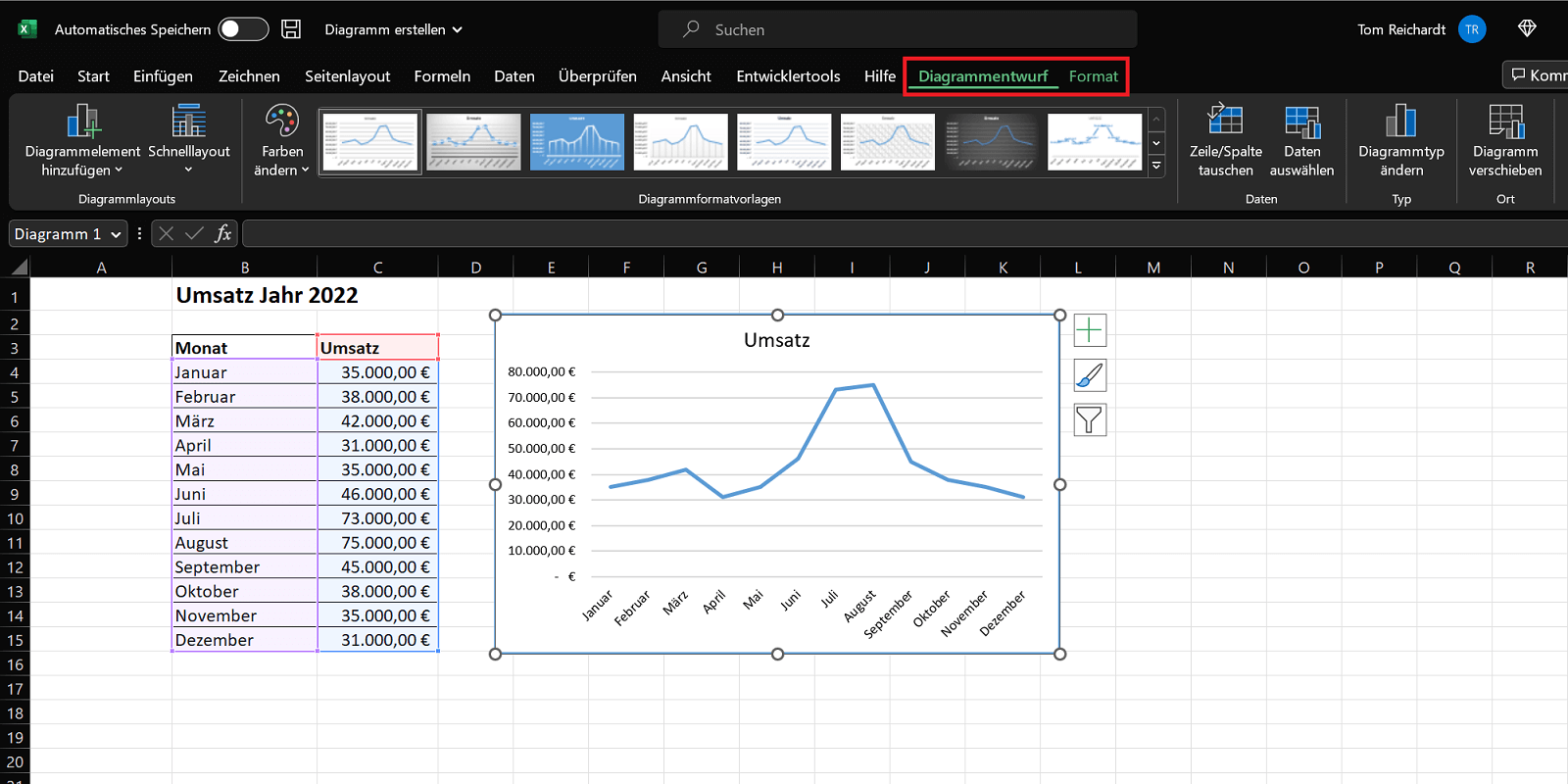
Una vez que haya terminado de crear el diagrama, ahora podrá elegir entre numerosas funciones de edición. Si hace clic en cualquier parte del diagrama, aparecen tres elementos en la parte superior derecha:
- Elementos del diagrama
- Estilos y colores
- Filtro de gráfico
Si hace clic en un elemento, ahora se enumeran varias opciones de configuración. Puede utilizar el elemento central para realizar ajustes visuales a los colores. Los otros dos elementos le permiten mostrar y ocultar elementos del diagrama. También podrás mostrar y ocultar valores y así adaptar el diagrama como desees.
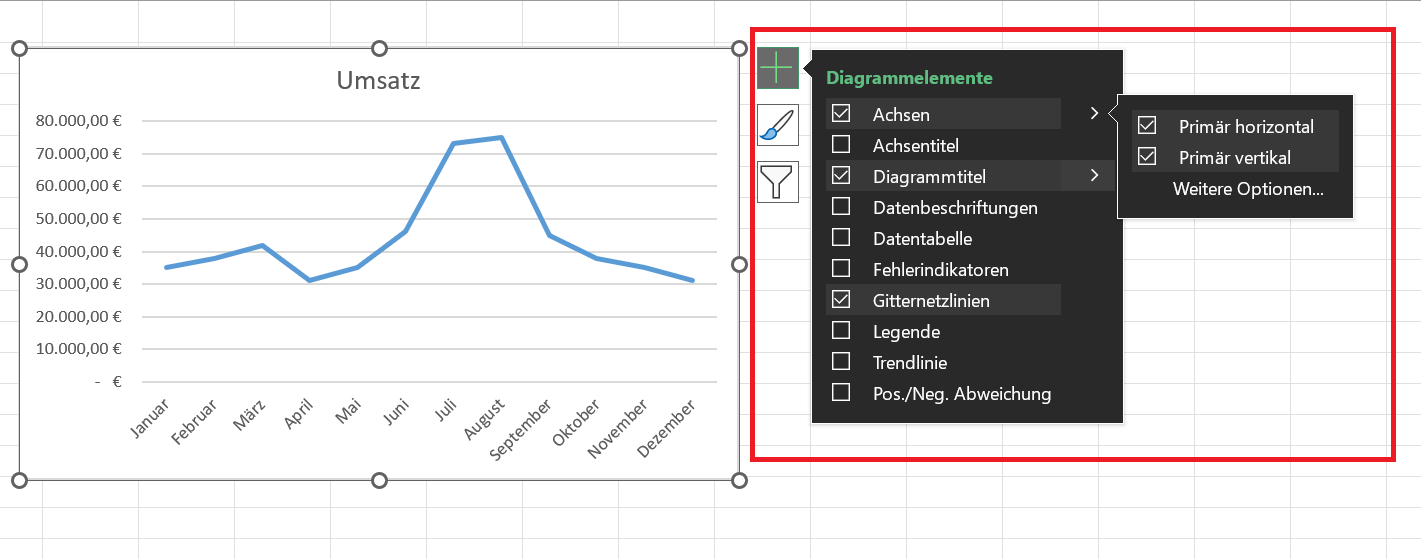
Realice personalizaciones como elementos de gráficos, diseños y colores.
Cuando hace clic en el gráfico para seleccionarlo, aparecen dos áreas adicionales en la cinta de Excel: Diseño y formato del gráfico.
Aquí son posibles más ajustes, lo que le permitirá realizar cualquier cambio en su diagrama. A continuación se detallan las áreas y elementos clave:
- Diseño de diagramas
- Agregar elementos de gráfico
- diseño rápido
- Plantillas de formato de diagrama
- Datos
- tipo
- Ubicación
- formato
- Formatear la selección actual
- Insertar formas
- Personaliza estilos de formas
- Formatos de WordArt
- Accesibilidad
- Organice los elementos como desee
- Ajustar el tamaño de los elementos.
¿Qué gráfico es adecuado para qué datos en Excel? – Descripción general de los diferentes tipos de diagramas
Para crear un gráfico en Excel, existen diferentes tipos de gráficos para elegir. Por ejemplo, el gráfico circular o el gráfico de barras. Pero, ¿para qué son realmente adecuados los respectivos tipos de diagramas? ¿Y qué datos preparo mejor con él? El siguiente resumen proporciona información al respecto:
- Gráfico de columnas o barras: Con estos dos tipos de diagramas, principalmente puede comparar visualmente valores en diferentes categorías. Esto le dará una mejor visión general.
- Gráfico de líneas o áreas: Por ejemplo, utilice este tipo de gráficos para mostrar tendencias durante un período de tiempo específico. Por ejemplo, por años, meses o días. Pero también es posible mostrar categorías.
- Gráfico circular o de anillos: Este tipo de diagrama es capaz de mostrar proporciones de un todo y presentarlo con mayor claridad. Funciona especialmente cuando la suma de todos los valores es 100 % be.
- Diagrama de jerarquía: Por ejemplo, utilice un diagrama de jerarquía para dividir partes individuales de todo su conjunto de datos. Luego compare ambas partes entre sí. Lo mismo funciona si tomas varias columnas de categorías y formas una jerarquía a partir de ellas.
- Cuadro de estadísticas: Utilice este tipo de gráfico para realizar un análisis estadístico profesional de sus datos. Hay diferentes tipos de diagramas estadísticos para elegir.
- Gráfico de dispersión o de burbujas: ¿Le gustaría mostrar la relación entre diferentes grupos de valores? El gráfico de puntos o de burbujas es muy adecuado para esto.
- Gráfico de cascada, embudo, precio, superficie o web: Esto le permite, entre otras cosas, mostrar datos secuenciales o categóricos. Por ejemplo, se especifica un valor inicial en el diagrama de cascada. Una serie de valores adicionales muestra ahora cómo aumenta y/o disminuye con el tiempo.
- Diagrama compuesto: Prepare diferentes tipos de información y resáltelas en consecuencia. Este tipo de diagrama es particularmente útil cuando los rangos de valores varían mucho. Lo mismo se aplica a los tipos de datos mixtos.
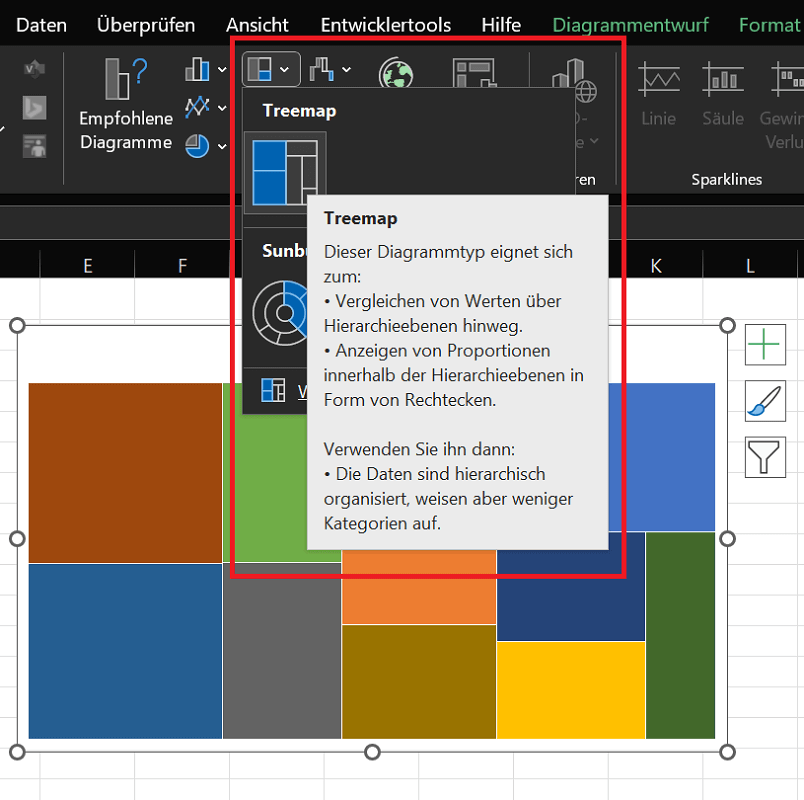
Consejo: Además de los tipos de gráficos presentados anteriormente, puede encontrar otros tipos de subgráficos. Son aptos para determinados usos y finalidades de datos. Para acceder a los subdiagramas, haga clic en el botón del diagrama respectivo. La siguiente imagen de ejemplo muestra qué gráficos puede utilizar en el área Diagramas de jerarquía todavía encuentro.
Crear y guardar plantilla de diagrama
¿Ha realizado cambios en un diagrama y le gustaría seguir usándolo en el futuro? Para hacer esto, puede crear una plantilla de diagrama con solo unos pocos clics y guardarla.
- Haga clic derecho en el gráfico para el que desea crear una plantilla.
- En el menú contextual, seleccione "Guardar como plantilla..."
- Excel ahora se muestra en Ventana Guardar plantilla de gráfico la carpeta predeterminada Gráficos También puedes seleccionar una carpeta diferente, nombrar la plantilla como quieras y guardarla.
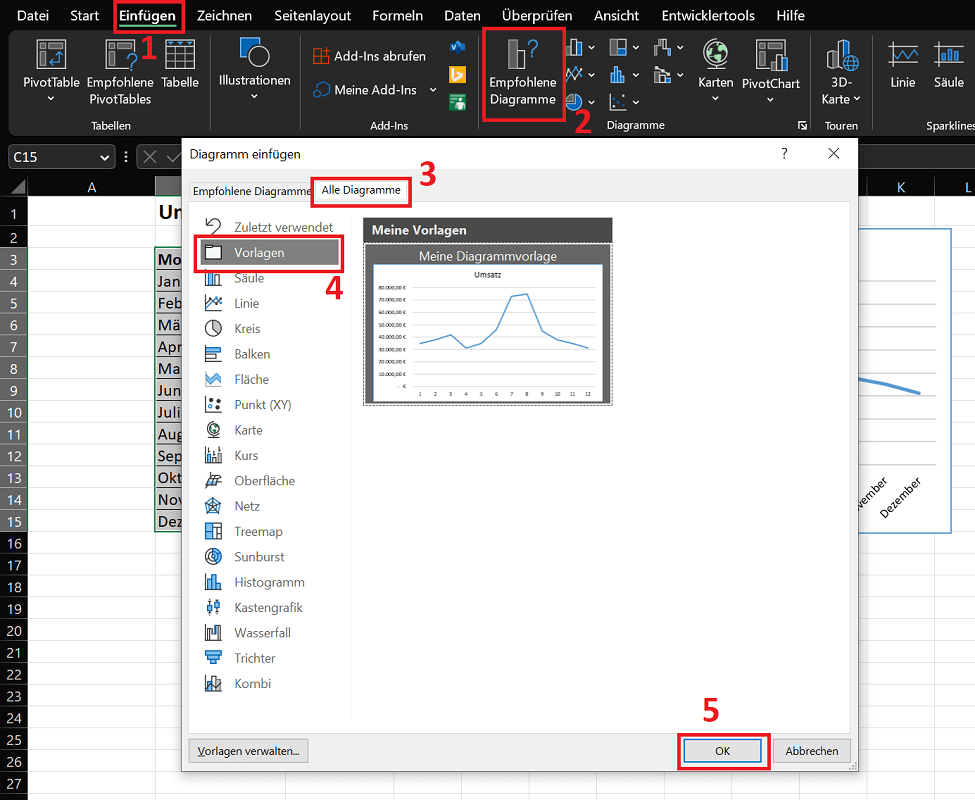
- Posteriormente, marque la tabla deseada con los datos a los que le gustaría aplicar la plantilla. En la cinta, haga clic "Insertar" y luego en la zona Diagramas en “Gráficos recomendados”.
- En la nueva ventana, cambie a la pestaña Todos los gráficos y haga clic en en la descripción general izquierda "Plantillas". Aquí encontrarás la plantilla previamente guardada, que ya está marcada.
- Con un clic "DE ACUERDO" La plantilla se carga y se aplica completamente al diagrama que estás creando.
¿Cómo puedo insertar una imagen de fondo en un gráfico de Excel?
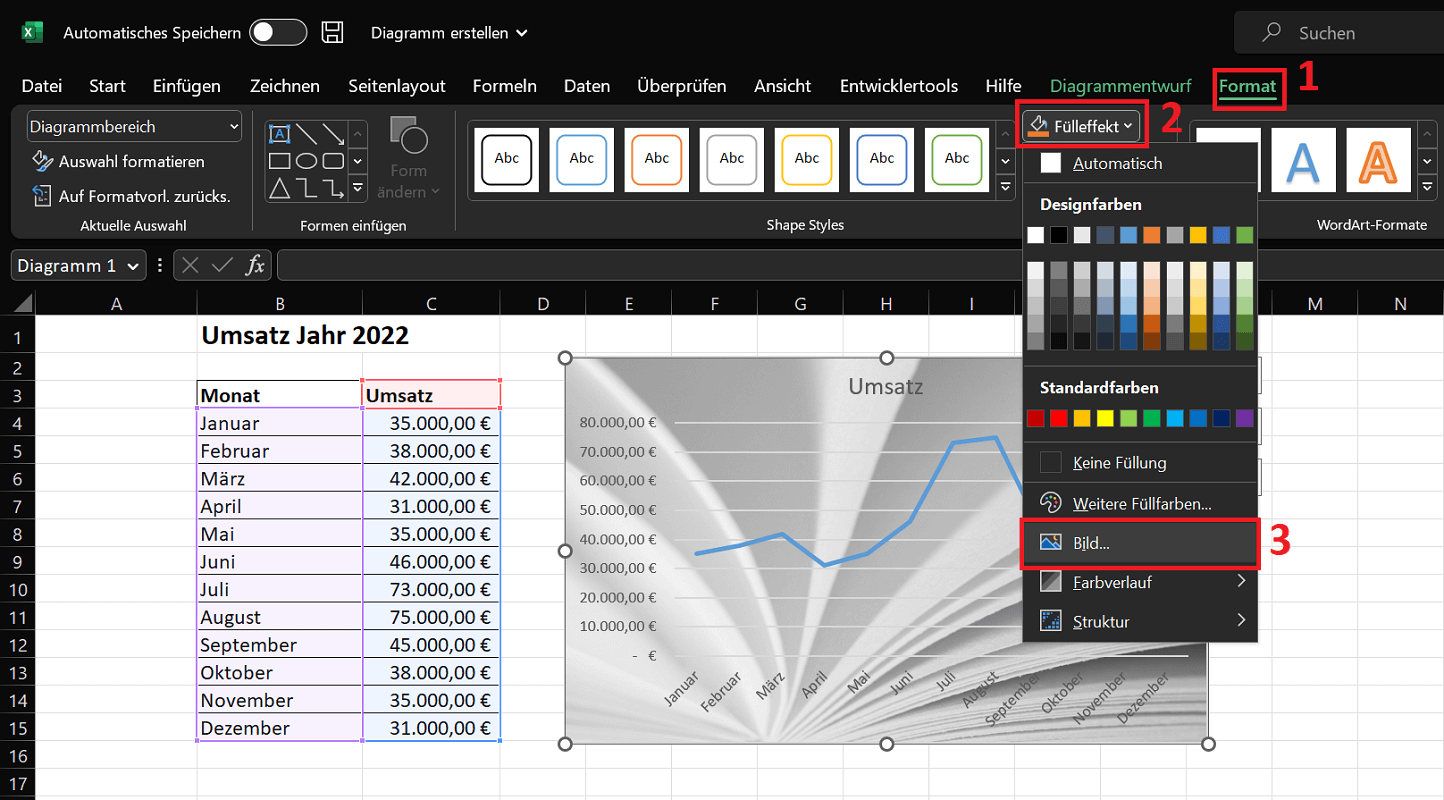
¿Le gustaría insertar una imagen de fondo en su diagrama de Excel? A continuación te mostraremos cómo funciona:
- Haga clic en el diagrama para resaltarlo.
- Ahora haga clic en la cinta superior "Formato" y luego en la zona Estilos de forma en “efecto de relleno”.
- Luego haga clic en en el nuevo menú. "Imagen…". Se abre una nueva ventana en la que selecciona la fuente deseada para la imagen. En nuestro ejemplo elegimos “Archivar imágenes” Como alternativa, por supuesto, también puedes utilizar tu propia imagen.
- Seleccione la imagen deseada y confirme haciendo clic "Insertar". Ahora la imagen de fondo está activada y visible directamente detrás del diagrama.