

En este post te explicaremos Acceder crear una base de datos. We present different ways and options. Por ejemplo, mostramos cómo crear una base de datos vacía o una base de datos usando una plantilla. También aprenderá a llenar una base de datos con varios objetos y le dará consejos útiles.
Access ofrece varias opciones para la creación.
Para crear una base de datos en Access, tienes varias opciones. Tan pronto como inicia el programa, se abre la pantalla de inicio. Los siguientes elementos están disponibles para elegir:
- Crear base de datos vacía: Access crea una base de datos completamente vacía que no contiene objetos ni elementos. Tiene la posibilidad de realizar ajustes individuales exactamente según sus ideas.
- Crear base de datos en plantilla: Crea un nuevo proyecto de base de datos en el que la estructura ya esté establecida gracias a una plantilla. Ahora todo lo que tienes que hacer es importar tus datos, pero también puedes realizar más ajustes.
- Utilice plantillas en línea: ¿Las plantillas incluidas con Access no son suficientes? En este caso, también se encuentran disponibles plantillas en línea de varias categorías para elegir. Por ejemplo, si desea crear una base de datos con fines comerciales.
Cómo crear una base de datos en Microsoft Access – explicado paso a paso
En las siguientes instrucciones paso a paso le mostraremos cómo Acceso Microsoft – Access crear una base de datos. Presentaremos varias opciones y procedimientos con los que puede crear una base de datos que sea exactamente adecuada para el uso previsto.
Crear base de datos vacía
Para crear una base de datos vacía en Access:
- Open Access so that the Start screen appears. Si este no es el caso, haga clic en en la descripción general izquierda "Página principal".
- en la zona Nuevo Ya aparece la opción “Base de datos vacía”, en el que haces clic una vez.
- Ahora se abre la ventana Base de datos vacía, donde puede darle a la nueva base de datos cualquier nombre de archivo que desee. También tiene la opción de especificar la ubicación de almacenamiento de la base de datos. Para hacer esto, haga clic en el símbolo de la carpeta pequeña a la derecha del nombre del archivo.
- Una vez que se hayan completado todas las configuraciones, haga clic en finalmente "Crear".
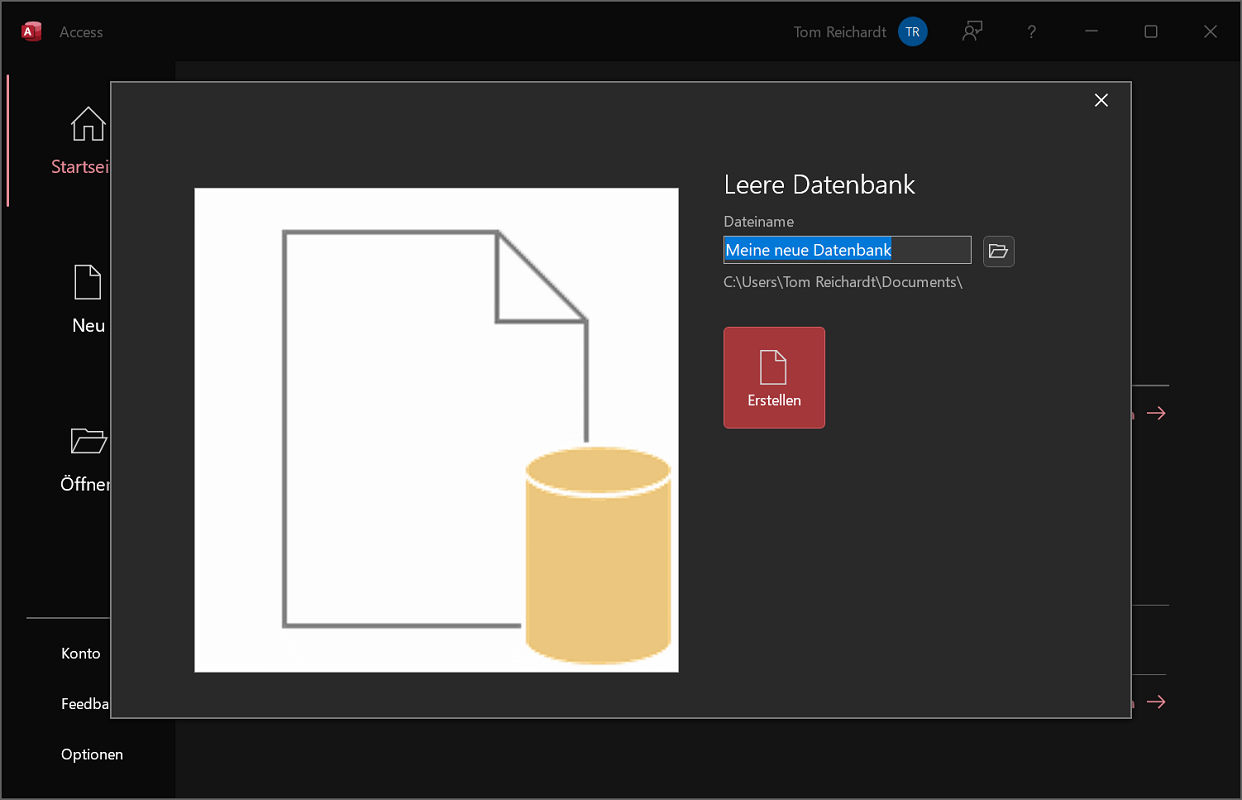
Consejo: ¿Ya estás en una base de datos abierta? Luego haga clic en la cinta superior "Archivo" y luego haga clic en “Base de datos vacía”.
Crear una base de datos usando una plantilla
¿Eres un principiante absoluto con Access y no sabes nada sobre objetos o importación de elementos como listas? ¡Ningún problema! Microsoft también se ha adaptado a este grupo de usuarios y ha creado datos de acceso gracias a plantillas. Así se recuperan:
- Abra Access para que aparezca la pantalla de Inicio. Si no está visible, haga clic en en la descripción general izquierda "Página principal".
- Ahora en la pantalla de inicio haga clic en la opción “Más plantillas”.
- Ahora aparece una descripción general de las plantillas de Access en varias áreas. Por ejemplo, seguimiento de activos fijos, contactos y estudiantes.
- Haga clic en cualquier plantilla. En nuestro ejemplo elegimos la base de datos de plantilla. “Contactos”.
- Se abrirá una nueva ventana en la que verás una breve descripción con información importante. Además, especifica un nombre de archivo para la base de datos y define la ubicación de almacenamiento (haga clic en el pequeño símbolo de almacenamiento).
- Finalmente haga clic en "Crear"para obtener la plantilla.
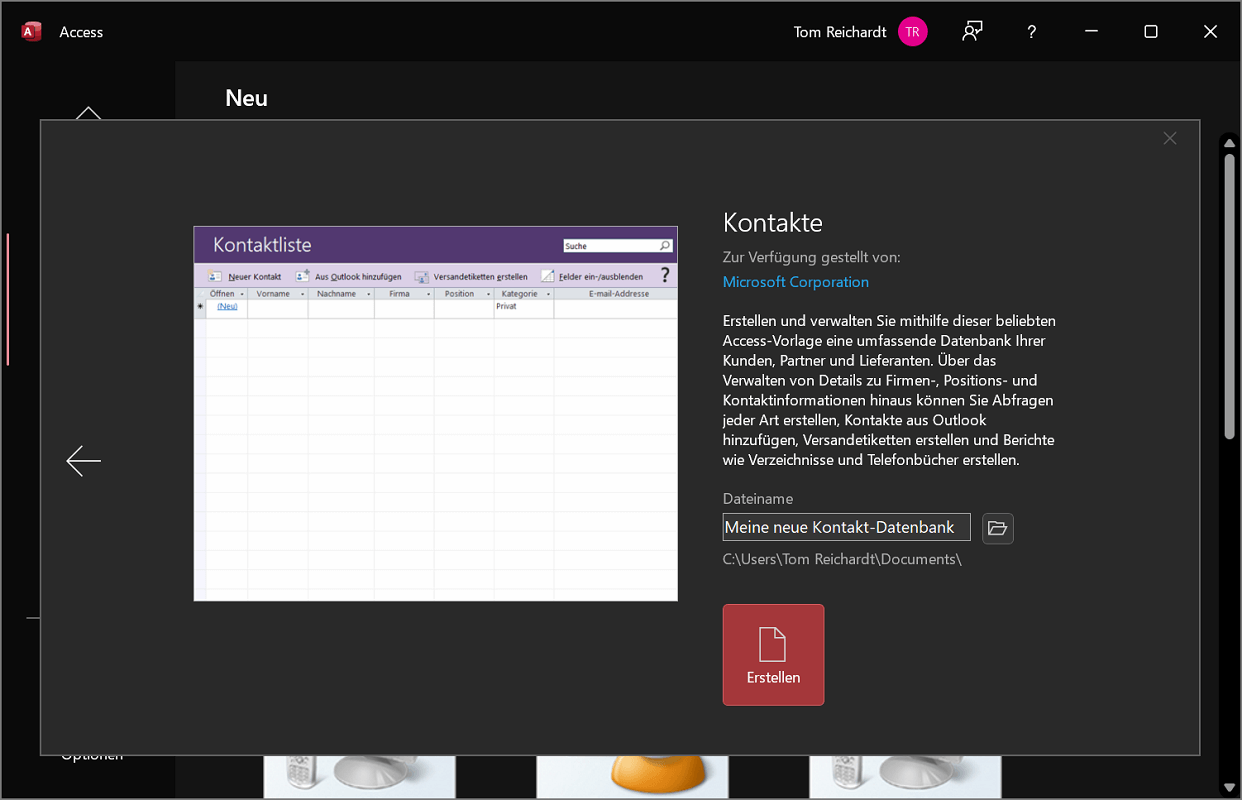
Consejo: busque plantillas en línea
Si crea una base de datos utilizando plantillas de Access, también encontrará un área con plantillas en línea en el programa. Para hacer esto, haga clic en la pantalla de inicio de Acceso “Más plantillas”. en el campo Buscar plantillas en línea Ingrese cualquier término y Access buscará automáticamente las plantillas correspondientes.
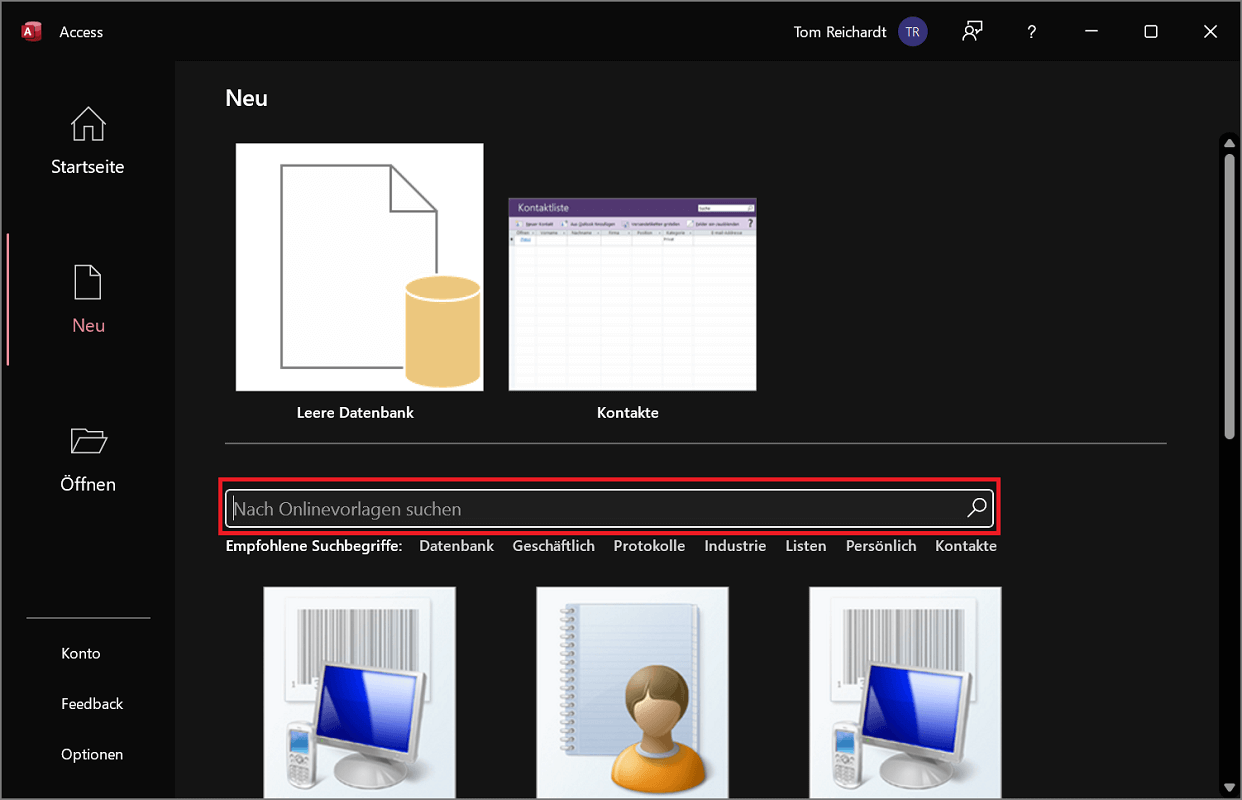
A continuación se muestran algunos ejemplos de bases de datos de Access en las que puede encontrar plantillas adecuadas:
- Contactos
- Gestión de tareas
- Seguimiento de recursos
- Gestión de eventos
- lista de inventario
- Seguimiento nutricional
- Gestión de proyectos
Más consejos para crear bases de datos en Access
- Planifique una base de datos antes de crearla y determine qué elementos y objetos desea que contenga.
- ¿Los datos ya están disponibles en fuentes externas? Considere una importación de datos que le permita agregar varios datos con solo unos pocos clics (por ejemplo, desde una hoja de cálculo de Excel).
- También es posible vincular Access con otros programas para facilitar el intercambio de datos. Especialmente las herramientas de Microsoft ofrecen interfaces para ello.
- ¿Trabajas con grandes cantidades de datos? Integre una función de consulta para filtrar elementos y datos específicos.







