

a un copia de seguridad de Windows Para crearlo encontrarás un programa integrado en el sistema operativo. Esto crea una imagen completa del sistema de todas las unidades necesarias para ejecutar Windows.
En el siguiente artículo, le mostraremos cómo crear una copia de seguridad de Windows en instrucciones fáciles de usar. También le presentaremos una alternativa y le daremos consejos sobre cómo realizar una copia de seguridad de Windows de manera confiable y segura.
Cómo crear una copia de seguridad de Windows – explicado paso a paso
Crear una copia de seguridad de Windows solo requiere unos pocos pasos. La siguiente guía muestra cómo funciona:
- Presiona en tu teclado “Tecla de Windows”o, alternativamente, haga clic en la barra de tareas en el extremo izquierdo “Botón de inicio de Windows”.
- Ahora esto se abre. Menú inicio, en el que se busca el "Panel de control" Simplemente ingrese el término una vez que el menú Inicio esté abierto. Al hacer clic en él se abre el panel de control.
- En el Panel de control Encontrarás la entrada en la parte superior izquierda. “Sistema y seguridad”. Haga clic en la entrada a continuación “Copia de seguridad y restauración (Windows 7)”.
- Ahora estás en el área donde puedes comenzar y crear tu primera copia de seguridad de Windows. Para hacer esto, haga clic en la descripción general de la izquierda. “Crear imagen del sistema”.
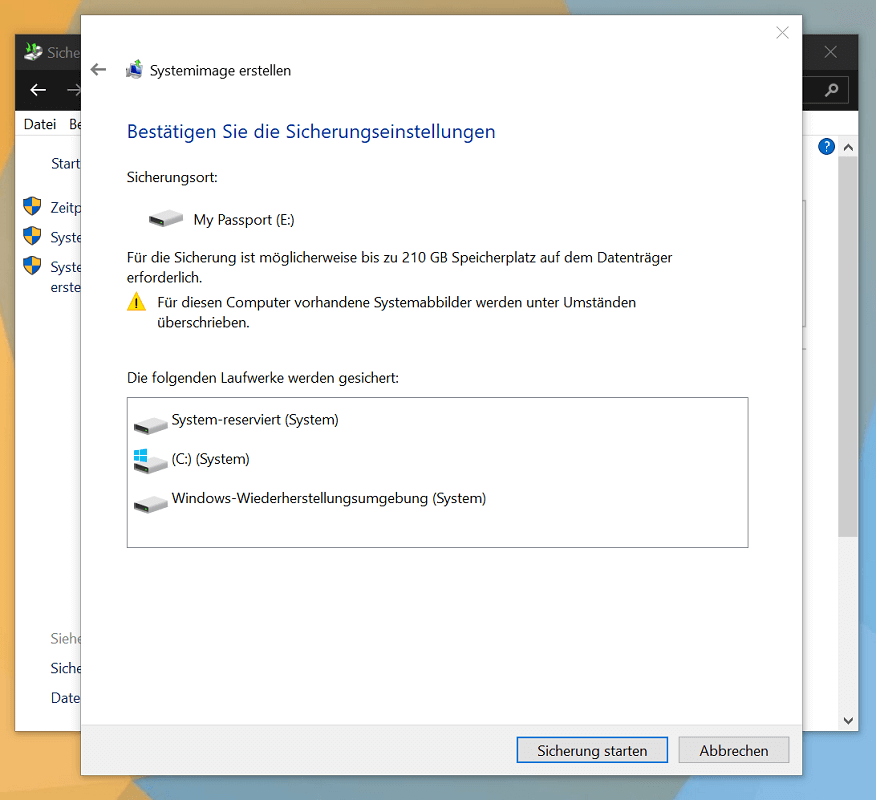
- la ventana Crear imagen del sistema se abre. Aquí primero selecciona dónde desea almacenar y guardar la copia de seguridad de Windows. Para ello es adecuado un disco duro/partición interno o externo, pero también un NAS (unidad de almacenamiento de red). En esta guía, seleccionaremos un disco duro externo. Una vez realizada la selección, haga clic en "Más".
- A continuación finalmente verás toda la información importante sobre la copia de seguridad de Windows. Esto incluye el tamaño estimado y las unidades de las que se realizará la copia de seguridad, que se incluyen en la copia de seguridad. Con un clic “Iniciar copia de seguridad” comienza el proceso.
Ahora pasará un momento hasta que se cree por completo la copia de seguridad de Windows. Dependiendo del tamaño de las unidades incluidas en su sistema y del rendimiento del sistema, el proceso puede tardar diferentes cantidades de tiempo.
Alternativamente: use un programa de respaldo
Para crear una copia de seguridad en Windows y proteger todos los datos y unidades importantes, la herramienta propia del sistema no es la única opción. Alternativamente, puede utilizar un programa de copia de seguridad de otro proveedor para realizar una copia de seguridad de todas las unidades, pero también solo de carpetas y archivos individuales.
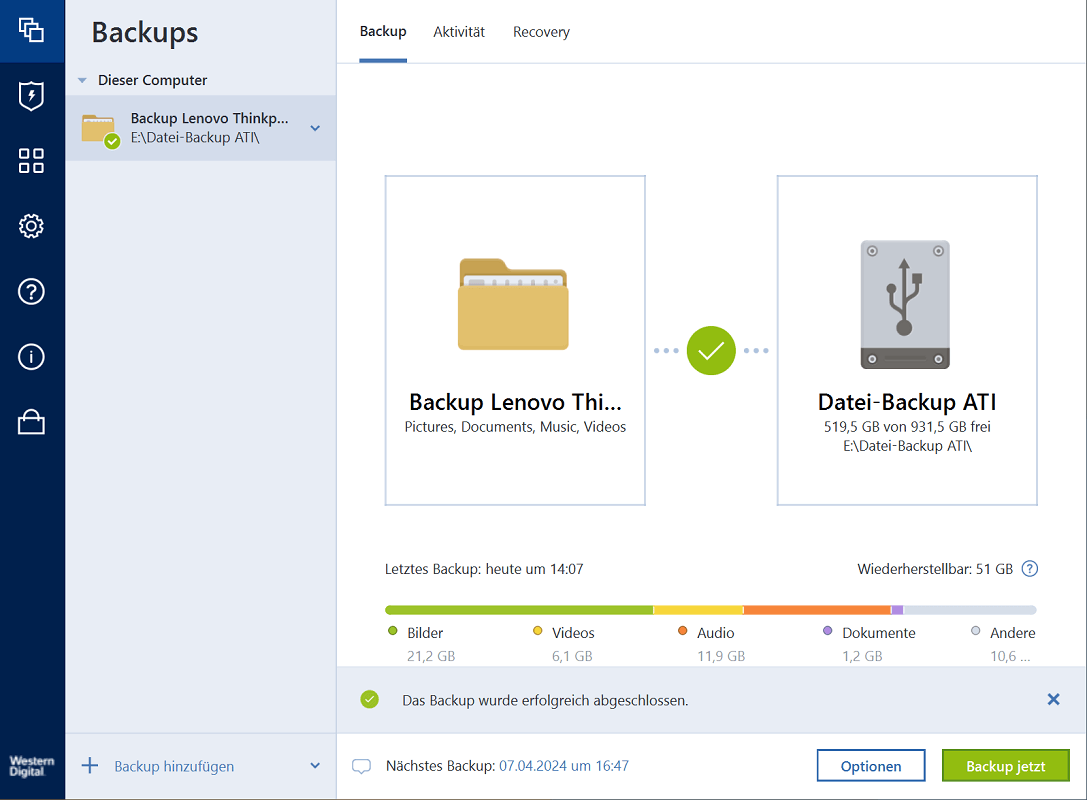
uno como este Software de copia de seguridad es por ejemplo Oficina central de Acronis Cyber Protect – 1 Dispositivo Cyber Protect Home Office Por 1 Ano. Esta es una solución de seguridad segura y confiable con funciones avanzadas y una interfaz fácil de usar.
Por ejemplo, aquí puede especificar, entre otras cosas, cuándo desea que se cree una copia de seguridad de Windows. Una vez configurada y activada, la copia de seguridad de Windows se creará de forma totalmente automática en el futuro y ya no tendrás que preocuparte por nada. Además, puede guardar copias de seguridad en el almacenamiento en la nube y acceder a ellas desde cualquier lugar. También es posible proteger sus dispositivos móviles.
Crear una copia de seguridad en Windows: consejos útiles
Finalmente, le daremos algunos consejos útiles que le ayudarán a crear sus copias de seguridad de Windows de forma fiable y segura:
- Realice copias de seguridad a intervalos regulares para mantener su copia de seguridad de datos actualizada y evitar la pérdida de datos.
- Si es posible, guarde las copias de seguridad en medios de almacenamiento externos (memorias USB, discos duros externos, etc.) para minimizar el riesgo de pérdida de datos.
- Las soluciones de respaldo modernas ofrecen la capacidad de crear respaldos incrementales o diferenciales. Esto le ahorra tiempo y espacio de almacenamiento.
- Para proteger los datos personales y confidenciales, se recomienda el cifrado o la protección con contraseña para protegerlos del acceso de personas no autorizadas.
- Además de realizar copias de seguridad de ciertos archivos (por ejemplo, imágenes, música y documentos), se recomienda realizar copias de seguridad periódicas de todo el sistema. Esto le permite restaurar todo el sistema si es necesario.







