En determinadas situaciones, es posible que los usuarios quieran guardar y copiar el contenido de un documento de Word directamente como una imagen. Por ejemplo, para enviar a un colega un ejemplo de formato por correo electrónico. Pero, ¿cómo se puede convertir Word a JPG para que aparezca un archivo de imagen de inmediato?
En el siguiente artículo te presentaremos varias opciones con las que podrás convertir Word a JPG con éxito. Se utilizan varios programas. También recibirá consejos y trucos útiles que facilitarán la conversión, la conversión y el ahorro.
¿Cómo convertir Word a JPG? – ¡estas opciones existen!
Si desea convertir Word a JPG, existen varias opciones. A continuación le presentaremos tres y analizaremos todos los puntos importantes paso a paso. Esto le permitirá encontrar el método más adecuado para guardar Word en JPG.
1. Convierta un documento a JPG con Microsoft OneNote
En el primer método de Word a JPG, utilizamos Microsoft OneNote para exportar el documento y luego guardarlo como una imagen. El requisito básico para esto es que OneNote esté instalado en su computadora.
- Abra el documento de Word que desea exportar y convertir a JPG.
- Ahora haga clic en en la barra de menú superior "Archivo" e inmediatamente después "Prensa".
- En la ventana de impresión, ahora seleccione el menú de selección a continuación en el área Impresora. En lugar de la impresora habitual, haga clic en “OneNote” (también puede decir “Enviar a OneNote 2013”).
- Ahora es solo un clic "Prensa" necesario para iniciar la conversión. OneNote se abre inmediatamente y muestra su documento en su totalidad.
- En OneNote, haga clic en en la barra de menú superior "Archivo" y luego arriba "Guardar como".
- Ahora asigne cualquier nombre al documento o imagen que desea guardar y convertir. Al mismo tiempo, seleccione el formato de archivo JPG en el campo de selección a continuación.
- Finalmente haga clic en "Ahorrar"para aplicar completamente los cambios.
Información: Si copió el documento en OneNote y lo abrió, habrá varias columnas en el extremo derecho. Cierre todas las demás columnas (clic derecho + eliminar) para que solo quede la columna "Expresión".

NOTA importante: Debido a las diferentes versiones de OneNote, es posible que la función Guardar como y la posterior exportación como JPG no funcionen. Por ejemplo, con las versiones actuales (Windows 10, Microsoft 365). Aquí sólo puedes hacer clic derecho en la imagen directamente en OneNote. Luego después de seleccionar "Guardar como..." Sólo es posible convertir a PNG.
2. Tome una captura de pantalla y edítela en Paint.
En el segundo método de Word a JPG, creamos una captura de pantalla simple del documento. Luego ajustamos esto recortando la imagen para que encaje. Este método funciona especialmente si sólo deseas tomar el control y transformar un área específica.
- Primero, abra Word y desplácese hasta el área que desea guardar como JPG.
- Ahora presiona la tecla en tu teclado. "Prensa" (Teclado en inglés: “Imprimir” o “PrtSc”). A primera vista no pasa nada. Pero la captura de pantalla ya se tomó y se almacenó en caché en segundo plano.
- A continuación, abra el programa de gráficos Paint de Windows. Para hacer esto, presione el clave de Windows en su teclado, o haga clic en en el extremo izquierdo de la pantalla botón de inicio de Windows.
- Ahora da la orden "Pintar" y seleccione el resultado correspondiente.
- Una vez que se abre Paint, presione el atajo de teclado “Ctrl+V”para ejecutar el comando pegar. Ahora la captura de pantalla se insertará directamente.
- Para ahora tomar cualquier área del documento de Word y convertirlo o guardarlo en JPG, haga clic en en la cinta superior "Elegir" (símbolo pequeño con línea discontinua).
- Si mueve el puntero del mouse sobre la imagen, cambia a una cruz de selección. Colóquese al final de la imagen que desea seleccionar y mantenga presionado el botón del mouse.
- Luego, mientras mantiene presionado el botón del mouse, arrastre la cruz de selección al área opuesta para crear un marco de selección.
- Una vez que haya seleccionado el área, haga clic en la cinta superior "Cultivo". El área marcada se adopta inmediatamente y se muestra individualmente.
- Finalmente, haga clic en en la parte superior izquierda "Archivo" y mueve el puntero del mouse hacia arriba "Guardar como", para que se abra un submenú. Ya puedes ver la opción aquí. “Imagen JPEG”en el que haga clic.
- Ingrese el nombre del archivo deseado y seleccione la ubicación de almacenamiento. Por último, pero no menos importante, haga clic "Ahorrar"para guardar el archivo.

La ventaja de este método: Esto significa que puedes convertir Word a JPG directamente sin pérdida de calidad. Al mismo tiempo, puedes recortar la imagen como desees en Paint e incluso insertar notas y pequeños gráficos si es necesario.
3. Recorta el área del documento con la herramienta de recorte.
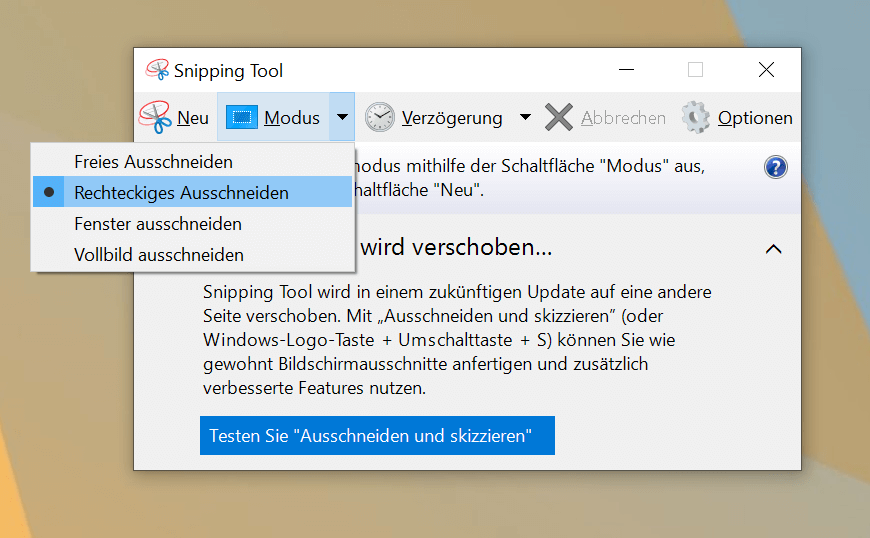
Si desea convertir un documento de Word a JPG, también puede hacerlo con el pequeño programa Snipping Tool. Está integrado en Windows y un poco oculto, por lo que no muchos usuarios lo conocen.
- Después de abrir el documento, presione en su teclado clave de Windows. Alternativamente, haga clic en la barra de tareas en el extremo izquierdo botón de inicio de Windows.
- Inmediatamente después das la orden. “Herramienta de recorte” Haga clic en el primer resultado (pequeño símbolo con pegatina y tijeras) para abrir la herramienta de recorte.
- Ahora seleccione en la barra de menú superior "Modo" y decidir la selección deseada. ¿Quieres realizar una conversión de Word a JPG teniendo en cuenta todos los elementos y detalles? Estas son las opciones “Corte rectangular” y “Corta la ventana” más adecuado.
- Inmediatamente después de haber decidido la opción deseada, comienza el modo de recorte. Esto se puede reconocer por el hecho de que el fondo se muestra de forma semitransparente.
- Dependiendo del modo, el puntero del ratón también cambia a un símbolo diferente: En “corte rectangular” Recibirás una cruz de selección con la que podrás marcar la zona deseada. Al “Corta la ventana” Por otro lado, verás un pequeño símbolo de una mano con el que podrás apoderarte de toda la ventana.
- Si ha marcado y adoptado con éxito la ventana o el área de Word con un solo clic, la selección también se adoptará y se mostrará en la herramienta de recorte.
- Si la selección es correcta, haga clic en en la barra de menú superior "Archivo" y luego arriba "Guardar como...".
- En la nueva ventana, especifique el nombre del archivo deseado y haga clic en “Tipo de archivo” al menú de selección inferior. Elegir “Archivo JPEG” y haga clic "Ahorrar"para aplicar los cambios.
En la herramienta Recortes tienes la ventaja de que hay varios modos de selección disponibles. También hay varias opciones disponibles aquí. Esto incluye, por ejemplo, el retraso con el que sólo tienes que hacer una selección unos segundos después de que se inicie el modo de recorte.
Alternativamente: convierta Word a JPG usando herramientas en línea
¿Convertir documentos de Word directamente a JPG es demasiado complicado para usted? ¿O tal vez no tienes herramientas como OneNote? En este caso, existe otra alternativa: herramientas online que puedes utilizar para convertir un archivo de Word a JPG.
Se trata de servicios en la nube profesionales y cómodos que se manejan directamente en el navegador de Internet. No es necesario descargar ningún otro programa.
En el siguiente ejemplo presentamos la herramienta Word a JPG desde Convertio.co antes. Mostramos paso a paso cómo funciona la carga, la conversión y el guardado:
- abre eso Convertidor DOC (Word) a JPG de Convertio.
- Todos los ajustes preestablecidos necesarios ya se han creado aquí, por lo que puede comenzar a convertir Word a JPG de inmediato.
- Para hacer esto, haga clic en el gran botón rojo. “Seleccionar archivo”.
- Se abre una ventana de selección en la que selecciona el documento de Word deseado y luego hace clic en "Abierto"
- Una vez que se completa la carga del documento, aparece el botón verde LISTO. Ahora haga clic abajo en “Convertir"para iniciar el proceso.
- Ahora puede que el archivo tarde un momento en convertirse y convertirse por completo. Luego recibirá un mensaje de "¡Conversión completada!" notificación.
- Ahora haz clic en el botón azul. "Descargar"para descargar el archivo JPG terminado y guardarlo en su disco duro.
Las ventajas de herramientas online como Convertio:
- Conversión rápida y sencilla sin necesidad de otro programa.
- La carga y la conversión son completamente gratuitas.
- La conversión se realiza sin pérdida de calidad.
- Si lo desea, también es posible una importación directa desde Dropbox o Google Drive.
- También se pueden cargar varios documentos al mismo tiempo y luego convertirlos. Esto ahorra trabajo y tiempo.
A continuación se muestran otras herramientas en línea similares que puede utilizar para convertir Word a JPG. ¡Cada uno ha sido probado para determinar su funcionalidad!

Los programas de descarga también ayudan a convertir Word a JPG
También hay varios programas de descarga disponibles para convertir Word a JPG, lo que te ahorrará mucho tiempo y trabajo. Esto incluye, entre otras cosas, la Creador de PDF de pdfforge. Es fácil de usar y produce imágenes de alta calidad.
Consulte la guía a continuación para saber cómo funciona:
- abre eso Descargar página de PDFCreator y haz clic en el verde “Descargar configuración”botón. La versión gratuita es completamente suficiente aquí.
- Una vez que se complete la descarga, instale e inicie el programa.
- La estructura de PDFCreator es simple y comprensible. Comienza directamente en la página de inicio: haga clic en el botón azul "Seleccione un archivo para convertir".
- Luego seleccione el archivo de Word deseado en la ventana de selección y haga clic en "Abierto". No se sorprenda si aparece brevemente la ventana de Word. De esta manera, PDFCreator lee rápidamente el archivo y cierra la ventana inmediatamente.
- En el siguiente paso verás la ventana de conversión en la que podrás realizar todos los ajustes. Todo lo que tienes que hacer es seleccionar el botón de formato de archivo (PDF en este caso). Ahora seleccione de la lista de selección. “JPEG”
- También tiene la opción de realizar más cambios en el nombre del archivo, directorio, etc. Una vez hecho esto, haga clic en el botón verde. "Ahorrar".
- Inmediatamente después, el archivo JPG terminado se guarda en la carpeta deseada y se muestra como vista previa al mismo tiempo.

La conversión con PDFCreator es rápida y de alta calidad. Luego habrá más opciones disponibles para elegir. Puedes, entre otras cosas, enviar el archivo por correo electrónico o imprimirlo directamente usando PDF Architect.
Consejo: También son posibles formatos de archivo como PNG o BMP
Con los programas, herramientas en línea y consejos presentados anteriormente, no sólo podrás guardar Word como JPG. También hay otros formatos de archivo de imágenes para elegir, que puede abrir con visores de imágenes como el Visor de fotos de Windows.
Varios convertidores y programas admiten formatos de archivo comunes. Estos incluyen, por ejemplo, PNG y BMP.
¿Qué es JPG?
¿No está seguro de si vale la pena convertir Word a JPG y luego procesarlo más? A continuación se presentan características y datos importantes sobre JPG:
- JPG (también conocido como JPEG) es un formato de archivo especialmente adecuado para imágenes. JPG significa completamente escrito “Grupo Conjunto de Expertos en Fotografía”.
- En los últimos años, JPG se ha convertido en un estándar sólido para archivos de imágenes en todo el mundo. Numerosos programas y servicios web lo utilizan para almacenar, mostrar y editar imágenes.
- La principal ventaja de JPG es que es comprimible. Esto significa que los archivos son más pequeños y por tanto ocupan menos espacio de almacenamiento. Al mismo tiempo, esto tiene ventajas en la transmisión de datos, ya que se realiza más rápido.
- Además, el formato de archivos e imágenes JPG se desarrolló en septiembre de 1992 y poco a poco entró en circulación. Por cierto, el nombre proviene del “Grupo Conjunto de Expertos en Fotografía” del mismo nombre.