

Para preparar documentos para una presentación, por ejemplo, puede, entre otras cosas Convertir Excel a PDF. Hay varias opciones para elegir. En este artículo le presentaremos todos los métodos en instrucciones sencillas. También recibirá consejos y trucos útiles.
Cómo convertir un archivo de Excel a PDF (método de guardar)
La primera opción de conversión es una. Guardar Excel como PDF. Esto sólo requiere unos pocos pasos, que le presentaremos en las siguientes instrucciones:
- Abra la hoja de cálculo de Excel que desee guardar como PDF.
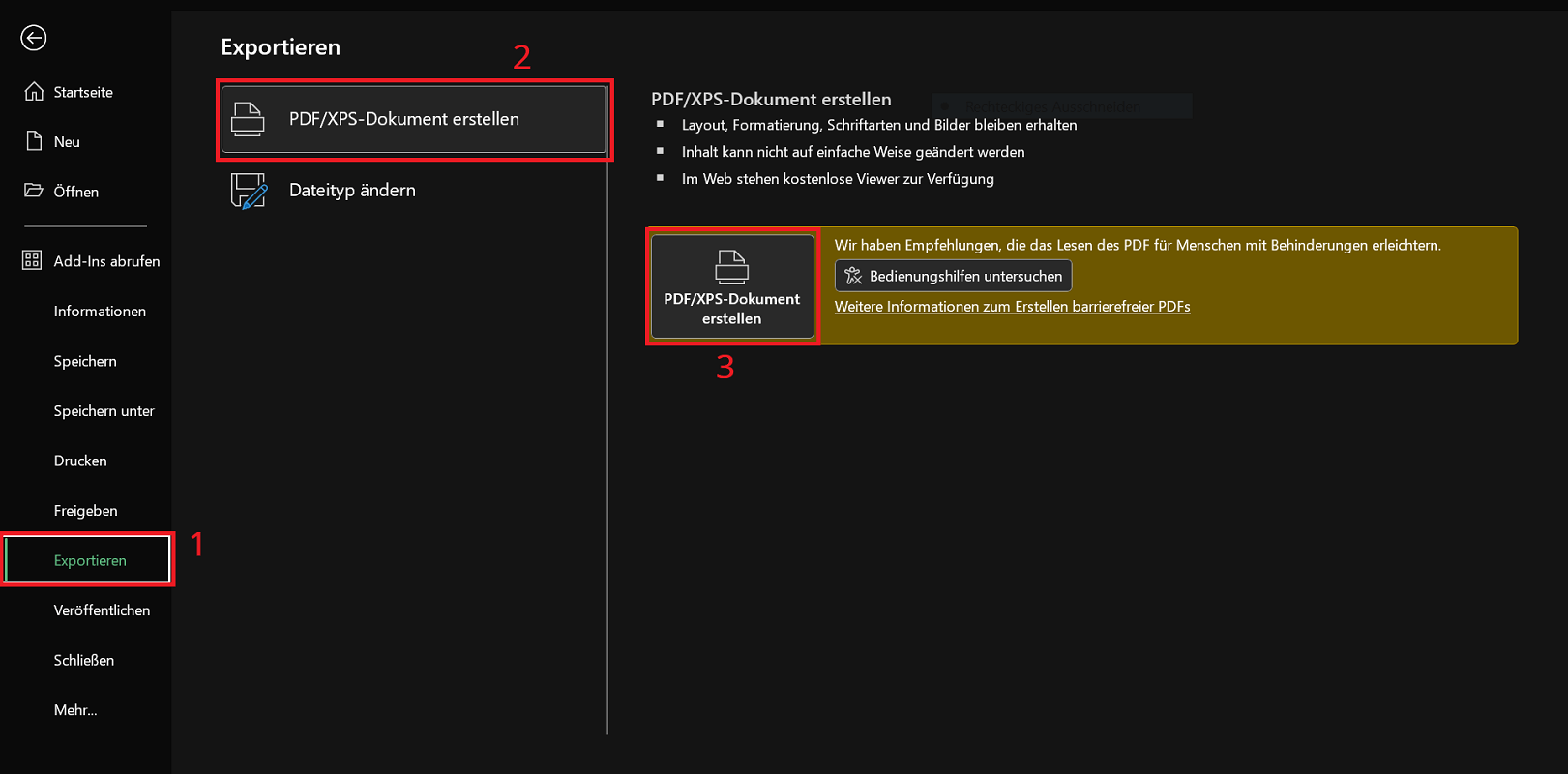
- Haga clic en la cinta superior "Archivo" y luego en la descripción general del menú de la izquierda "Exportar".
- en la zona Exportar haga clic en en la descripción general izquierda "Crear documento PDF/XPS". Luego haga clic nuevamente a la derecha "Crear documento PDF/XPS".
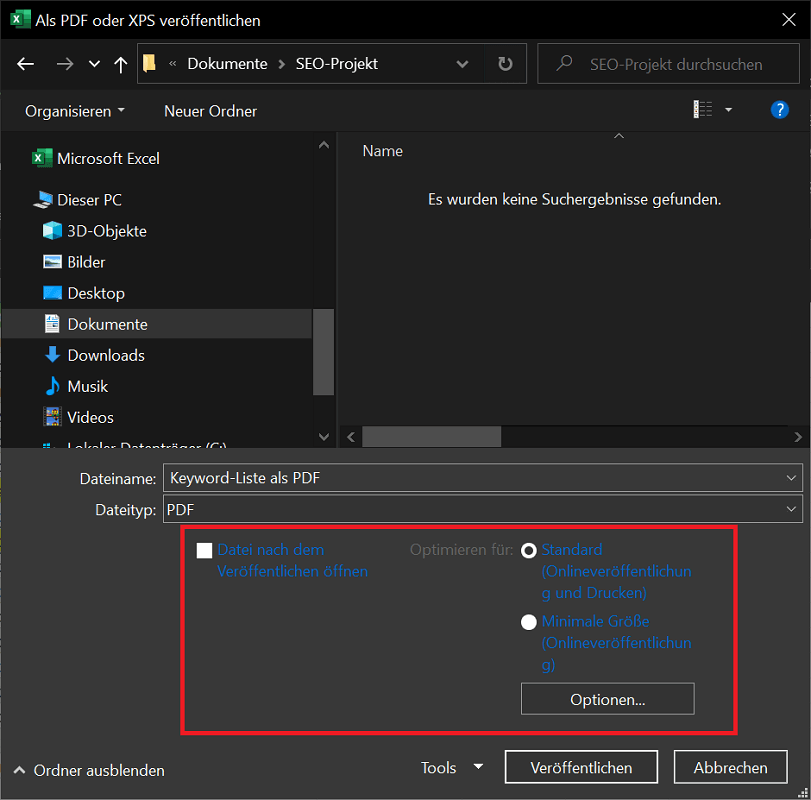
- El Guardar ventana se abre donde especifica la carpeta de almacenamiento y el nombre del PDF.
- Finalmente haga clic en "Publicar"para crear el archivo PDF terminado.
Consejo: En la ventana de guardar encontrará opciones útiles a continuación para ayudarle Conversión de Excel a PDF apoyo. Aquí se incluyen las opciones de compresión, rango de páginas y área de impresión.
Consejo: convierta una tabla de Excel a PDF en una página
Hay un problema en determinadas situaciones al exportar y convertir Excel a PDF: el contenido de la tabla se muestra en varias páginas del documento PDF. Le mostraremos cómo convertir la tabla de Excel a PDF en una página:
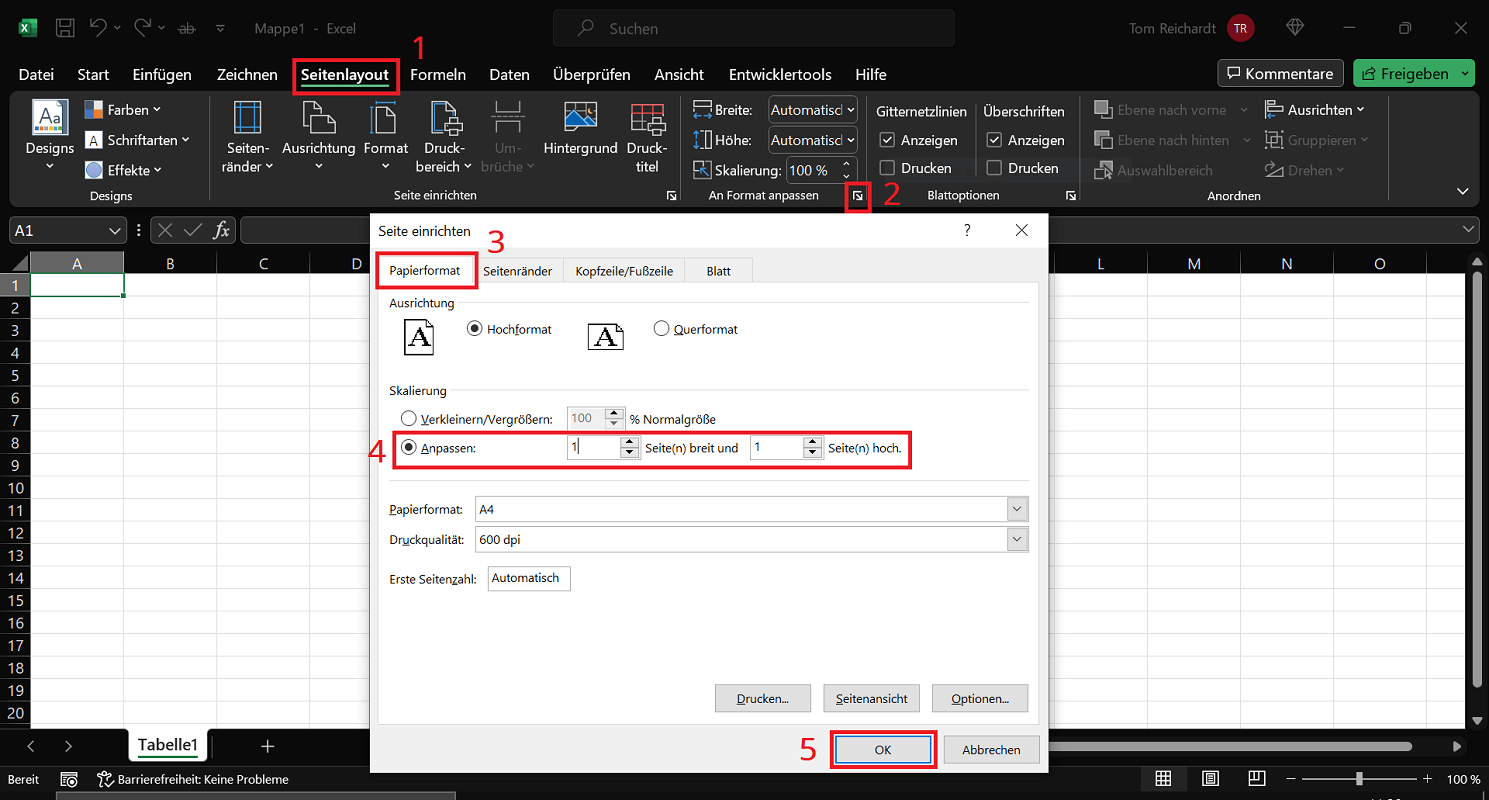
- Haga clic en la parte superior Cinta en “Diseño de página”.
- Aquí puedes encontrar la zona. Ajustar al formato varias opciones de tamaño y escala.
- Haga clic en el pequeño icono de flecha en la parte inferior derecha para abrir todas las opciones de formato de página disponibles.
- en la nueva ventana Configurar página haga clic en la pestaña en la parte superior “Tamaño del papel”.
- Ahora actívalo más abajo en el área. Escalada la opción "Ajustar:".
- También asegúrese de que ambos valores “1”
- Cierra la ventana con un clic "DE ACUERDO".
Alternativa: convierta Excel a PDF con un convertidor en línea
El método presentado anteriormente es una forma clásica de convertir archivos de Excel a PDF. ¿Pero qué pasa si no tienes Microsoft Excel instalado en tu computadora? Para este caso, existe en Internet una gran selección de diferentes conversores online. En solo unos pocos pasos, las herramientas crean en segundos. Archivos PDF listos para el navegador de Internet para descargar.
Aquí hay una pequeña selección de los convertidores de Excel a PDF disponibles para elegir:
El procedimiento es sencillo de utilizar con uno Conversor online de Excel a PDF convertir y así transformar. Usando el siguiente ejemplo con las herramientas PDF24, le mostraremos cómo funciona:
- Abra la herramienta de conversión como Herramientas PDF24.
- Hacer clic en “Seleccionar archivos” y seleccione el archivo de Excel deseado que desea convertir a PDF. Alternativamente, puede arrastrar el documento de Excel al área marcada mientras mantiene presionado el botón del mouse.
- Con un clic "Convertir" Confirme que la conversión puede comenzar.
- Una vez que la conversión se complete exitosamente, verá el "Descargar"botón. Haga clic en él para descargar el archivo PDF terminado.
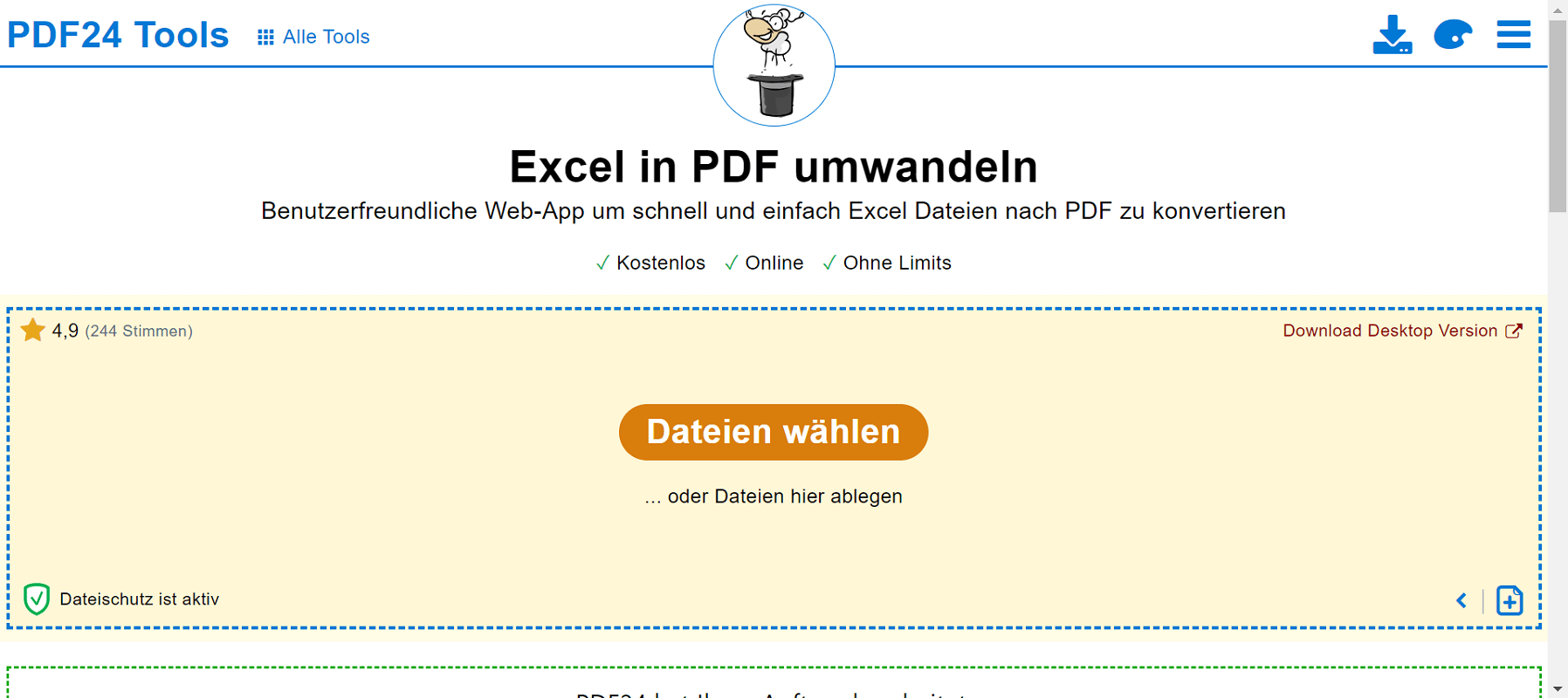 Fuente: pdf24.org
Descargar programas para convertir archivos de Excel
Además de los conversores online, puedes encontrar varios en Internet. Programas Excel PDF para descargar. Funcionan de manera similar a las herramientas en línea: seleccione un archivo de Excel, seleccione las opciones de conversión deseadas y comience a convertir.
Aquí tienes una pequeña selección de los descargables. herramientas PDF – PDF Y Ocr, que puedes utilizar para transformar y convertir archivos como desees. También proceden de los proveedores de las herramientas online ya presentadas:
Ventajas del método de Excel a PDF
- PDF es ahora un estándar mundialmente conocido y reconocido que se utiliza en numerosos dispositivos. Esto garantiza legibilidad y compatibilidad universales.
- Al mismo tiempo, se conserva el diseño del contenido de un documento de Excel. Las tablas, gráficos, fuentes, etc. no cambian y se ven exactamente como en el documento.
- Puede reducir significativamente el tamaño del archivo de un PDF utilizando una función de compresión. Esto es útil si desea enviar el archivo convertido por correo electrónico, por ejemplo.
- Con PDF tienes varias características de seguridad para elegir. Estos incluyen, entre otras cosas, firmas digitales y cifrado.







