Si está lejos de la computadora y está de vacaciones, por ejemplo, puede Configurar el reenvío automático de correo electrónico en Outlook. Utilice reglas para determinar cuándo y dónde se deben reenviar y redirigir los correos electrónicos. En el siguiente artículo encontrarás instrucciones paso a paso sobre su funcionamiento.
Cómo configurar el reenvío automático de correo electrónico en Outlook
¿Te gustaría entrar? Microsoft Outlook – Microsoft Outlook 2021 32 64 Bit Para reenviar un correo electrónico automáticamente, primero debes crear una regla para ello. Funciona así:
- Abra Outlook y haga clic en la cinta superior. "Comenzar".
- Luego haga clic en el área Mover en "Regular" y luego en el menú que se abre "Administrar reglas y notificaciones...".
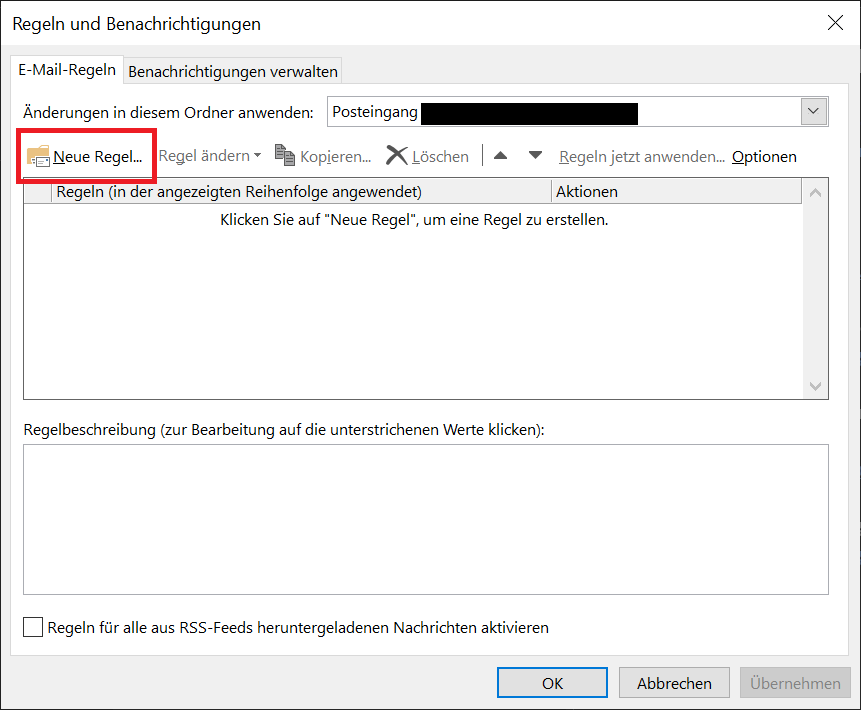
- Ahora se abre la ventana Reglas y notificaciones. Haga clic en el menú de selección en la parte superior derecha y seleccione la cuenta de correo electrónico deseada a la que desea reenviar correos electrónicos en Outlook.
- Una vez hecho esto, haga clic en en las opciones a continuación “Nueva regla”.
Ahora se abre el asistente de reglas, en el que realiza todas las configuraciones necesarias y así configura el reenvío de Outlook. Puede descubrir cómo se define/establece una regla de reenvío en las siguientes instrucciones.
Continuamos con la creación y definición de una regla de reenvío.
Para que el reenvío de correo electrónico funcione en Outlook, debe configurar la regla que acaba de crear. Para hacer esto, siga los pasos a continuación:
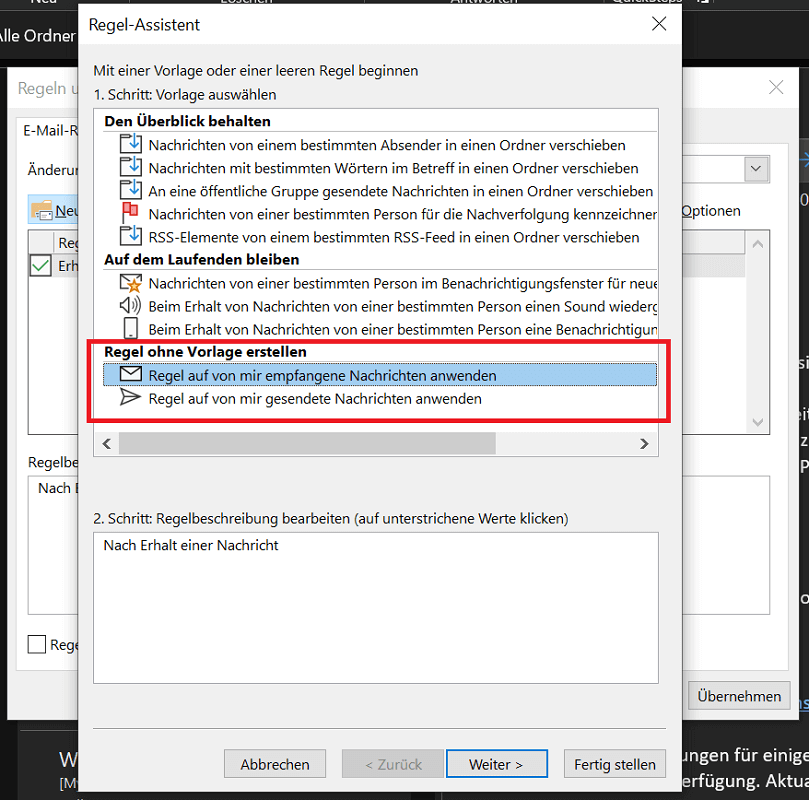
- Tan pronto como haga clic en, como en las instrucciones anteriores “Nueva regla” Al hacer clic, se abre. Asistente de reglas.
- Como primer paso, haga clic más abajo en el área Crear regla sin plantilla en la opción "Aplicar regla a los mensajes que recibo", por lo que está resaltado. Luego haga clic en "Más".
- Ahora es el momento de poner condiciones. Por ejemplo, si se deben reenviar ciertos correos electrónicos que provienen de destinatarios específicos. Por ejemplo, marque la primera opción, luego haga clic en el texto azul a continuación “una persona/grupo público”. Ahora se abrirá una nueva ventana en la que podrás seleccionar los contactos del destinatario afectado. Si desea que se reenvíen todos los correos electrónicos, no seleccione ninguna opción. Una vez que se hayan creado todas las condiciones, haga clic en "Más".
- A continuación, determine qué debería suceder con el mensaje afectado por la condición anterior. Por ejemplo, tiene la opción de reenviar el correo electrónico a una persona o grupo específico. Una vez hecho esto, haga clic en "Más".
- Pasamos ahora a definir ciertas excepciones si fuera necesario. Por ejemplo, aquí tienes la opción de excluir correos electrónicos que sean de personas específicas o que tengan una prioridad específica. Una vez hecho esto, haga clic en "Más".
- Finalmente, puede darle a la regla de reenvío recién creada en Outlook el nombre que desee. Si todo encaja, cierra la configuración con un clic "Finalizar"
Importante: El reenvío tiene efecto inmediato y funciona de forma automática, de modo que todos los mensajes se reenvían o redirigen teniendo en cuenta las reglas definidas. Puede descubrir cómo desactivar o eliminar la regla en el siguiente párrafo.
Deshabilitar o eliminar el reenvío
- Para desactivar o eliminar una regla de reenvío, haga clic en en la barra de menú superior en Outlook "Comenzar".
- Luego seleccione en el área Mover la opción "Regular" y luego haga clic en "Administrar reglas y notificaciones...".
- En el campo de selección en la parte superior derecha, seleccione la cuenta de correo electrónico correspondiente para la cual desea desactivar o eliminar el reenvío.
- Ahora la descripción general con todas las reglas creadas aparece directamente debajo.
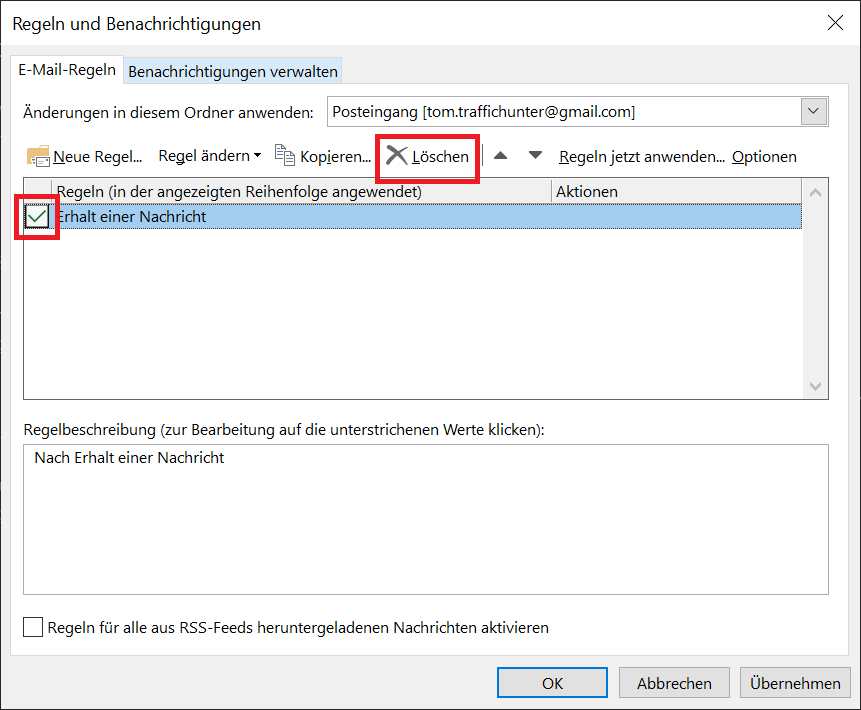
- Para deshabilitar una regla de reenvío, haga clic en el pequeño cuadro de selección en el extremo izquierdo para quitar la marca de verificación verde.
- Para eliminar la regla de reenvío, haga clic en la regla correspondiente para resaltarla. Luego haga clic en la opción de arriba "Borrar" y luego confirme inmediatamente con "Sí".
- Finalmente, haga clic en la parte inferior derecha. "Tomar el control"para completar la desactivación/eliminación.
Configurar el reenvío de correo electrónico en la versión web de Outlook
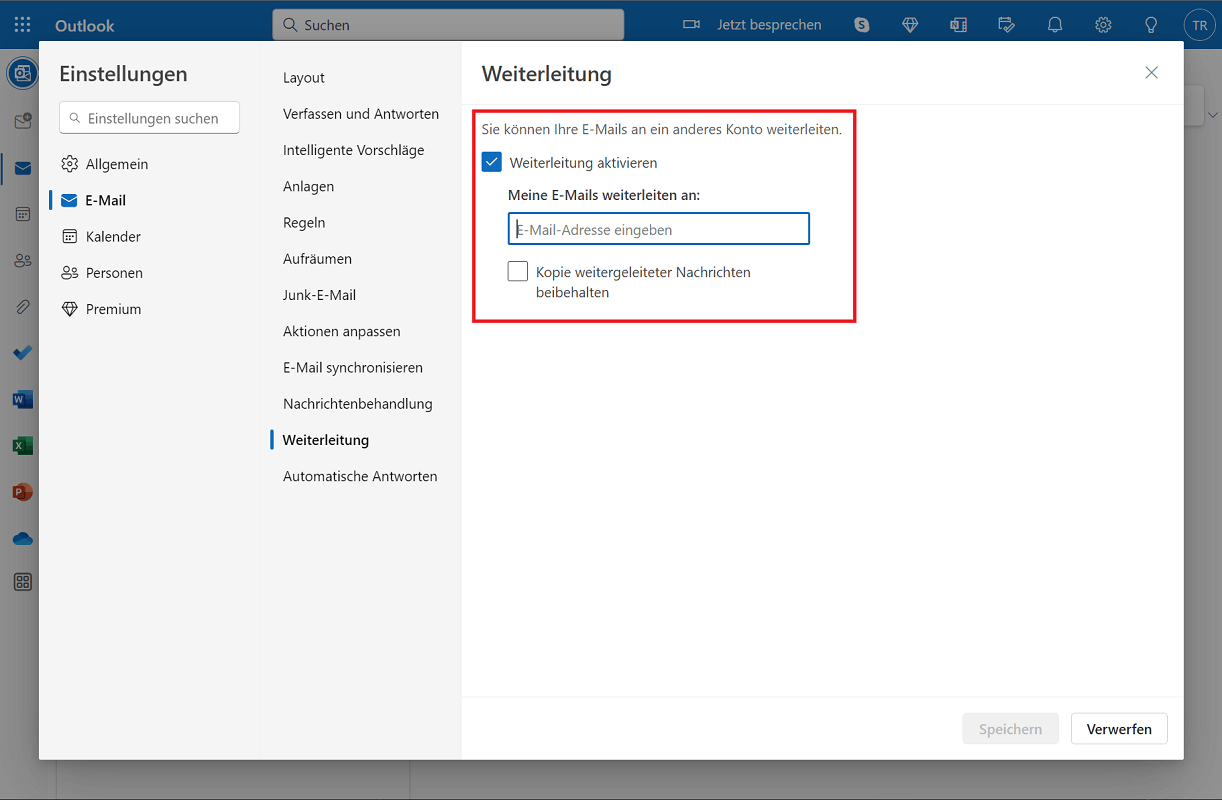
Si trabajas con la versión web de Outlook, el reenvío funciona completamente sin reglas y además de forma automática. La activación se realiza con sólo unos pocos clics:
- abre eso Versión web de Microsoft Outlook y haz clic en el pequeño en la parte superior derecha icono de engranajepara abrir Configuración.
- En la configuración, haga clic en en la navegación izquierda "Correo electrónico" y luego haga clic en el menú a la derecha “reenvío”.
- Ahora haz clic en la opción “Habilitar reenvío”marcando la casilla. Luego ingrese la dirección de correo electrónico correspondiente directamente debajo a la que le gustaría reenviar los correos electrónicos de Outlook. Además, tienes la opción de activar la opción adicional para conservar copias de los mensajes reenviados.
- Una vez que se hayan realizado todas las configuraciones necesarias, haga clic en Finalizar "Ahorrar".