

Saltar al contenido
version-completa.es Logo

Windows 10: configurar un recordatorio de contraseña

Publicado el 18/10/2019

Consejos y trucos de Windows

Neben der Geheimhaltung von Passwörtern ist es ebenfalls äußerst wichtig, diese in regelmäßigen Abständen zu ändern. Das ist durchaus sinnvoll, falls jemand doch einmal Ihr Kennwort zu Gesicht bekommt. Doch viele Nutzer halten es nicht ein, da sie es schlichtweg vergessen. Hierfür gibt es in Windows 10 – Microsoft Windows 10 einen sogenannten Passwort Reminder, der Sie in regelmäßigen Abständen an eine Änderung des Kennwortes erinnert.


Cómo configurar el recordatorio de contraseña en Windows 10

  1. En primer lugar, debes abrir el símbolo del sistema. Para hacer esto, haga clic en el campo de búsqueda en la barra de tareas inferior e ingrese “cmd” Luego haga clic en el resultado.
  2. En el símbolo del sistema, escriba el comando “cuentas netas/salario máximo: 40” En este caso, activa el recordatorio de contraseña, que se comunicará contigo después de 40 días. Como alternativa, por supuesto, puedes utilizar otro número en lugar de 40.
  3. Ahora todo lo que necesitas es reiniciar para que los cambios surtan efecto. Cuando se cumplan los 40 días, Windows se comunicará con usted y lo obligará a cambiar su contraseña.

Recibe el mensaje de error "Se produjo el error 5 del sistema"? En este caso, no tiene los derechos necesarios en el símbolo del sistema para realizar cambios. En este caso, proceda de la siguiente manera:

  1. Presione el “Tecla de Windows”para abrir el menú Inicio.
  2. Ahora ingresa el término “Símbolo del sistema”
  3. En lugar de hacer clic directamente en el resultado, seleccione la opción "Ejecutar como administrador"
  4. Ahora tienes los derechos necesarios y das la orden. “cuentas netas/salario máximo: 40” de nuevo. Confirme el comando con el “Introducir clave”, está activado.
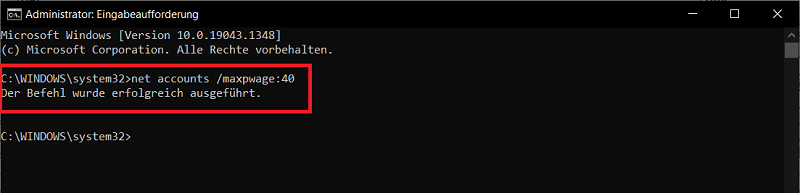
Configurar un recordatorio de contraseña en el símbolo del sistema de Windows 10


Así se desactiva el recordatorio de contraseña en Windows 10

  1. Abra el símbolo del sistema como se describe arriba.
  2. Ahora ingrese el siguiente comando: “cuentas netas /maxpwage:ilimitado”.  
  3. El recordatorio ahora está desactivado.
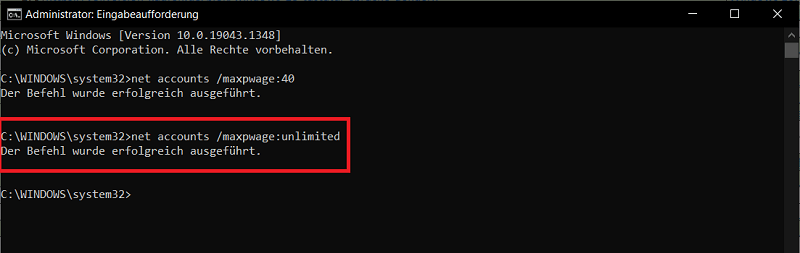
Deshabilitar el recordatorio de contraseña en Windows 10

VG Wort

Lo que dicen nuestros clientes

De media 4,5 de 5 estrellas de 106 valoraciones verificadas en Trusted Shops.

4,5 ★★★★★ de 106 valoraciones Ver en Trusted Shops →
5★
70%
4★
17%
3★
4%
2★
6%
1★
2%
★★★★★ 26/09/2026

Me encanta comprar es ràpido y tiene muy buen precio

★★★★★ 25/09/2026

buen servicio

★★★★★ 15/09/2026

Toda la operativa de la compra y la instalación es sencilla y está muy bien guiada. La seguí y funcionó todo a la primera.

★★★★★ 23/08/2026

Mi pedido ha sido efectuado rapidamente, y tambien el programa funcciona muy bien. La descarga ha sido diferente a la que antes tenia que hacer, cuando compre el mismo programa en Dinamarca un par años atras, pero de lo cual no tenia mas licensia despues de unos reinstalaciones. Con su sistema tenia primero que descargar un programa, con que luego tenia que hacer un retrato en un dvd. Al ultimo t

Respuesta de la tienda

Muchas gracias por su valoración de 5 estrellas. Nos alegra saber que quedó satisfecho con la rapidez de la entrega y que el programa funciona correctamente. También le agradecemos sus comentarios sobre el proceso de instalación. Esperamos poder darle la bienvenida nuevamente en el futuro.

★★★★★ 05/07/2026

Todo muy bien

Respuesta de la tienda

Estimado cliente: ¡Muchas gracias por su valoración de 4 estrellas! Apreciamos mucho que se haya tomado el tiempo de valorarnos. Su satisfacción es importante para nosotros, y nos alegra saber que ha quedado plenamente satisfecho con su compra en nuestra tienda. Esperamos poder seguir deleitándole con nuestro servicio en el futuro. ¡Muchas gracias de nuevo por su confianza! Atentamente, El equip

Leer todas las valoraciones verificadas

Clientes reales, experiencias reales: verificadas por Trusted Shops.

Ver en Trusted Shops →






