

Las presentaciones profesionales y de gran tamaño de PowerPoint pueden alcanzar rápidamente varios megabytes de tamaño. Si desea enviar un archivo terminado por correo electrónico, por ejemplo, esto puede ser un problema. Algunos proveedores de correo electrónico limitan el tamaño de los archivos adjuntos a, por ejemplo, 10 MB.
Para evitar que esto suceda, puedes comprimir un archivo de PowerPoint y así hacerlo más pequeño. Le mostraremos cómo funciona y le daremos consejos útiles adicionales a lo largo del camino.
Comprimir PowerPoint: instrucciones paso a paso
El método más simple PowerPoint de Microsoft – Microsoft Powerpoint Comprimir y reducir el tamaño del archivo es comprimir la imagen al guardarlo. En las siguientes instrucciones paso a paso le mostraremos cómo reducir el tamaño de PowerPoint:
- Abra la presentación de PowerPoint afectada que desea comprimir y reducir.
- Ahora elige en la parte superior Cinta "Archivo" y luego haga clic en en la descripción general izquierda "Guardar como".
- Entonces tu eliges "Navegar" salir a hacer eso Guardar como ventana para abrir.
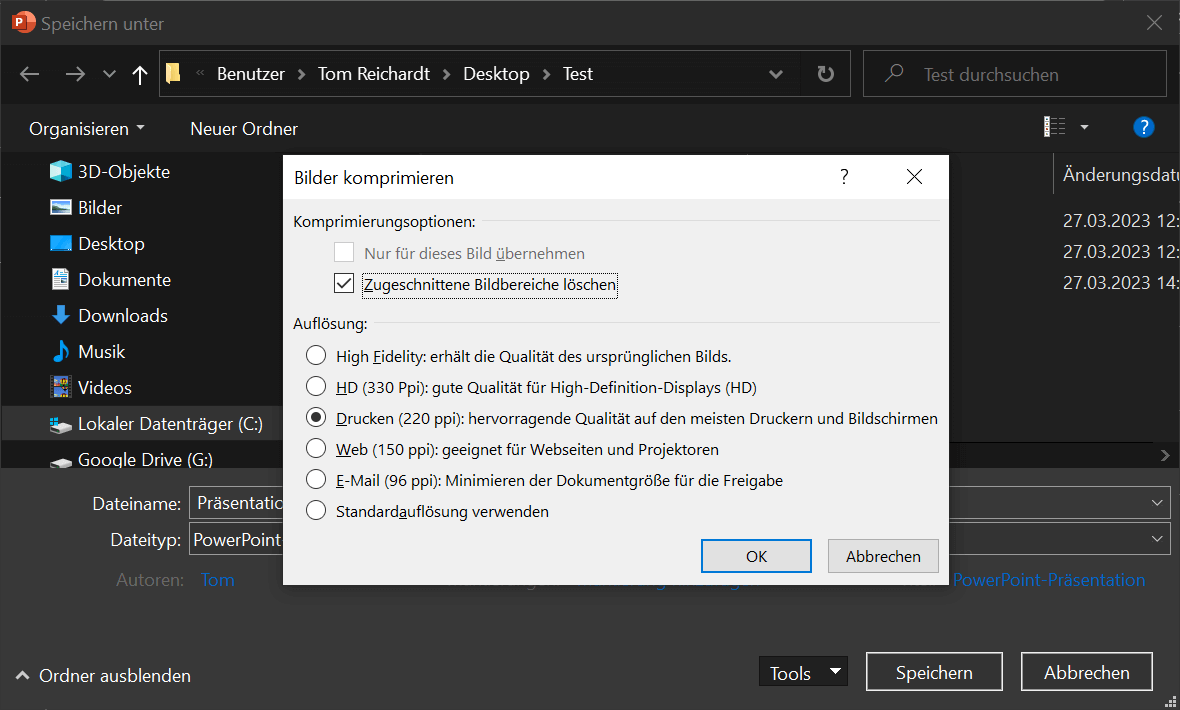
- A continuación encontrarás la opción al lado del botón guardar. "Herramientas". Haz clic en él y elige “Comprimir imágenes…”
- Con esta función comprimes todas las imágenes en PowerPoint y ahora tienes que seleccionar la resolución deseada. Por ejemplo “Imprimir (220 ppp)”.
- Con un clic "DE ACUERDO" aceptar el cambio.
- Ahora todo lo que tienes que hacer es guardar la presentación comprimida. Aquí le recomendamos que elija un nombre de archivo alternativo para realizar la prueba. Por ejemplo “Presentación_comprimida”.
- Finalmente haga clic en "Ahorrar"para completar el proceso y cerrar la ventana.
Dependiendo del propósito de la presentación y del tipo de contenido, tiene sentido un método de compresión específico. La siguiente imagen de ejemplo ilustra los ahorros que son posibles con la resolución respectiva. Sin embargo, recuerda no elegir la resolución lo más pequeña posible. Porque incluso si ahorras la mayor cantidad de espacio con la resolución más baja, la calidad de la presentación puede verse afectada en última instancia.
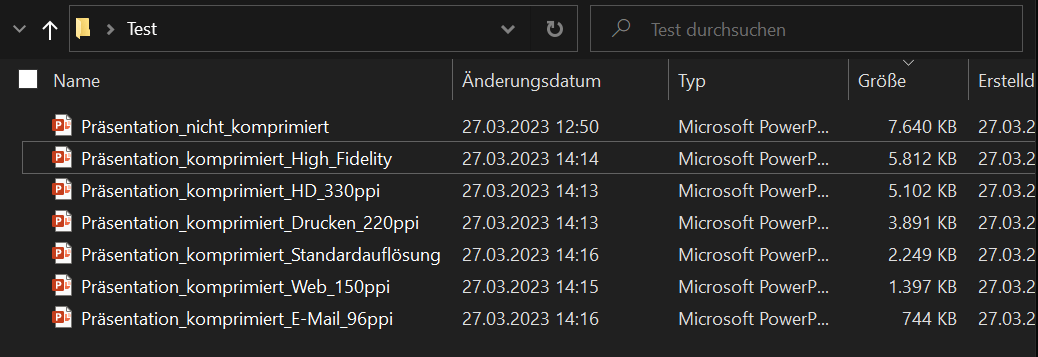
Por ello te recomendamos que pruebes las diferentes opciones de compresión poco a poco y compares tamaño y calidad.
Consejo: los servicios en la nube en línea como OneDrive ofrecen un remedio para la compresión
¿Comprimir presentaciones de PowerPoint es demasiado engorroso y le gustaría ahorrar tiempo? ¿O le da mucha importancia a la alta calidad y por eso le gustaría renunciar a resoluciones más bajas? Luego elija un servicio en la nube en línea como Microsoft OneDrive.
Subes tu presentación y otros documentos importantes a la nube y compartes los datos deseados con otras personas. Para ello, simplemente envía un enlace a la presentación y OneDrive se encargará del resto.
OneDrive está incluido en los siguientes paquetes de Office, entre otros:
- Microsoft Office 2021 Professional Plus – Comprar Office 2021 Professional Plus
- Estándar de Microsoft Office 2021 – Microsoft Office 2021 Standard 32 64 Bit
- Microsoft Office 2021 Hogar y Empresas – Microsoft Office 2021 Home Business 32 64 Bit
- Estándar empresarial de Microsoft 365 – Microsoft 365 Business Standard 32 64 Bit
- Familia Microsoft 365 – Comprar 365 Family
- Microsoft 365 único – Microsoft 365 Single 32 64 Bit
Comprime solo una imagen en una diapositiva
Si desea reducir el tamaño de una presentación en PowerPoint, también puede comprimir solo una imagen:
- Haga clic en la imagen a comprimir para seleccionarla.
- Ahora elige en la parte superior Cinta “Formato de imagen” y luego haga clic en el área Ajustar en “Comprimir imágenes”.
- Ahora seleccione la resolución deseada con la que desea reducir la imagen.
- Hacer clic en "DE ACUERDO"para aplicar los cambios.
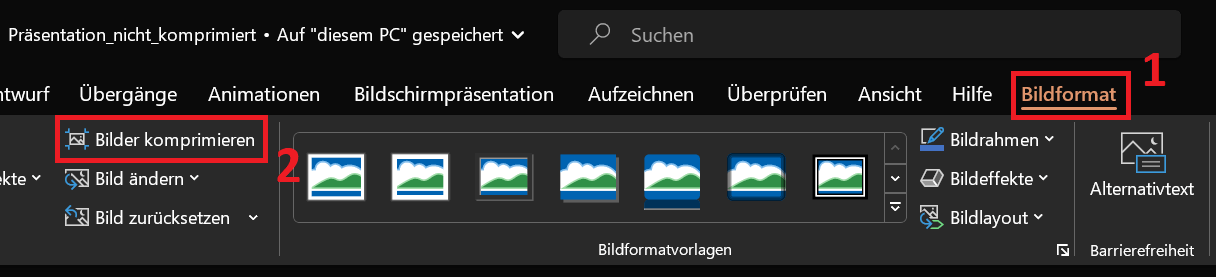
Consejo: Además puedes en las opciones de compresión. "Eliminar áreas de imagen recortadas" activar. Esto puede garantizar que ahorre aún más espacio de almacenamiento.
Además: elimine los datos de edición de la presentación.
Ha implementado los consejos e instrucciones presentados anteriormente. Sin embargo, ¿la presentación de PowerPoint todavía es demasiado grande para enviarla? A continuación te mostraremos cómo puedes eliminar también los datos de edición de una imagen.
- Haga clic en la parte superior Cinta en "Archivo" y luego arriba “Opciones”.
- En la nueva ventana, haga clic en en la descripción general izquierda "Extendido" y desplázate hacia abajo hasta que estés en el área Tamaño y calidad de la imagen han llegado.
- aqui tu aportas "Descartar datos de edición" una marca de verificación y haga clic "DE ACUERDO"para aplicar los cambios.
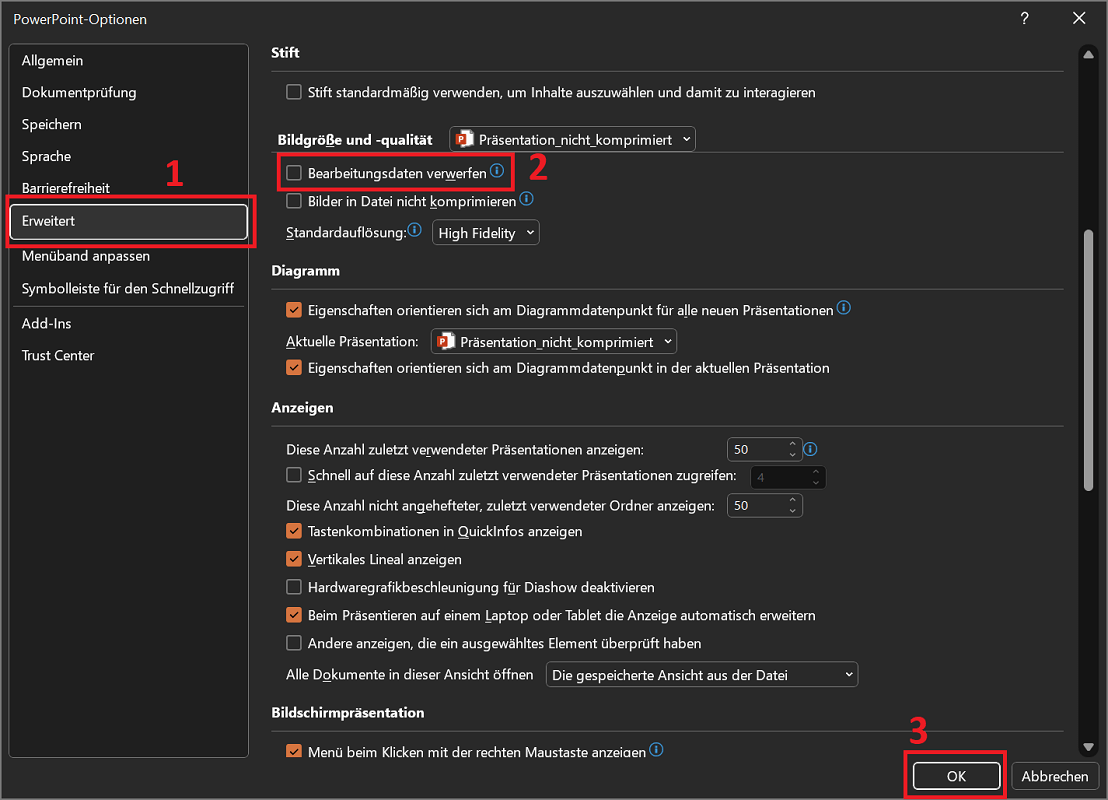
Importante: Si elige esta opción de compresión, esto puede tener consecuencias para futuros pasos de edición. Esta opción elimina todos los datos que puede utilizar para restaurar el estado original más adelante. Porque eso ya no es posible. Por eso nuestro consejo: Además, cree una copia de seguridad de la presentación antes de eliminar los datos de edición.
Comprimir medios como vídeos y audios.
Medios como vídeos y audios también se utilizan en las presentaciones modernas de PowerPoint. Especialmente los archivos grandes y de alta calidad pueden ocupar mucho espacio de almacenamiento. Por este motivo, puede resultar útil comprimirlo para reducir el tamaño del archivo.
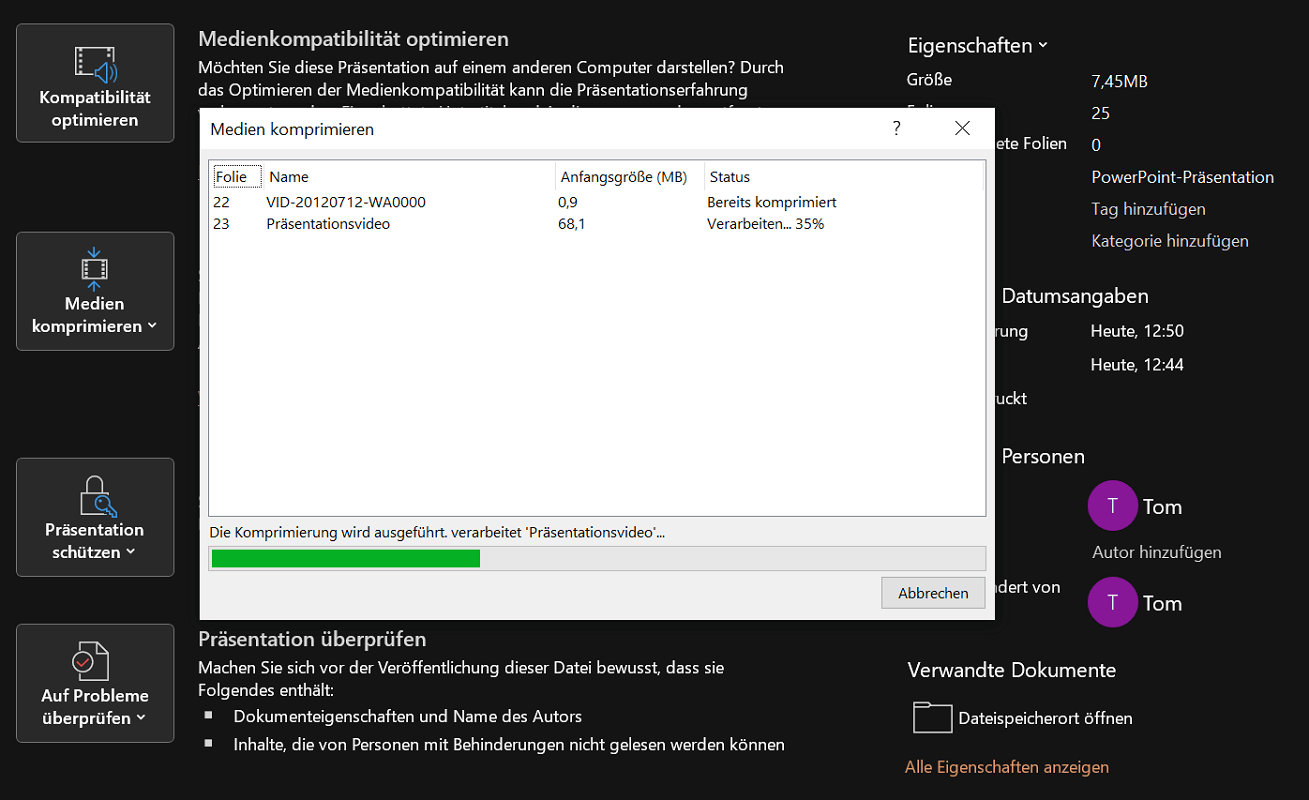
- Para comprimir vídeos y/o audios no es necesario seleccionarlos ni marcarlos. Simplemente haga clic en Cinta en "Archivo" y luego en la descripción general izquierda "Información".
- Luego seleccione en el área Tamaño y rendimiento de los medios la opción “Medios comprimidos” Luego seleccione la opción de compresión que desee. Por ejemplo “Estándar (480p)”.
- Inmediatamente después de seleccionar el método de compresión deseado, PowerPoint comienza a procesar el contenido multimedia.
Para enviar correos electrónicos: comprimir presentación con WinRAR
Finalmente, nos gustaría presentarle otro método que puede utilizar para comprimir una presentación de PowerPoint. Tiene sentido incluir el archivo, especialmente al enviar correos electrónicos. winrar para comprimir. Este es un programa de empaquetado para compresión de datos.
- Si tiene WinRar instalado en su sistema, haga clic derecho en la presentación de PowerPoint que desea comprimir.
- Seleccione ahora en el menú contextual “Agregar al archivo…”
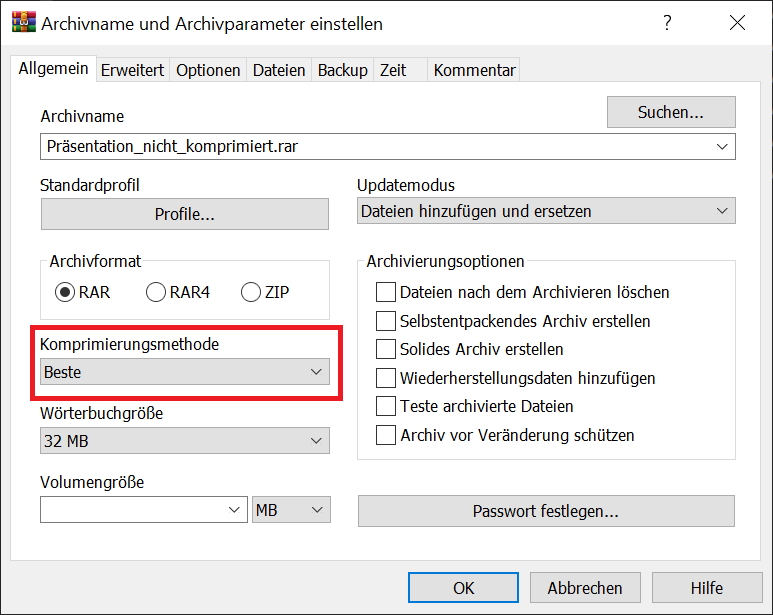
- Se abrirá una nueva ventana donde podrás elegir la opción “Método de compresión” haga clic en el menú de selección.
- Ahora puedes ver los niveles de compresión individuales del más rápido al mejor. En nuestro ejemplo elegimos "Mejor" para lograr la máxima compresión.
- Hacer clic en "DE ACUERDO"para iniciar el proceso.
El proceso ahora se completará automáticamente y finalizará tan pronto como se cierre la ventana. Entonces habrás ahorrado algunos megas más.







