

En Outlook puedes recibir y enviar correos electrónicos y gestionar citas, recordatorios y tareas. Muchos usuarios utilizan el potente programa de Microsoft para estructurar sus procesos comerciales. No es raro que haya que escribir correos electrónicos bastante largos. Cuando respondes a un mensaje, parte de la información del correo electrónico recibido a menudo ya no está a la vista y se olvida. Le mostraremos cómo configurar Outlook para que las ventanas de la bandeja de entrada y de la bandeja de salida estén divididas.
Cómo dividir la ventana de la bandeja de entrada en Outlook
- En la parte superior, encima de la barra de menú, haz clic en la pequeña flecha que apunta hacia abajo. Ahora llegas al menú. "Personalizar la barra de herramientas de acceso rápido".
- Ahora seleccione el punto “Más pedidos…” fuera de. Una nueva ventana con el “Opciones de Outlook” se abre.
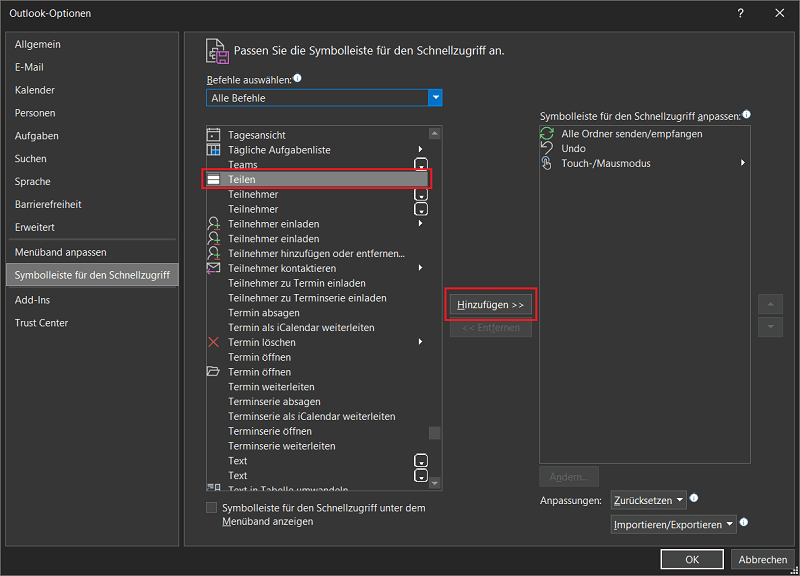
- Haga clic en el menú desplegable a continuación “Seleccionar comandos”, luego seleccione “Todos los comandos” fuera de.
- Luego, desplácese hacia abajo en la lista larga hasta que vea el punto "Dividir" ver.
- Marque el punto y haga clic “Agregar > >”para que el elemento del menú aparezca en la barra derecha.
- Con un clic "DE ACUERDO" aplicar la nueva configuración. El pequeño símbolo de compartir ahora aparece en la barra de menú superior.
- Si ahora responde a un correo electrónico y desea separar el contenido del correo electrónico recibido de la ventana de respuesta, haga clic en el símbolo de compartir que acaba de agregar en la barra de herramientas.
Ahora la ventana de la bandeja de entrada está completamente dividida. Si bien el correo electrónico recibido con el texto original se encuentra en el área inferior, puedes ver tu correo electrónico de respuesta en la parte superior en el que ingresas el texto.
Además, hay barras de desplazamiento en el extremo derecho de cada ventana. Si un correo electrónico es particularmente largo, desplácese por el texto de arriba a abajo con el mouse.







