Si tiene varias ventanas abiertas y desea mantener todo ordenado, puede dividir la pantalla de Windows. Hay varios métodos para elegir, los cuales te mostraremos paso a paso.
¿Cómo compartir una pantalla?
¿En el medio está el programa de texto Word, al lado está el navegador de Internet y también la herramienta de notas de Windows? Tan pronto como se abren varias ventanas, las cosas pueden volverse confusas rápidamente.
Pero con la disposición correcta esto no supone ningún problema: en Windows puedes dividir la pantalla como quieras y organizar las ventanas y los programas abiertos. Por ejemplo, usando atajos de teclado o usando el mouse.
Al principio, dividir la pantalla en Windows requiere un poco de práctica. Pero pronto se convierte en pura rutina y en una parte integral de la vida cotidiana con el ordenador.
Disposición rápida con sólo dos clics del ratón
¿Tienes prisa y quieres hacer un arreglo rápido? Con sólo dos clics podrás organizar tus ventanas una al lado de la otra y dividir tu pantalla como desees:
- Abra todas las ventanas que desee colocar en mosaico y ordenar.
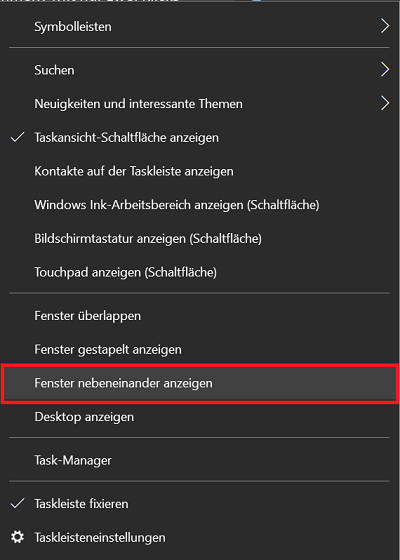
- Ahora haga clic derecho en la barra de tareas para abrir el menú.
- Luego haga clic en la opción "Mostrar ventanas una al lado de la otra"para realizar un pedido rápidamente.
Divida la pantalla en Windows usando un atajo de teclado y organice las ventanas como desee
Otro método popular para colocar la pantalla. Windows 10 – Microsoft Windows 10 compartir es la combinación de teclas, también conocida como atajo. Esto le permite organizar los programas y carpetas abiertos como desee para que se muestren claramente.
Para poder compartir la pantalla de Windows mediante una combinación de teclas, es necesario mantener presionada la tecla de Windows de forma permanente. Y así es como funciona:
- Haga clic en la carpeta o programa que desea organizar.
- Ahora presione el “Tecla de Windows”. Mantén esto presionado permanentemente durante el arreglo.
- Ahora tienes la opción de mantener presionada adicionalmente la tecla de Windows “Flecha hacia la izquierda” o “Flecha a la derecha” botón para presionar. Utilice esta combinación de teclas para mover la ventana hacia la izquierda o hacia la derecha. Half of the screen is taken up.
- Si la ventana está dispuesta a la izquierda o a la derecha, ahora también puedes utilizar las combinaciones de teclas “Tecla de Windows + flecha hacia abajo” o “Tecla de Windows + flecha hacia arriba” Esto también mueve la ventana hacia arriba o hacia abajo y la divide por la mitad.
- Si repite el procedimiento con todas las demás ventanas abiertas, quedarán perfectamente alineadas y se mostrarán claramente.
Consejo: Por ejemplo, si hay una ventana ubicada en la parte superior derecha y presionas “Tecla de Windows + flecha hacia arriba”, se mostrará en pantalla completa. Se ordena a continuación y presionas la combinación “Tecla de Windows + flecha hacia abajo”, se minimizará. Dependiendo de la combinación de flecha hacia abajo o hacia arriba, siempre se trabaja de abajo hacia arriba o viceversa.
Importante si las combinaciones de teclas no funcionan: Activar la multitarea
Presionas una combinación de teclas como “Tecla de Windows + flecha hacia arriba” y no pasa nada? En este caso, lo más probable es que la función multitarea esté desactivada.
Así se activa:
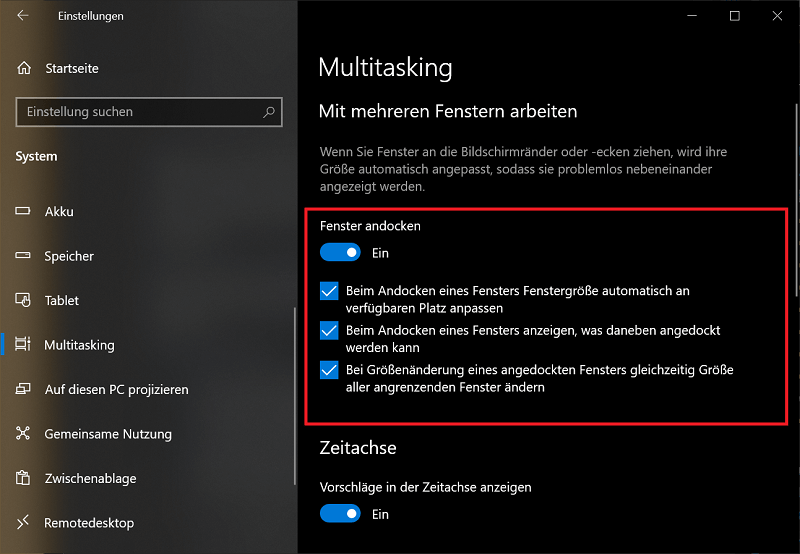
- En Windows 10, haga clic en el botón de Windows en el extremo izquierdo de la barra de tareas para abrir el menú Inicio. Luego haga clic en el pequeño. icono de engranajepara abrir la Configuración de Windows.
- Ahora haga clic en Configuración de Windows "Sistema" y luego en la descripción general del menú de la izquierda "Multitarea".
- Ahora comprueba la función anterior. “Ventana del muelle”. El interruptor está encendido "Fuera de", haz clic en él para cerrarlo "A"
- La multitarea ahora está activada. Repita los atajos de teclado que se muestran arriba para dividir la pantalla de Windows como desee.
Alternativamente: disposición manual con el ratón
Como alternativa a los atajos de teclado que se muestran arriba, tiene la opción de ordenar y organizar sus ventanas manualmente usando el mouse. Lo que también es importante aquí es que la función “Ventana del muelle” está activado. Siga los pasos explicados anteriormente para ver si este es su caso.
Luego podrás hacer clic en una ventana en el área superior y mantener presionado el botón del mouse. Por ejemplo, si ahora lo arrastra a la esquina superior derecha de la pantalla, se mostrará una vista previa transparente.
Para aceptar la vista previa, simplemente suelte el botón presionado del mouse en este punto. La ventana está acoplada directamente. Repita el proceso con todas las demás ventanas para colocarlas ordenadamente una al lado de la otra.
Consejo: Para realizar pequeños ajustes en la disposición de una ventana, como arrastrarla hacia la izquierda o hacia abajo, mueva el botón del mouse hacia el borde de la ventana. El cursor ahora cambia a un símbolo de flecha izquierda-derecha. Ahora mantenga presionado el botón izquierdo del mouse para expandir el borde como desee.
Para pantallas grandes: instale software multitarea
Trabajar con pantallas grandes, como monitores ultraanchos, es especialmente divertido porque puedes organizar numerosas ventanas como desees. Esto le ayudará a realizar un seguimiento de las cosas.
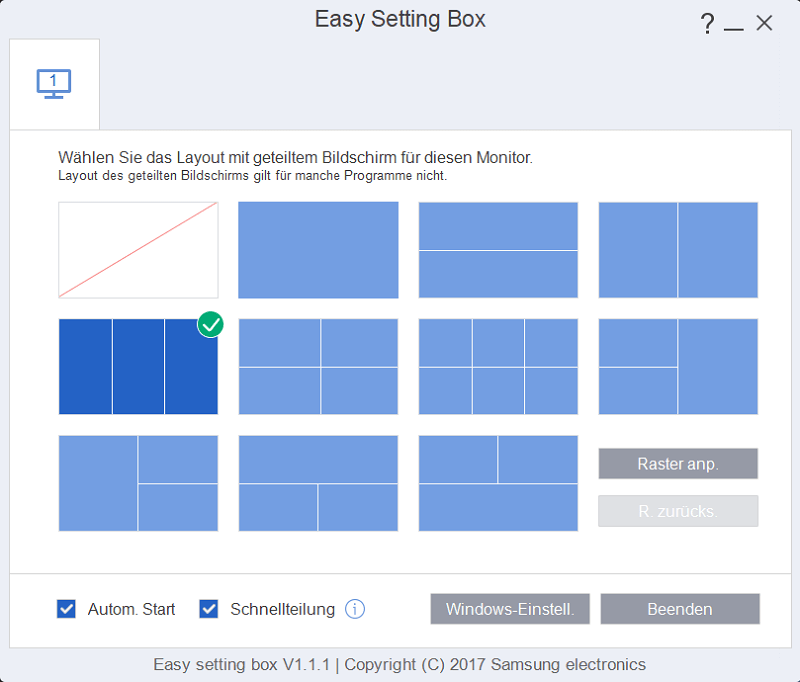
Algunos fabricantes ofrecen software multitarea especialmente desarrollado que le permite administrar y organizar sus ventanas como desee. También trabajo con un monitor ultraancho Samsung donde el software Cuadro de fácil configuración estaba incluido.
Aquí tienes la oportunidad de elegir el correcto entre diferentes diseños de cuadrícula. Después de haber decidido un diseño y mover una ventana mientras mantiene presionado el botón del mouse, la herramienta le hará sugerencias sobre en qué área le gustaría organizarla. Esto hace que dividir las ventanas sea rápido y fácil.
Funciona de manera similar si trabaja con varias pantallas. Puede descubrir cómo expandir la imagen como desee, organizarla y realizar ajustes en otro artículo. Aquí te explicamos paso a paso cómo idealmente usar dos pantallas en una computadora – Utilice Dos Pantallas En Una Computadora.