

En este post aprenderás cómo crear uno. Compartir calendario de Outlook. Con esta función puede compartir todas las entradas del calendario, como citas, con personas o colegas externos para que puedan obtener información sobre eventos importantes.
Cómo compartir su calendario de Outlook con colegas y otras personas externas
Para compartir su calendario en Outlook, solo necesita unos pocos pasos:
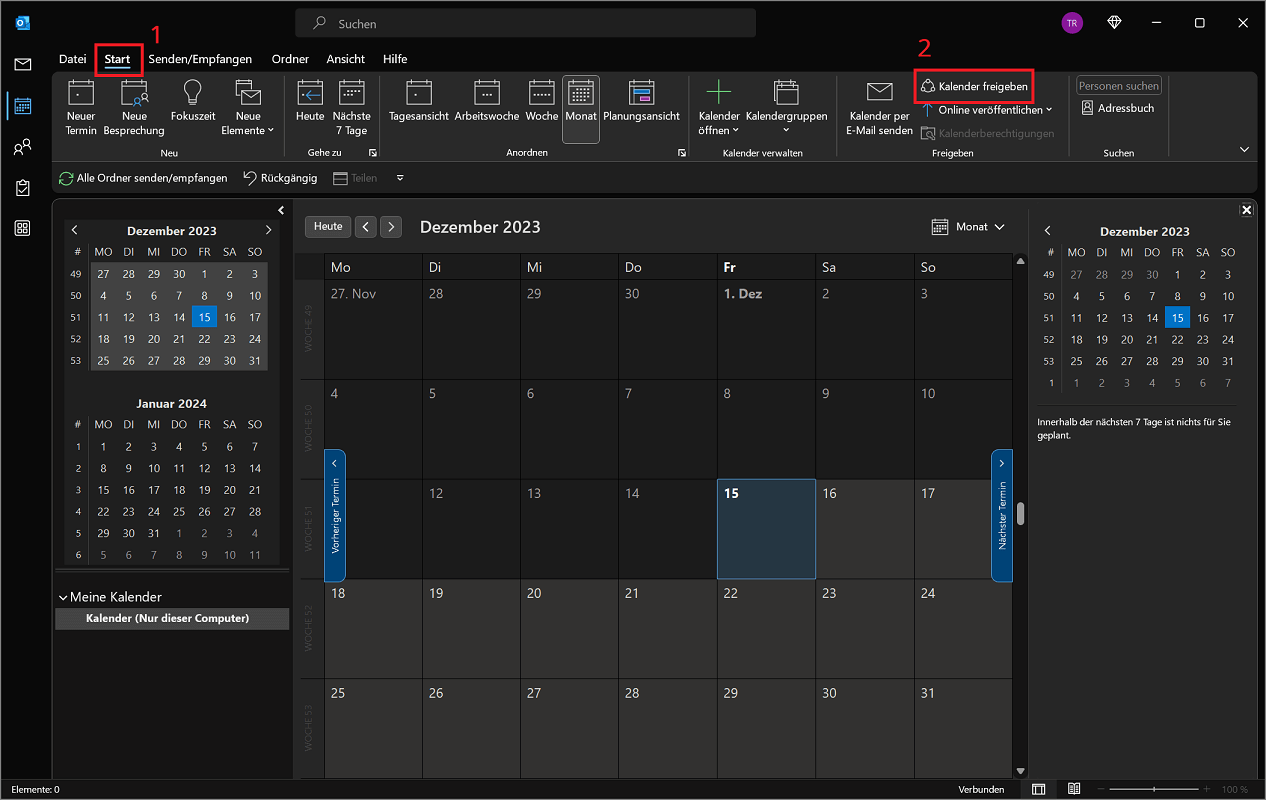
- Haga clic en el calendario en la descripción general de funciones de la izquierda para acceder a todas las opciones del calendario.
- Ahora haga clic en la cinta superior "Comenzar" y luego en la zona Liberar en “Compartir calendario”.
- Si hay varios calendarios almacenados en Outlook, seleccione el calendario que desea compartir.
- En el siguiente paso, seleccione en la pestaña Permisos Seleccione los contactos con los que desea compartir el calendario. Para hacer esto, puede ingresar directamente el nombre de la libreta de contactos o la dirección de correo electrónico.
- Además puedes ver a continuación en el área. Permisos Elige qué derechos tienen los contactos con los que compartes tu calendario.
- Con un clic "DE ACUERDO" Confirme los cambios y todos los contactos recibirán un correo electrónico con una invitación.
Requisitos importantes para compartir calendario
Si desea publicar su calendario de Outlook y compartirlo con otras personas, se deben cumplir ciertos requisitos:
- Su Outlook debe estar vinculado a una cuenta de Microsoft 365, una cuenta de Outlook.com o una cuenta de Exchange. Si este no es el caso (calendario guardado localmente), también puede compartir el calendario por correo electrónico (ver más abajo).
- Ambos contactos deben tener Microsoft Outlook.
- Necesita los permisos adecuados en Outlook y en su organización.
- Los contactos con los que desea compartir su calendario deben estar almacenados en la libreta de direcciones de Outlook.
Enviar calendario por correo electrónico
Como se menciona en los requisitos anteriores, no es posible compartir un calendario guardado localmente con otros contactos. ¿Es ese tu caso? Luego podrás enviar el calendario por correo electrónico y compartirlo de esa manera.
- Haga clic en la función de calendario en la descripción general de opciones de la izquierda.
- Ahora seleccione en la cinta superior "Comenzar" y luego haga clic en el área Liberar en “Enviar calendario por correo electrónico”.
- Outlook ahora creará un nuevo correo electrónico y mostrará la configuración adecuada.
- Bajo "Calendario:" Selecciona el calendario que deseas compartir. Bajo “Rango de fechas” seleccione el período para el cual le gustaría compartir las citas ingresadas. Además, colóquelo debajo "Detalle:" y "Extendido:" determinar qué información pueden ver sus contactos.
- Finalmente, haga clic "DE ACUERDO"para aplicar los cambios.
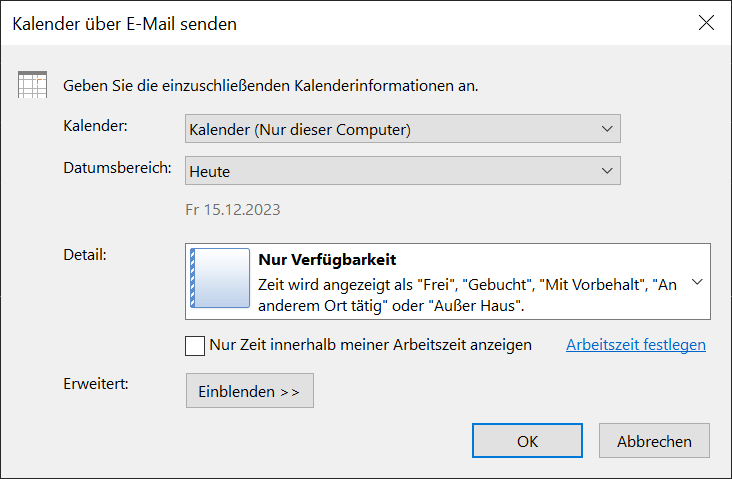
El correo electrónico que incluye todas las entradas del calendario ya se ha creado y está listo para ser enviado. Ingrese el contacto al que desea enviar el calendario por correo electrónico y envíe el mensaje. ¡Listo!







