En este post aprenderás cómo Insertar un comentario en Excel. También te mostraremos paso a paso cómo mostrar y ocultar comentarios y sus indicadores. Finalmente, aprenderá cómo eliminar e imprimir comentarios en Excel.
Cómo insertar un comentario en Excel
para entrar Excel – Microsoft Excel Para agregar un comentario, solo se requieren unos pocos pasos:
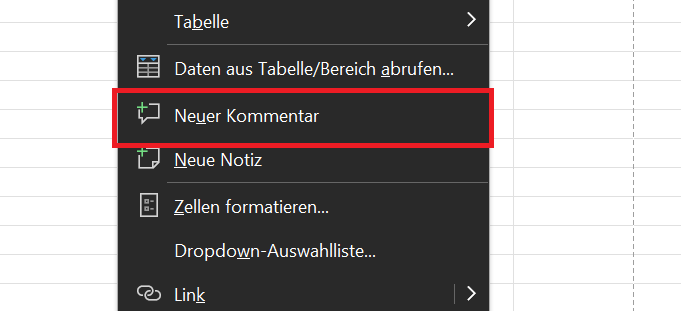
- Haga clic derecho en la celda donde desea agregar un comentario.
- Ahora se abre un menú contextual, en el que puedes hacer clic a continuación “Nuevo comentario” hacer clic.
- Inmediatamente aparecerá un comentario con un campo de conversación junto a la celda. Entra en la zona Iniciar conversación Introduzca el comentario que desee. Esto también puede ser de varias líneas.
- Una vez que haya terminado, haga clic en el símbolo de flecha pequeña para enviar. Alternativamente, también puedes usar el atajo de teclado “Ctrl + Intro” prensa.
Alternativamente, agregue un comentario usando la barra de menú:
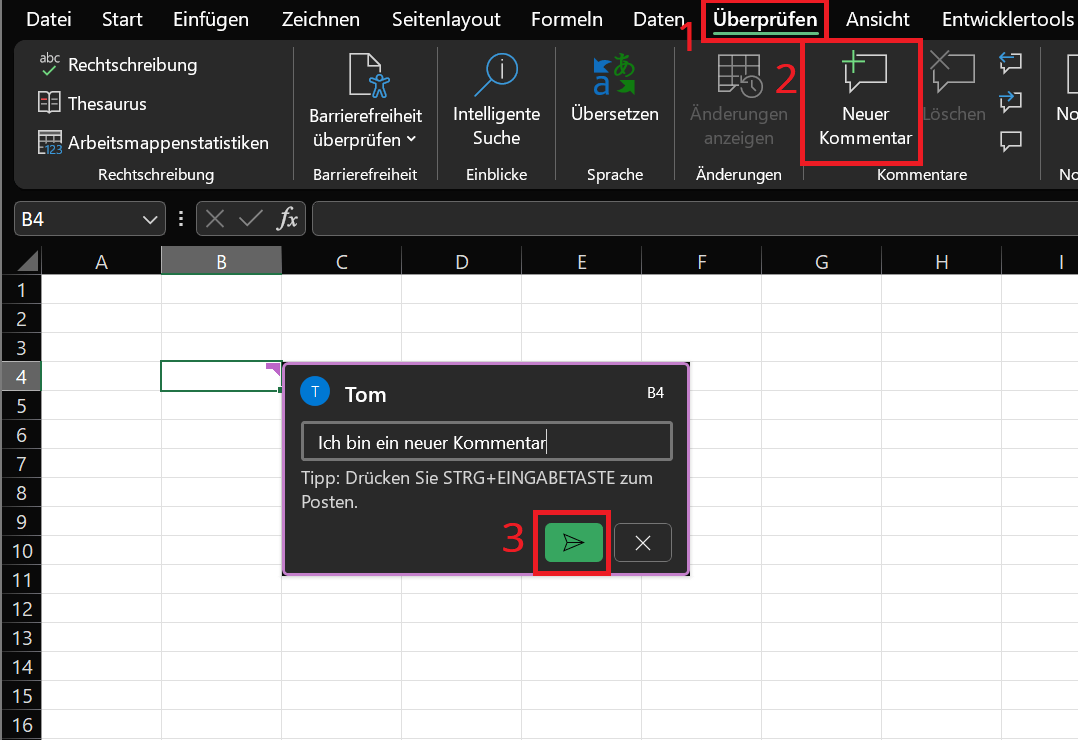
- Haga clic en la celda deseada para la que desea crear un comentario.
- Ahora haga clic en en la barra de menú superior "Controlar" y luego en la zona Comentarios en la opción “Nuevo comentario”.
- Ingrese en el campo Iniciar conversaciónIntroduce el comentario que quieras y haz clic en él. icono de flechapara enviar el comentario.
Mostrar y ocultar comentarios
¿Le gustaría mostrar comentarios individuales o todos en Excel para obtener una descripción general? Hay varias opciones para esto:
Para mostrar comentarios:
- Puedes identificar una celda en la que se ha creado un comentario mediante un pequeño indicador de color violeta claro.
- Si mueve el puntero del mouse sobre la celda con el indicador, el comentario aparecerá automáticamente.
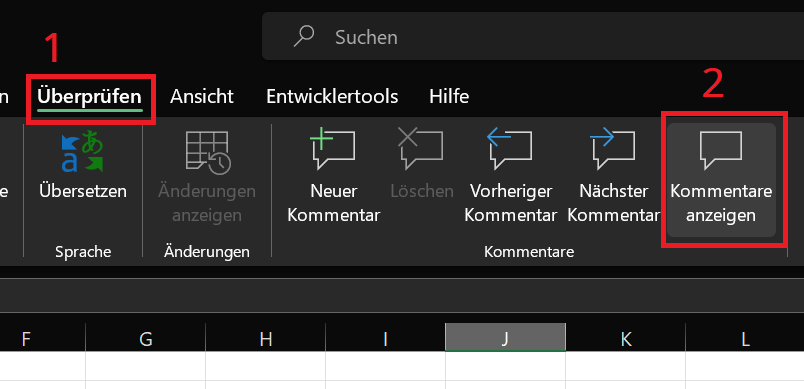
- También puedes hacer clic en la pestaña en la barra de menú superior. "Controlar" hacer clic.
- Luego seleccione en el área Comentarios la opción “Mostrar comentarios” fuera de.
- Aparece una descripción general a la derecha con todos los comentarios contenidos en la hoja de trabajo. Aquí también puedes responder, editar o eliminar comentarios.
Consejo: La descripción general de comentarios solo está destinada a la hoja de trabajo activa que se muestra. Si desea ver los comentarios de las otras hojas de trabajo, haga clic a continuación “Mostrar más comentarios”. Con un clic “Volver al primer comentario” le lleva de vuelta a la hoja de trabajo anterior.
Para ocultar comentarios:
Si quita el puntero del mouse de un comentario o hace clic junto a él, quedará oculto. Además, puede cerrar la descripción general con varios comentarios haciendo clic en la esquina superior derecha. “Símbolo de la cruz” hacer clic.
Además, puedes ocultar completamente los pequeños indicadores en color violeta claro. Y funciona así:
- Haga clic en la barra de menú superior "Archivo".
- Luego haga clic en la parte inferior izquierda “Opciones”. Si la entrada no se muestra, primero debe hacer clic "Más…" hacer clic.
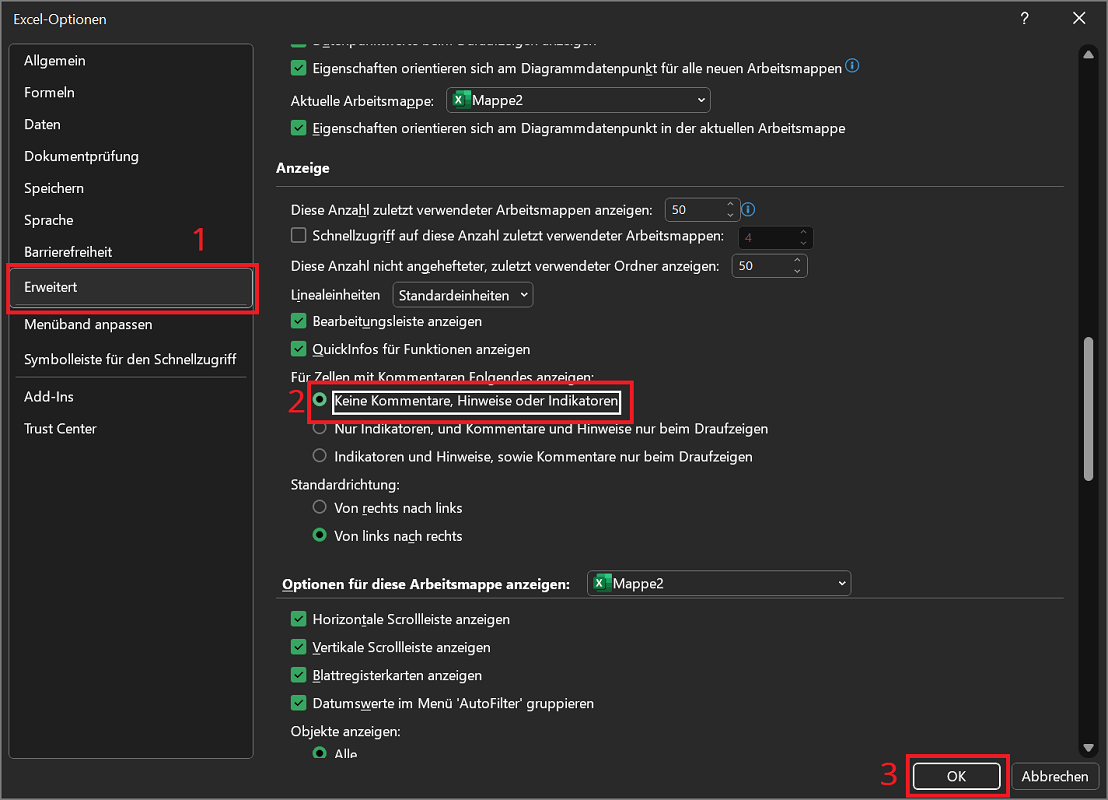
- la ventana opciones de excel se abre haciendo clic en la descripción general izquierda "Extendido" hacer clic.
- Desplácese hacia abajo en la descripción general hasta que esté en la sección Anunciohan llegado.
- Aquí verás la opción en el medio. Para celdas con comentarios, muestre lo siguiente:. Hacer clic en “Sin comentarios, notas ni indicadores”para resaltar la opción.
- Finalmente haga clic en "DE ACUERDO"para cerrar la ventana y aplicar los cambios.
Eliminar comentarios en Excel
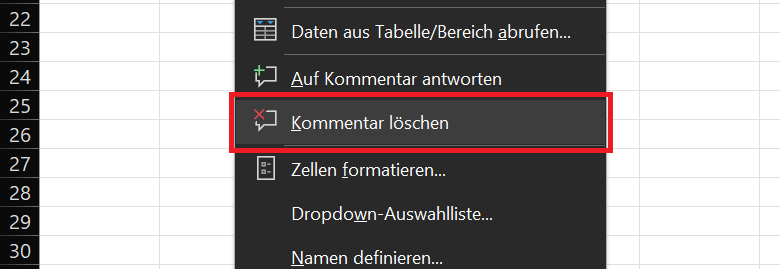
- Para eliminar un comentario en Excel, haga clic derecho sobre él.
- Se abre el menú contextual, en el que haces clic a continuación. “Eliminar comentario” hacer clic.
- Alternativamente, también puedes marcar la celda con el comentario con un simple clic.
- Luego haga clic en en la barra de menú superior "Controlar" y luego en la zona Comentarios en "Borrar".
Consejo adicional: imprimir comentarios
Finalmente, te mostraremos un consejo extra. Es útil si deseas imprimir los comentarios correspondientes además de las hojas de cálculo. Esto le permite rastrear conversaciones y otra información:
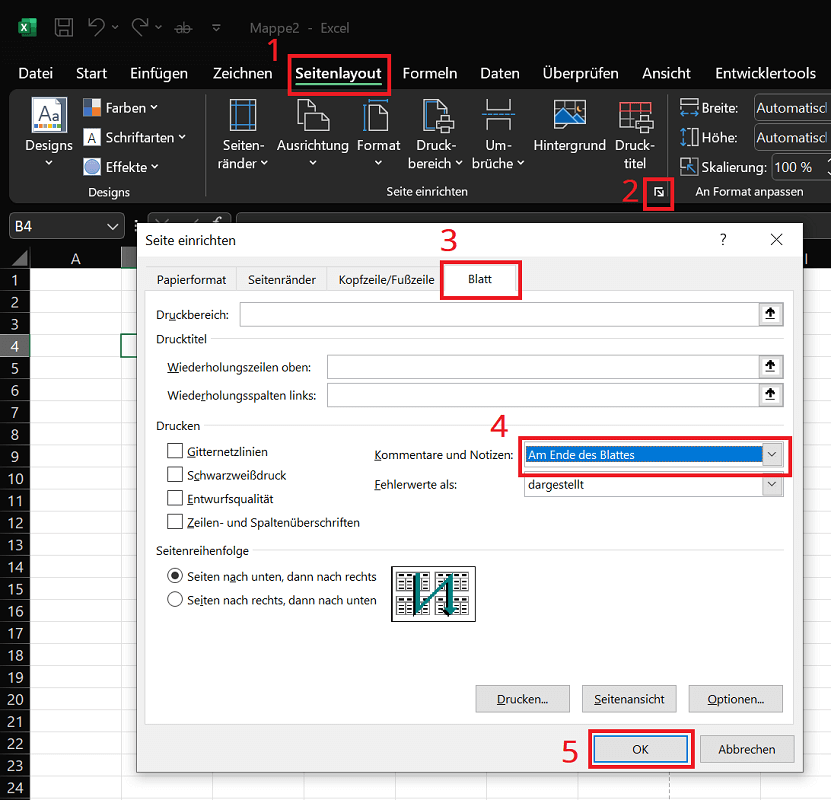
- Haga clic en en la barra de menú superior “Diseño de página”.
- Luego seleccione en el área Configurar página en la extrema derecha que pequeño símbolo con la flecha que está orientado diagonalmente hacia abajo.
- la ventana Configurar página se abre haciendo clic en la pestaña en la parte superior "Hoja" hacer clic.
- Ahora haga clic en el área Prensa al lado de la opción Comentarios y notas: haga clic en el campo de selección para abrirlo. Ahora selecciona la opción aquí “Al final de la página” fuera de.
- Finalmente haga clic en "DE ACUERDO"para confirmar los cambios y cerrar la ventana.
Si ahora imprime una tabla o documento de Excel, todos los comentarios que contiene se mostrarán en la segunda página.