

Si desea crear un salto de línea en una celda en Excel, hay varias opciones para elegir. Por ejemplo, puede cambiar a la nueva línea usando un atajo de teclado. Lo mismo también funciona a través de la configuración. Le presentaremos ambos métodos paso a paso.
Cómo agregar un salto de línea en Excel
El método clásico de crear un salto de línea en una celda en Excel solo requiere un atajo de teclado:
- Agregue el texto deseado en una celda.
- Si desea insertar un salto de línea al final de la celda, presione la combinación de teclas “Alt + tecla Intro”.
- Lo mismo también funciona para una celda que ya está completamente llena de texto. Para hacer esto, haga doble clic en la celda para que el cursor de texto parpadee y haga clic donde desea que se inserte el párrafo. Presione ahora “Alt + tecla Intro”.
Consejo: Con versiones anteriores de Excel puede darse el caso de que en lugar de “Alt + tecla Intro” la combinación de teclas “Ctrl + tecla Intro” se requiere. También tienes la opción de insertar varios saltos de línea uno tras otro.
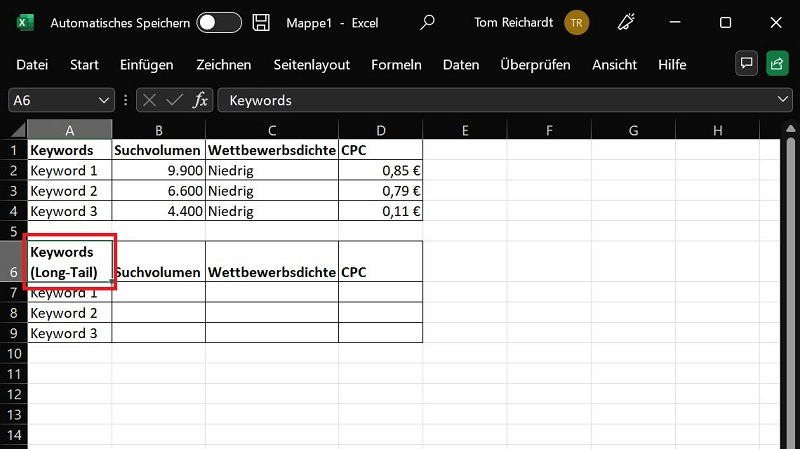
Alternativamente: ajuste de línea de Excel en la configuración
¿No puede utilizar atajos de teclado y prefiere ajustar líneas de Excel directamente en la configuración? Esto también es posible:
- Haga clic derecho en la celda deseada con el texto sobrante. Luego haga clic en “Formatear celdas…”.
- Cambiar a la pestaña "Alineación". Aquí te activas en la zona “Control de texto” la opción “Ajuste de texto” con una marca de verificación. Confirma el cambio haciendo clic en "DE ACUERDO".
- El salto de línea surte efecto inmediatamente y divide el texto de la celda en consecuencia.
- Si esta función está activada, el salto de línea permanece permanentemente. Si acorta o alarga el texto de la celda, se agregan o eliminan saltos de línea en consecuencia.
Eliminar y deshacer saltos de línea
Para deshacer y eliminar el salto de línea, haga lo siguiente:
- Haga clic derecho en la celda donde desea eliminar el salto de línea. Entonces tu eliges “Formatear celdas…”
- Cambiar a la pestaña "Alineación" y desactivar en la zona “Control de texto” la opción “Ajuste de texto”quitando la marca de verificación.
- Confirma ahora haciendo clic en "DE ACUERDO"para aplicar el cambio.
- El salto de línea ahora se elimina.
Consejo: Alternativamente, también tiene la opción de usar la combinación de teclas directamente después de crear el salto de línea en la celda. “Ctrl+Z” para presionar. Esto deshará el último comando. Por cierto, este truco también funciona para todos los demás comandos y funciones que quieras deshacer.







