En este artículo te mostraremos cómo hacer uno. Tomar una captura de pantalla en Windows. Existen diferentes enfoques y herramientas para esto. Esto le permite crear capturas de pantalla con solo unos pocos clics y luego guardarlas. También es posible la edición directa (p. ej. con Paint).
Cómo tomar una captura de pantalla en Windows usando un atajo de teclado
Si desea tomar una captura de pantalla en Windows, hay una variedad de combinaciones de teclas diferentes para elegir. Windows puede hacer más con las capturas de pantalla de lo que cree y ofrece una variedad de opciones diferentes. ¡Vamos!
Tome una captura de pantalla de toda la pantalla
Si desea tomar una captura de pantalla simple de toda la pantalla, presione el “Botón Imprimir”. Algunas computadoras y especialmente las portátiles también requieren la clave. “Impr Pant” o el atajo de teclado “Tecla Fn + ImprPant” para presionar.
Después de presionar la tecla o combinación de teclas, la captura de pantalla estará en el portapapeles de la computadora. Ahora abra un programa de edición de imágenes como Paint y presione la combinación de teclas aquí “Ctrl+V”para insertarlo.
Consejo: Presione el atajo de teclado “Windows + tecla Imprimir”para guardar la grabación de pantalla directamente. Luego encontrarás la imagen en la carpeta. “Imágenes -> Capturas de pantalla”.
Tome una captura de pantalla de una ventana activa
Alternativamente, tiene la opción de tomar una captura de pantalla de una ventana activa. Para hacer esto, seleccione el programa o carpeta deseado y presione la combinación de teclas “Alt + Imprimir”.
Luego cambie a cualquier programa de edición de imágenes como Paint y presione la combinación de teclas “Ctrl+V”. Ahora se inserta la captura de pantalla.
Tome una captura de pantalla de un área específica
Además de los métodos presentados anteriormente, también puedes tomar una captura de pantalla de un área específica. Esta función está disponible en sistemas operativos más nuevos, como Windows 10 – Microsoft Windows 10 y Windows 11 disponible.
Para hacer esto, presione la combinación de teclas. “Tecla Windows + Tecla Mayús + S”. Ahora la pantalla se oscurece ligeramente y aparece una cruz marcadora. Colóquese en el borde del área a grabar y mantenga presionado el botón del mouse. Ahora arrastre un marco sobre el área que desea capturar y suelte el botón del mouse.
Una vez hecho esto, Windows copia el extracto grabado en el portapapeles. Con el atajo de teclado “Ctrl+V” puedes pegarlo en cualquier herramienta de edición de gráficos.
Alternativamente: tome capturas de pantalla de Windows con la herramienta de recortes
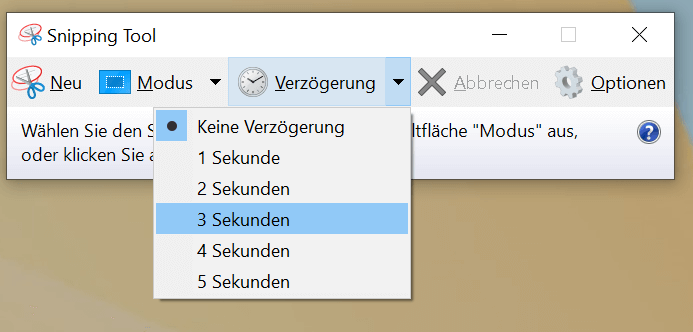
¿Sabías que Windows también tiene una herramienta incorporada que te permite tomar capturas de pantalla? ¡La herramienta de recorte! Ofrece varios modos y funciones útiles.
Para abrir la herramienta, presione el “Tecla de Windows” y dar “Herramienta de recorte” a. Ahora haga clic en el resultado correspondiente en la lista de resultados.
Consejo: ¡Abrir usando una combinación de teclas es aún más rápido! Presione para hacer esto “Tecla Windows + Tecla Mayús + S”. Ahora la pantalla se oscurece y seleccionas el modo deseado en la zona superior.
Haga clic ahora "Modo", están disponibles los siguientes modos de captura de pantalla:
- Corte libre: Utilice el botón del mouse para crear una forma libre alrededor de un área u objeto específico.
- Corte rectangular: Crea una captura de pantalla en forma rectangular.
- Ventana recortada: Haga clic en cualquier ventana de la que desee tomar una captura de pantalla.
- Recortar pantalla completa: Esta función crea una imagen de toda la pantalla.
Una vez que haya decidido un modo, haga clic en "Nuevo"para comenzar y capturar/cortar el área deseada. La función de la herramienta de corte también es práctica "Demora". Si está activado y haces clic en "Nuevo", la herramienta tarda unos segundos en comenzar a registrar un área. Esto es una ventaja, por ejemplo, si desea recortar un menú específico en un programa.