En este post aprenderás paso a paso cómo hacer esto. Cambiar formato de PowerPoint. Veremos los diferentes. PowerPoint – Microsoft Powerpointversiones. También le mostraremos cómo crear un formato personalizado y guardarlo para futuros proyectos y presentaciones.
Cómo cambiar el formato en PowerPoint
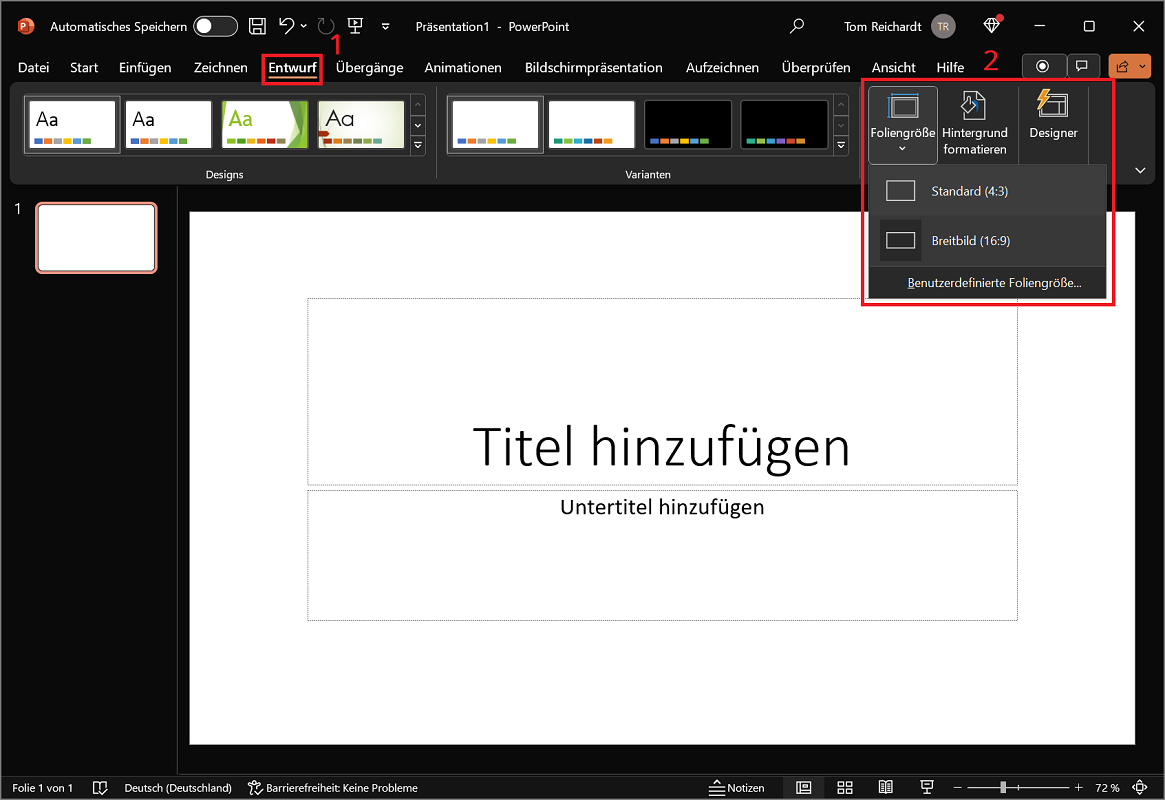
Si desea cambiar el formato en PowerPoint, los tamaños de diapositivas generalmente están disponibles Estándar (4:3) y Pantalla ancha (16:9) para seleccionar. Y así es como funciona el cambio:
- Abra PowerPoint y haga clic en la cinta superior. "Borrador".
- Luego haga clic en el área Ajustar en “Tamaño de diapositiva”.
- En el menú que ahora se abre, elige el formato que desees. “Norma (4:3)” o “Pantalla panorámica (16:9)”.
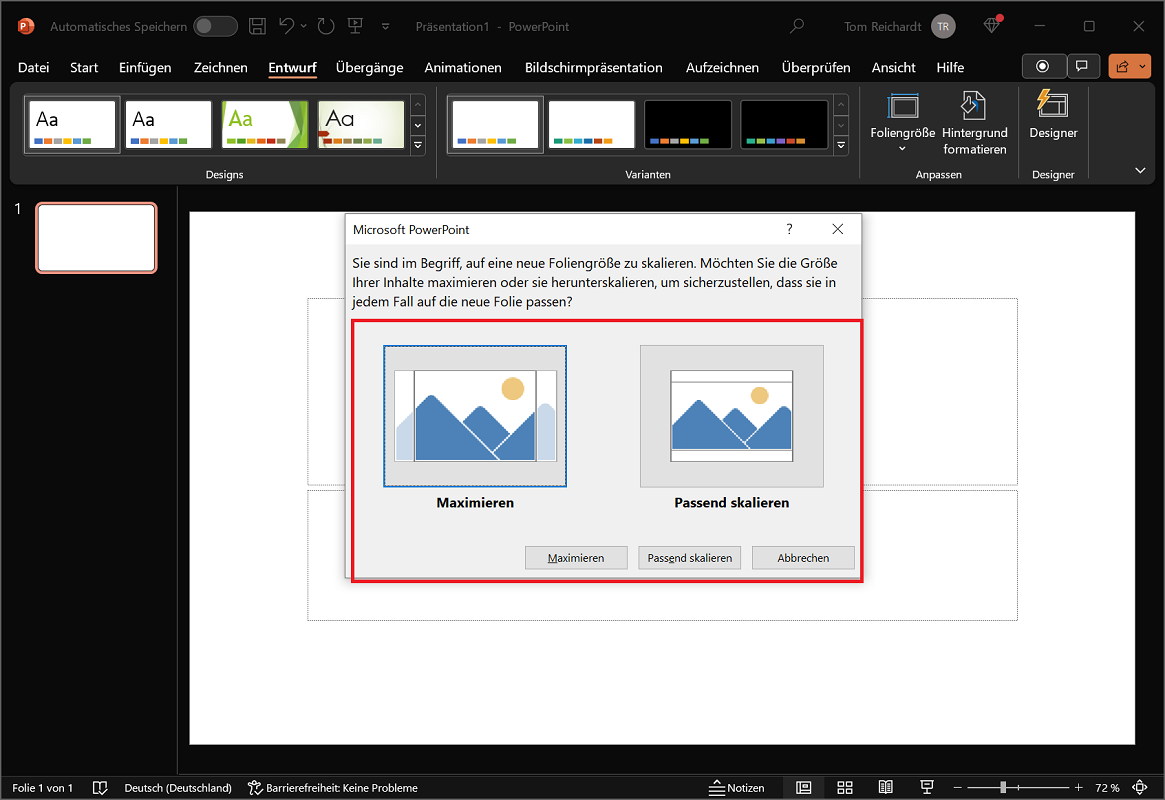
Importante: Si crea una nueva presentación de PowerPoint, el formato predeterminado es pantalla ancha (16:9). PowerPoint también se comunicará con usted si hay problemas con la visualización del contenido. Aquí tienes que elegir una de las siguientes opciones. Esto garantiza que el contenido se muestre correctamente.
- Maximizar: Si cambia a un formato más grande, esta opción es recomendable. El contenido de todas las diapositivas se amplía y ajusta en consecuencia.
- Escale adecuadamente: Por el contrario, esta opción tiene sentido si cambia a un formato más pequeño. En consecuencia, el contenido se reduce de tamaño y se adapta a la diapositiva más pequeña.
Así es como se procede con versiones anteriores de PowerPoint
Si está utilizando una versión anterior de PowerPoint, el procedimiento puede diferir:
- Haga clic en la cinta superior "Borrador".
- Después de eso seleccione la opción “Configurar página” fuera de.
- en la zona Configurar páginaAhora decida el tamaño de lámina deseado.
- Alternativamente, también puedes elegir un tamaño de diapositiva personalizado.
Cambiar formato en la versión web de PowerPoint
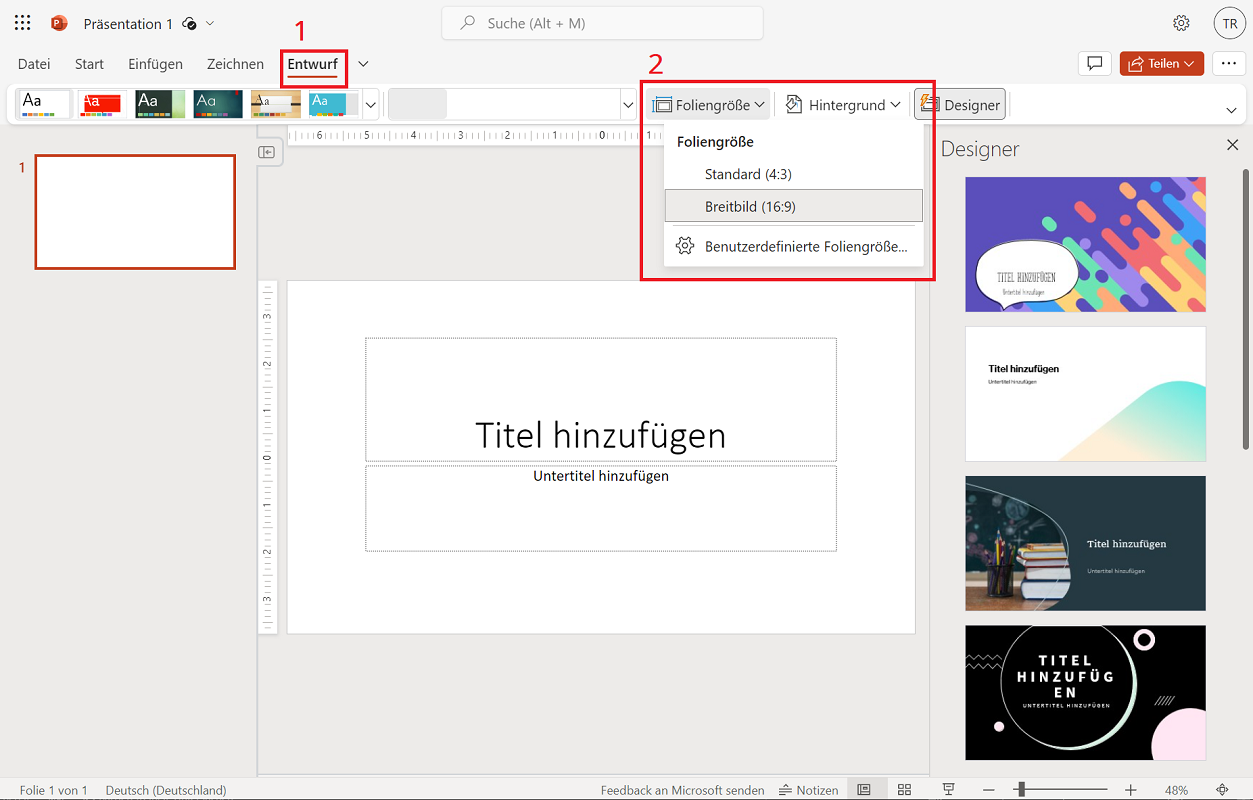
- Haga clic en la cinta superior "Borrador".
- Ahora seleccione la opción en la cinta de abajo “Tamaño de diapositiva” fuera de.
- Se abre un menú donde puede elegir el tamaño de diapositiva deseado. “Norma (4:3)” o “Pantalla panorámica (16:9)” Alternativamente, también puede definir un tamaño de diapositiva personalizado.
Cómo cambiar el formato en PowerPoint para Mac
- Haga clic en la cinta superior "Archivo".
- Después de eso seleccione la opción “Configurar página” fuera de.
- Ahora se abre el menú de diálogo. Configurar páginadonde estas en la zona Tamaño de diapositiva para seleccione el tamaño de diapositiva que desee.
- Alternativamente, también puedes hacer clic aquí. "Costumbre" haga clic y especifique el tamaño deseado.
Crear y guardar formato personalizado
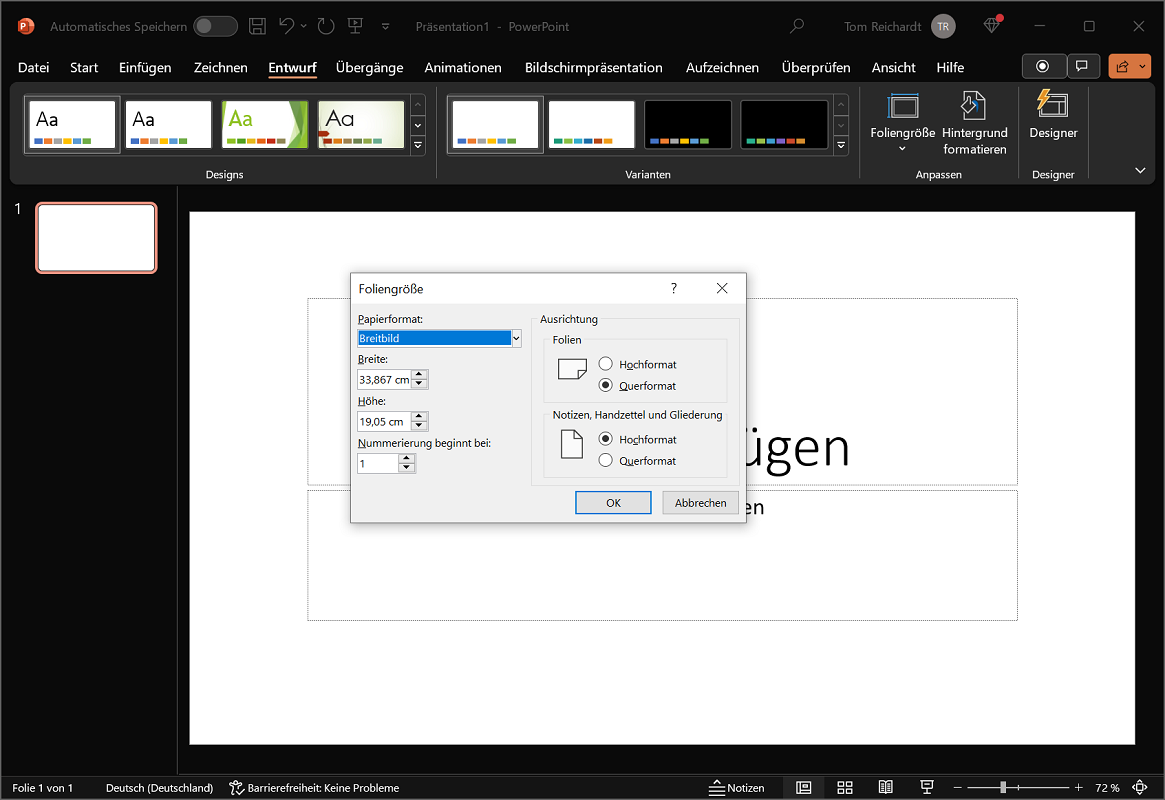
Como ya se mencionó, PowerPoint ofrece tamaños de diapositiva de 4:3 y 16:9 de forma predeterminada. Si estos formatos no son suficientes y necesita un tamaño de diapositiva diferente, también puede utilizar la opción "Tamaño de diapositiva personalizado..." elegir.
Hay otros formatos de papel para elegir, como A3, transparencias o pancartas. También puede especificar el ancho y el alto exactamente en centímetros y cambiar entre formato vertical y horizontal.
Una vez que haya realizado los cambios deseados, haga clic en la pestaña del menú. "Borrador" Haga clic derecho en el diseño actual. Ahora es solo un clic "Establecer como tema predeterminado" necesario para guardar el formato actual. A partir de ahora estará disponible para todos los proyectos posteriores.