En este artículo le mostraremos cómo Word cambia el color de fondo.. Puede establecer cualquier tono de color, que incluso puede ser definido por el usuario si lo desea. También le mostraremos cómo agregar efectos de relleno como patrones, estructuras o gráficos en lugar de colores simples.
Cómo cambiar el color de fondo en Word: instrucciones paso a paso
En las siguientes instrucciones paso a paso aprenderás cómo cambiar el color de fondo en Word:
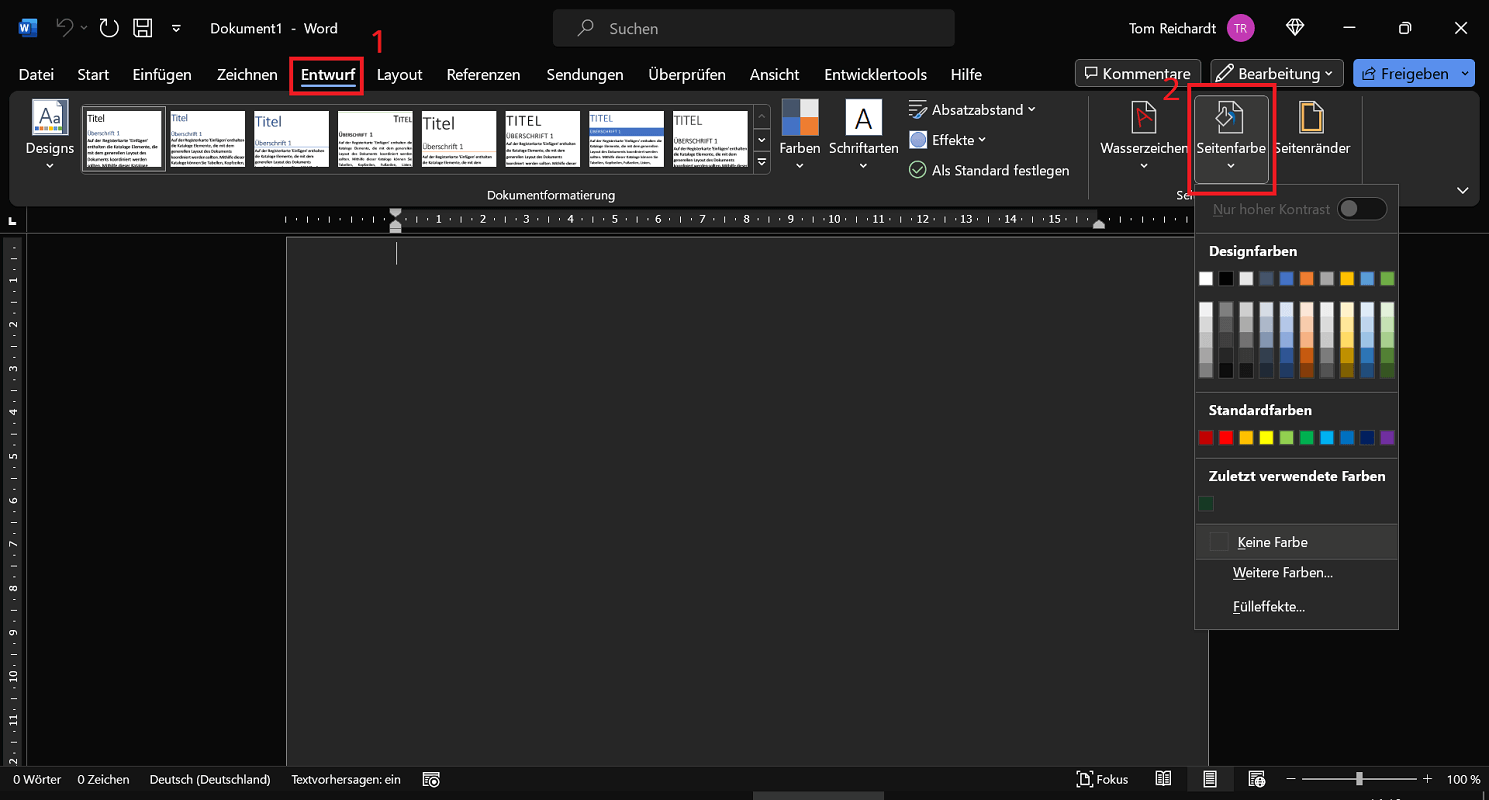
- Abra Word y haga clic en en la barra de menú superior "Borrador".
- en la zona Fondo de la página ahora haz clic en la opción “Color de página”.
- Ahora puedes elegir entre diferentes diseños y colores estándar. Si pasa el cursor sobre un color, verá inmediatamente el cambio de color de fondo en el área de texto.
- Si te gusta el tono, haz clic en él para aplicarlo por completo.
Eliminar color de fondo y restablecer
¿Ya no te gusta el color del fondo de la página de Word y quieres eliminarlo y restablecerlo? Para hacer esto, siga estos pasos:
- Haga clic en la barra de menú superior "Borrador" y luego en la zona Fondo de la página en “Color de página”.
- Ahora haga clic en “Sin color”para eliminar completamente el color actual y volver al fondo original.
PIC-palabra-color-de-fondo-eliminar
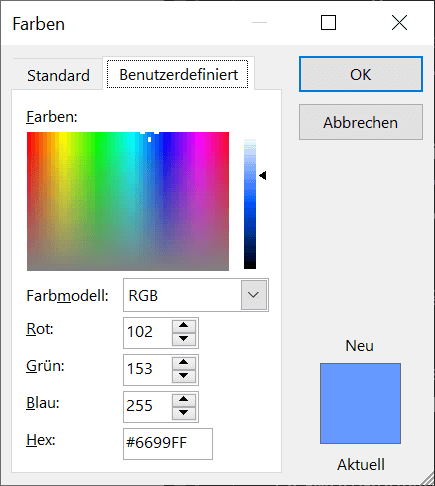
Consejo: Haga clic en Menú de color de página justo en el fondo “Más colores…”, obtienes una amplia gama de otras opciones para el color de fondo de Word. Así lo encuentras en la pestaña. "Estándar" aún más colores. Haga clic en la pestaña "Costumbre"Incluso son posibles colores individuales. Esto le permite configurar cualquier color RGB, color HSL y código de color hexadecimal.
Instrucciones para versiones anteriores de Word
Si está trabajando con una versión anterior y desea cambiar el fondo en Word, el procedimiento puede ser ligeramente diferente:
- Abra Word y haga clic en en la barra de menú superior “Diseño de página”.
- Ahora seleccione en el área Fondo de la página la opción “Color de página”
- Se abre un menú que le ofrece la posibilidad de elegir entre diferentes temas o colores estándar. Si mueve el puntero del mouse sobre un color, se mostrará directamente como una vista previa. Si te gusta el color, simplemente haz clic en él para adoptarlo.
Además: agregue efectos de relleno como patrones, estructuras o gráficos
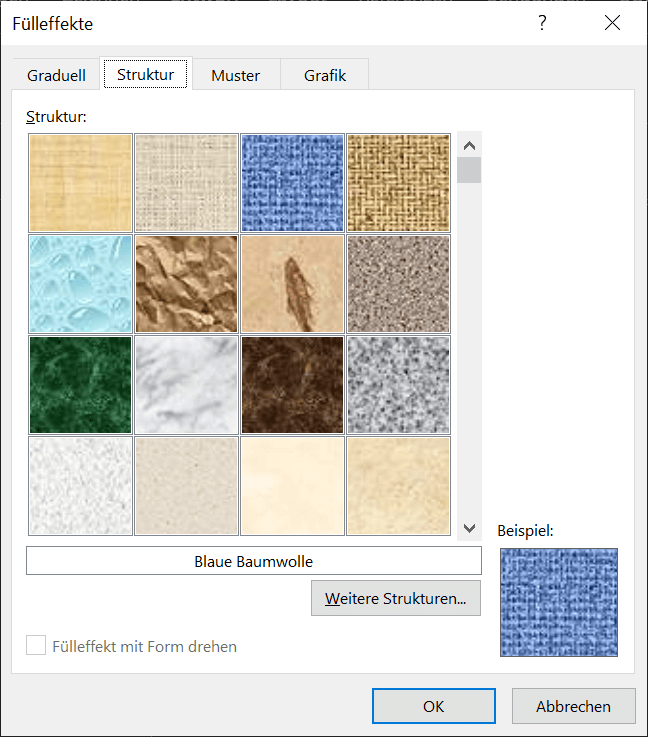
En las instrucciones anteriores, le mostramos cómo cambiar el color de fondo en Word. Si esto no es suficiente para usted, también puede usar e insertar los llamados efectos de relleno. Estos no son más que patrones, estructuras o gráficos que se muestran de fondo. Y así es como funciona:
- Abra Word y haga clic en en la barra de menú superior "Borrador".
- en la zona Fondo de la página haga clic ahora “Color de página”.
- Luego seleccione en la parte inferior "Efectos de relleno..." para llegar al menú correspondiente.
- En las pestañas superiores encontrará las respectivas opciones de efectos, como Gradual, estructura, patrón y gráficos..
- Haga clic en una pestaña y realice los cambios apropiados para el efecto respectivo. Finalmente haga clic en "DE ACUERDO" para aplicar completamente los cambios.