

¿Te gustaría cambiar la clave de Office 2019 porque, por ejemplo, ya está utilizada en otro dispositivo? A continuación te explicamos paso a paso cómo funciona. Luego se ingresa el Product Key válido y Office 2019 vuelve a funcionar sin errores.
Cambiar la clave de Office 2019 es rápido y sencillo
Existen varias razones y situaciones por las que necesita cambiar una clave de Office 2019. Uno de ellos es que está trabajando con varias computadoras e intenta utilizar la misma clave de producto en todos los sistemas. En las otras computadoras habrá Office 2019 – Microsoft Office 2019 con un error informando que la clave de producto que ingresó no es válida.
En este caso, te verás obligado a cambiarlo y sustituirlo por otro. Cambiar la clave ahora es mucho más fácil que antes. Puedes realizar el cambio directamente en la aplicación de Office o en el panel de control. Anteriormente, había que abrir el registro y encontrar la clave correcta.
En las siguientes instrucciones paso a paso explicaremos cómo funciona utilizando dos métodos:
Cambie la clave de Office 2019 directamente en la aplicación
En los siguientes pasos, abriremos cualquier aplicación como Word en el sistema donde desee cambiar la clave de Office 2019 y realizar los ajustes:
- Inicie la computadora en la que desea cambiar la clave de Office 2019. Ahora abra cualquier aplicación de Office como Word o Excel.
- Haga clic en la parte superior izquierda de la barra de menú. "Archivo" y luego en el nuevo menú "Cuenta".
- debajo del área “Información del producto” ahora haga clic en el botón “Cambiar licencia”. ¿No está el botón? Compruebe si hay nuevos paquetes de Office disponibles para su instalación.
- Ahora hay dos opciones:
¿Ha iniciado sesión en Office 2019? En este caso haga clic en “Usa otra cuenta”. Luego haga clic en "Ingrese la clave del producto en su lugar".
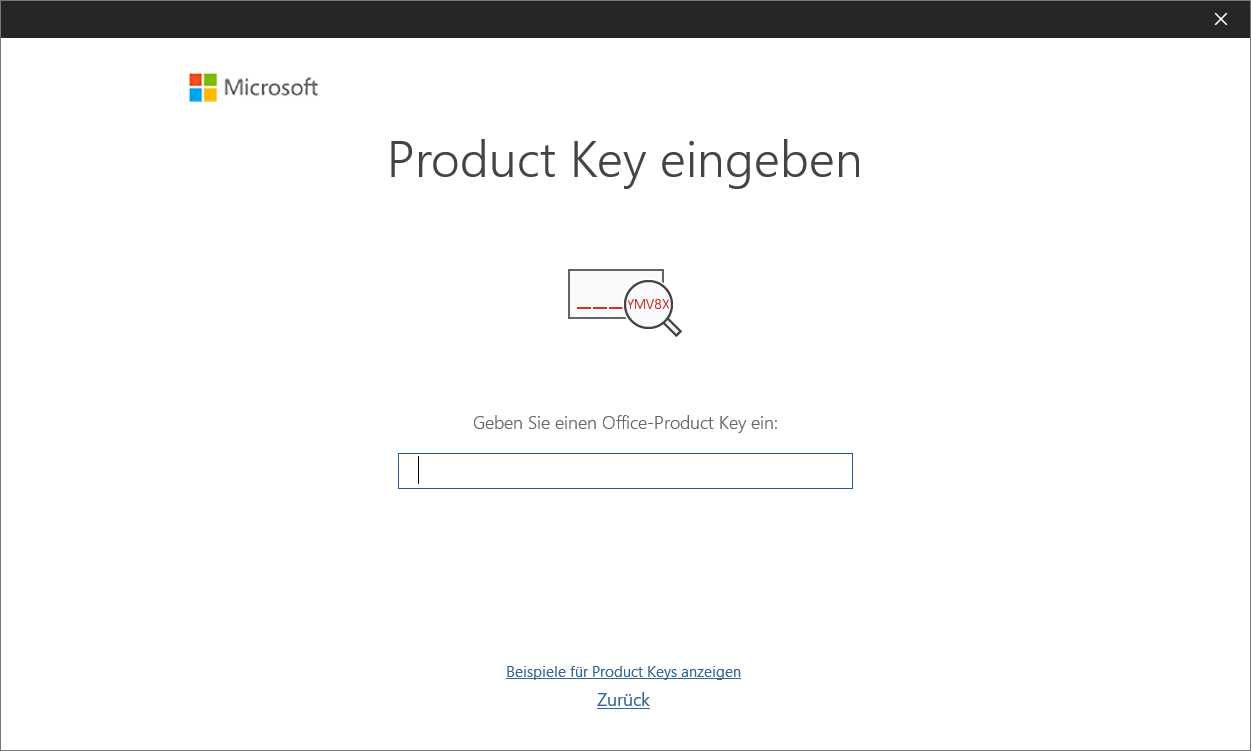
2. ¿No has iniciado sesión? En este caso, haga clic directamente en el botón "Entra Product Key en su lugar".. - Ahora introduzca la nueva clave de producto válida en el campo y confirme su entrada haciendo clic en "Instalar este producto en su lugar".
- Luego siga todos los pasos adicionales hasta que el proceso se complete por completo.
- Ahora se puede realizar una actualización. Ahora cierre todas las aplicaciones de Office y reinicie una aplicación para que todos los cambios surtan efecto.
¡La nueva clave de Office 2019 ya se ingresó y cambió!
Alternativa: Cambiar clave de Office 2019 en el panel de control
Alternativamente, también tienes la opción de cambiar la clave directamente en el panel de control:
- Primero, abra el Panel de control. Para hacer esto, haga clic en el botón de inicio en la barra de tareas en la parte inferior izquierda e ingrese "Panel de control" Haga clic en el resultado para abrir el menú de control.
- Ahora haga clic en la opción en el panel de control. “Desinstalar un programa”.
- Ahora desplácese por la lista hasta encontrar la entrada de Office 2019 cuya clave desea cambiar y haga clic en ella.
- Ahora seleccione en el área del menú superior "Cambiar" Si el control de cuentas de usuario informa, confirme aquí haciendo clic en "Sí".
- En la nueva ventana seleccione la última opción “Entra Product Key” y haga clic en "Más".
- Ahora ingrese la clave en el campo correspondiente y confirme los cambios. La clave del producto ahora se ha cambiado y entra en vigor de inmediato.
Si desea cambiar la clave de Office 2019, solo se requieren unos pocos pasos. Los cambios entrarán en vigor inmediatamente y no será necesario realizar más cambios. Es importante que ingrese una clave nueva y válida que nunca haya sido utilizada en otro sistema. Sólo entonces los cambios surtirán efecto.
Si recibe un mensaje de error y no puede cambiar la clave de Office 2019, puede ser útil reinstalar el paquete completo de Office. Para hacer esto, primero desinstale Office 2019 por completo y luego vuelva a instalarlo. Inmediatamente después de la instalación, ingrese la nueva clave y confirme su entrada. El paquete ahora debería funcionar sin errores.







